Adicionar negócio no CRM do Aplicativo
Para adicionar um negócio no CRM do Aplicativo, siga estes passos:
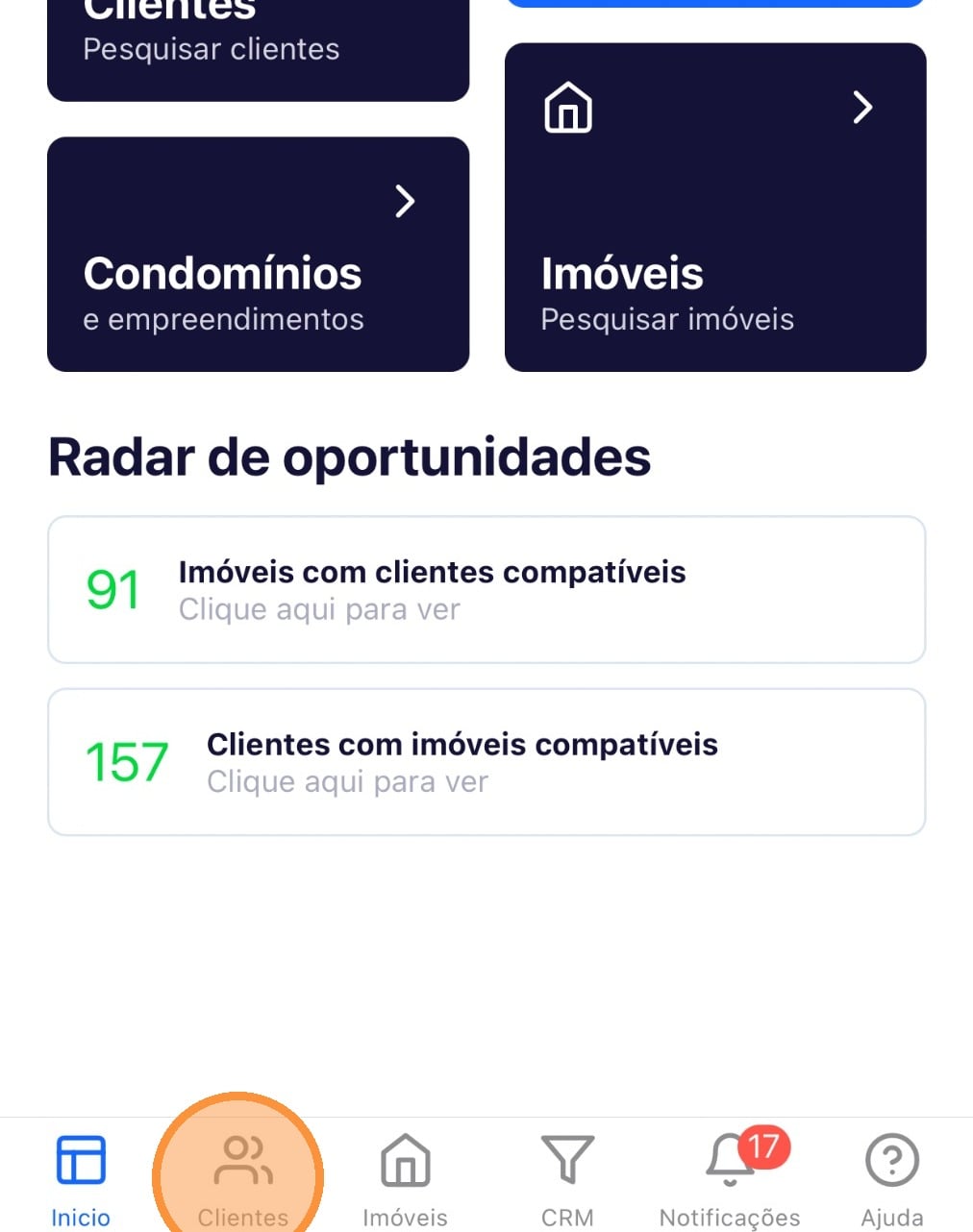
1. Na página inicial do Aplicativo, clique no menu "CRM".

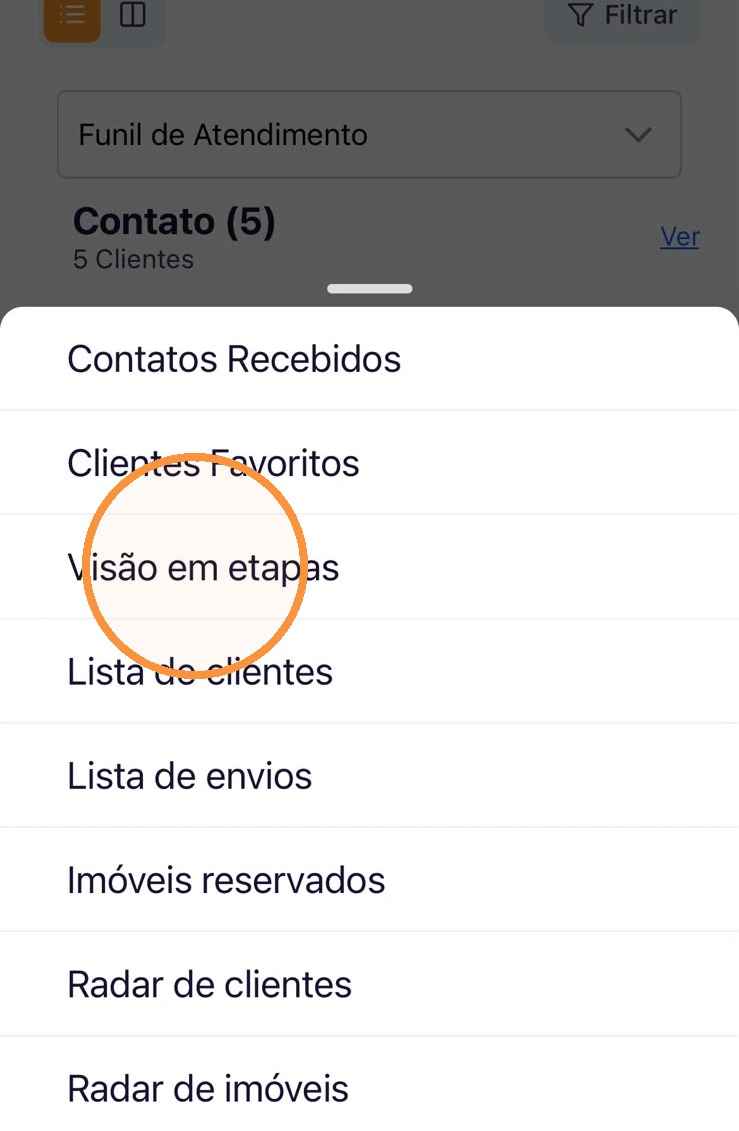
2. Clique em "Visão em etapas".
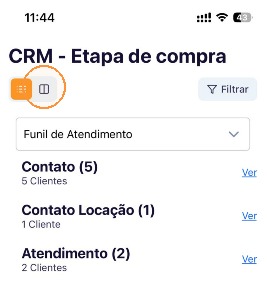
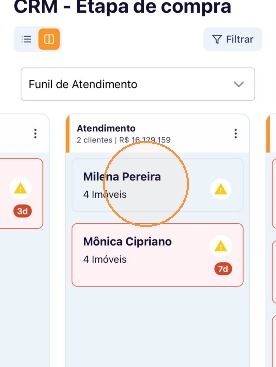
3. É possível alterar a visualização de lista para colunas clicando no ícone indicado.
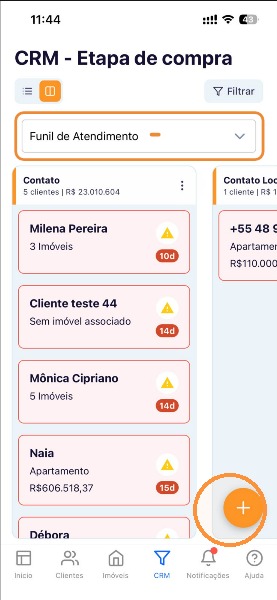
4. Verifique o funil de atendimento e clique no símbolo de "+" para adicionar um novo negócio.
5. Selecione a posição no funil de negociações em que deseja adicionar, o cliente, o imóvel, e se necessário, selecione o nível de interesse do cliente com o imóvel. Em seguida clique em "Adicionar negócio".
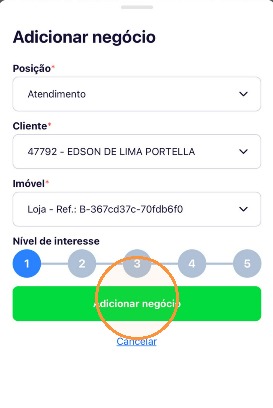
6. Pronto, negócio adicionado!
Próximos tutoriais recomendados:
Definir um negócio como “ganho” no aplicativo Tecimob
Para selecionar o botão “Fechei negócio” no seu CRM do Aplicativo, siga estes passos: 1. Na tela inicial do aplicativo, clique no menu “CRM”. 2. Clique em “Visão em etapas”. 3. Caso tenha mais funis criados, selecione o funil desejado. 4. Clique em “Ver” para visualizar os imóveis na etapa
 Scarlat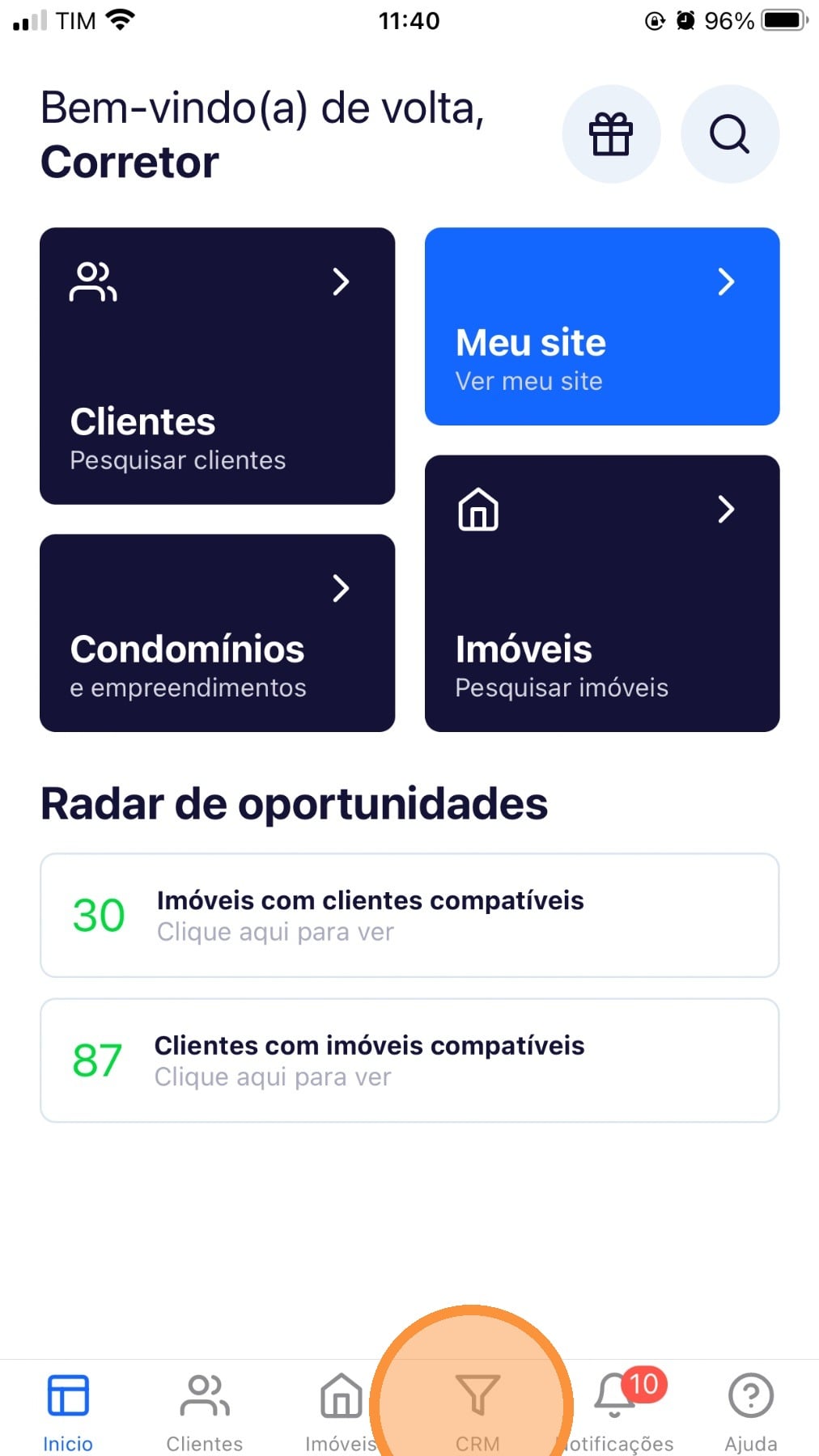
Definir um negócio como “Perdido” no Aplicativo Tecimob
Para selecionar o botão “Negócio Perdido” no Aplicativo Tecimob, siga estes passos: 1. Na tela inicial do aplicativo, clique no menu “CRM”. 2. Clique em “Visão em etapas”. 3. Caso tenha mais funis criados, selecione o funil desejado. 4. Vá até a etapa e clique em “Ver” para visualizar as
 Scarlat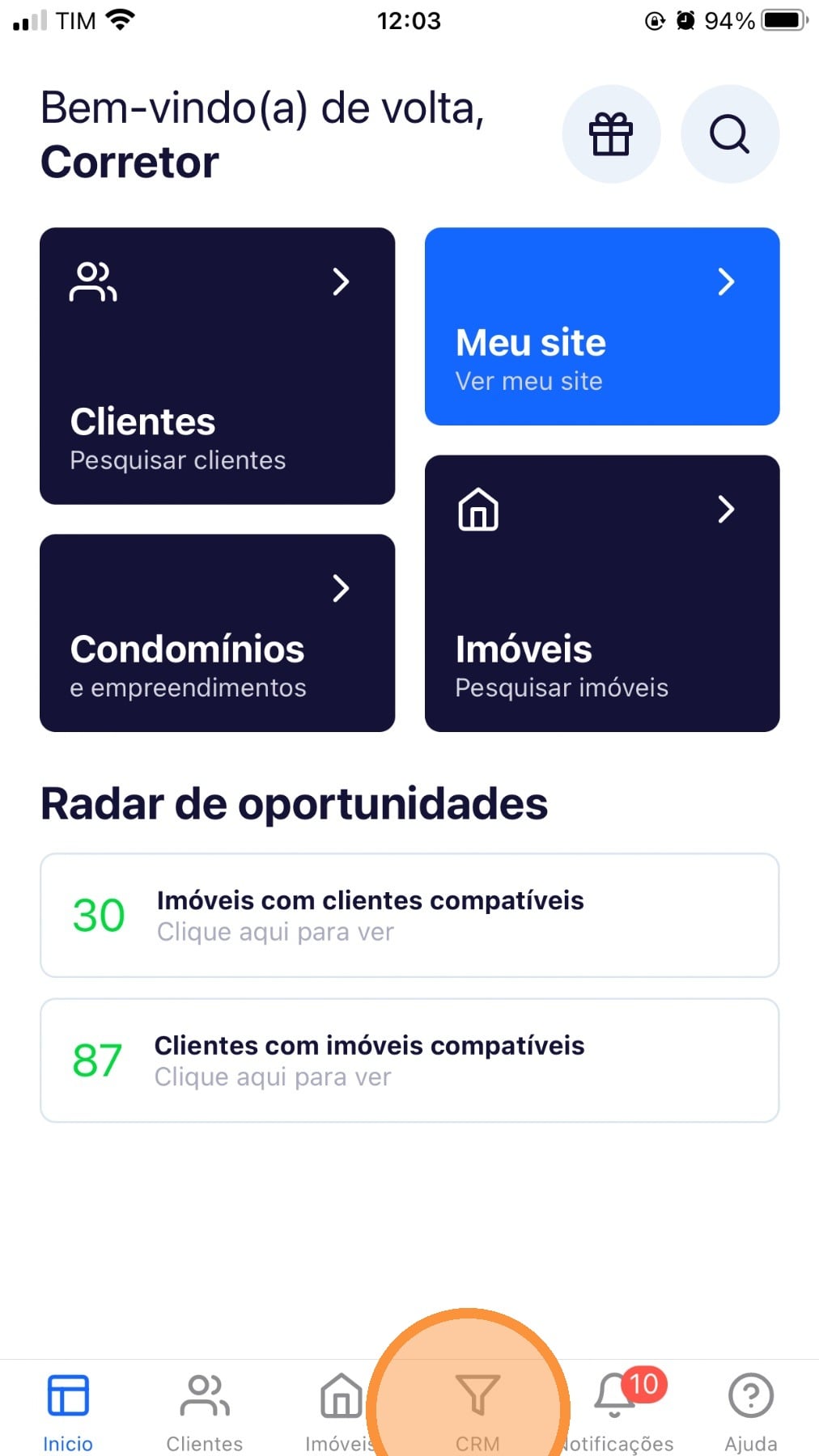
Editar dados do cliente pelo Aplicativo Tecimob
Para editar os dados do cliente pelo Aplicativo Tecimob, siga estes passos: 1. Na página inicial do Aplicativo, clique em “Clientes”. 2. Pesquise seu cliente por nome, telefone ou e-mail ou realize um filtro. 3. Após encontrar o cliente, clique no símbolo do lápis. 4. Clique em “Editar dados”. 5.
 Scarlat