Como configurar e instalar um Pixel da Meta
Configurar o Pixel da Meta e eventos no site
1. Acesse o Gerenciador de Eventos da Meta.
2. Clique no símbolo de +.
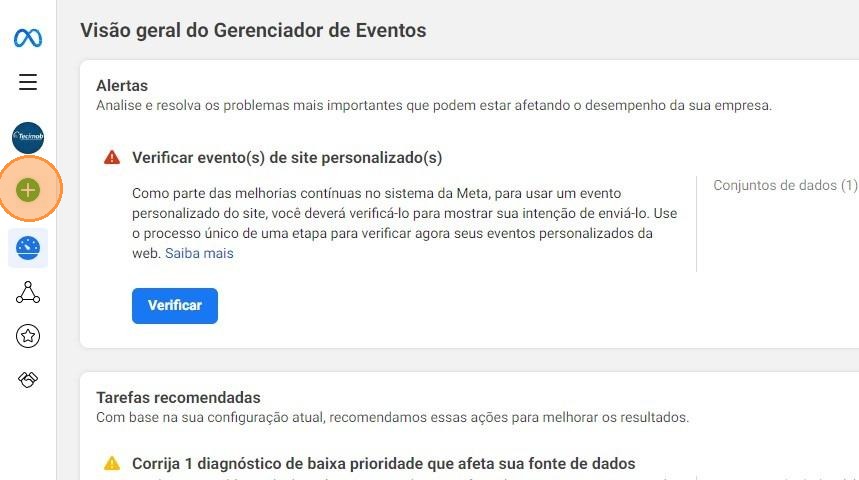
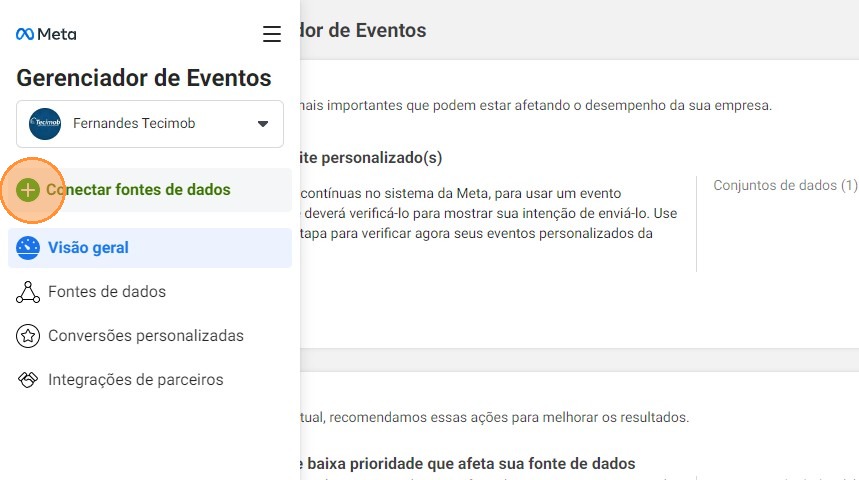
3. "Conectar fontes de dados" e selecione "Web".
4. Digite um nome para o pixel e clique em Criar pixel. Assim, você criará um ID que pode ser visto no Gerenciador de Eventos. Observação: eventos do Pixel da Meta são compartilhados com um conjunto de dados, que agrupa eventos de diferentes origens. O novo ID de conjunto de dados será o mesmo do novo pixel. Saiba mais sobre conjuntos de dados.
5. Insira o URL para verificar as opções fáceis de configuração da integração de parceiros e clique em Verificar.
- Caso haja uma integração de parceiros disponível, você a verá na tela. Clique em Avançar e siga as instruções na tela para configurar o pixel e os eventos pelo site do parceiro.
- Caso não haja uma integração de parceiros disponível, clique em Avançar.
6. Selecione como você gostaria de conectar seus dados à Meta: Obter orientação (recomendado) ou Faça você mesmo.
- Selecione Obter orientação se quiser recomendações de configuração. Você pode pular o restante das instruções deste artigo se selecionar essa opção e, em vez disso, seguir as instruções na tela do Gerenciador de Eventos.
- Selecione Faça você mesmo se você já sabe como gostaria de conectar seus dados e não deseja recomendações de configuração. Se você selecionar essa opção, siga o restante das instruções deste artigo.
7. Selecione API de Conversões e Pixel da Meta ou Pixel da Meta somente como a opção de configuração. Depois, clique em Avançar.
- Se você selecionar API de Conversões e Pixel da Meta, escolha como quer configurar a API de Conversões e o pixel: Configurar com a integração de parceiros, Configurar com o Conversions API Gateway ou Configurar manualmente. Caso você não saiba qual opção escolher, compare as opções de configuração da API de Conversões por custo e complexidade.
- Se você selecionar Configurar com a integração de parceiros, escolha um parceiro e siga as instruções na tela para configurar o pixel, a API de Conversões e os eventos.
- Se você selecionar Configurar com o Conversions API Gateway, siga as instruções na tela para configurar o pixel, o Conversions API Gateway e os eventos.
- Se você selecionar Configurar manualmente, siga as instruções na tela para criar orientações personalizadas de configuração do pixel, da API de Conversões e dos eventos. Na última tela, você terá a opção de configurar a API de Conversões por conta própria usando instruções personalizadas ou de enviá-las a um desenvolvedor. Caso precise de ajuda para criar as instruções, saiba como configurar a API de Conversões usando instruções personalizadas.
- Se você selecionar Pixel da Meta somente, escolha como quer configurar o código do pixel: Instalar o código manualmente ou Procurar parceiro. Caso tenha um desenvolvedor para configurar o pixel para você, clique em Enviar instruções por email.
Copiar código
8. Acesse o Gerenciador de Eventos da Meta.
9. Clique no ícone de Fontes de dados no lado esquerdo da página.
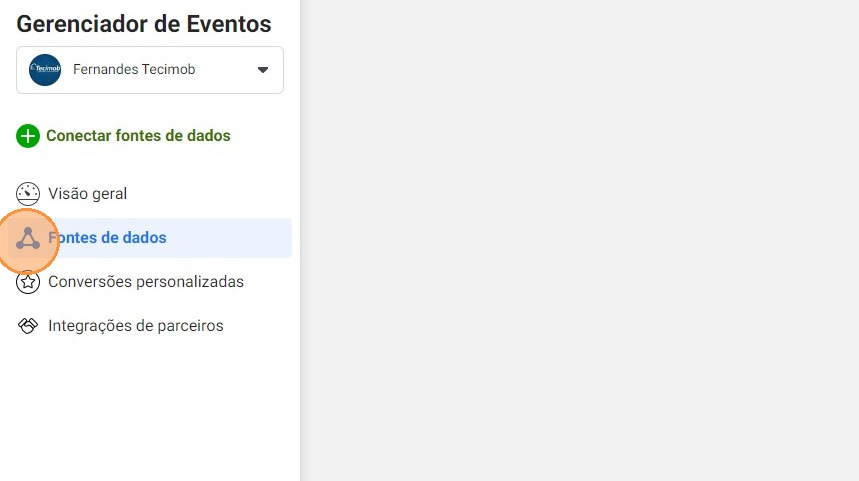
10. Selecione o pixel que você deseja configurar.
11. Clique em Continuar a configuração do pixel.
12. Selecione Pixel da Meta e clique em Conectar.
13. Selecione Instalar o código manualmente.
14. Copie o código de base do Pixel.
Adicionar Pixel em seu site
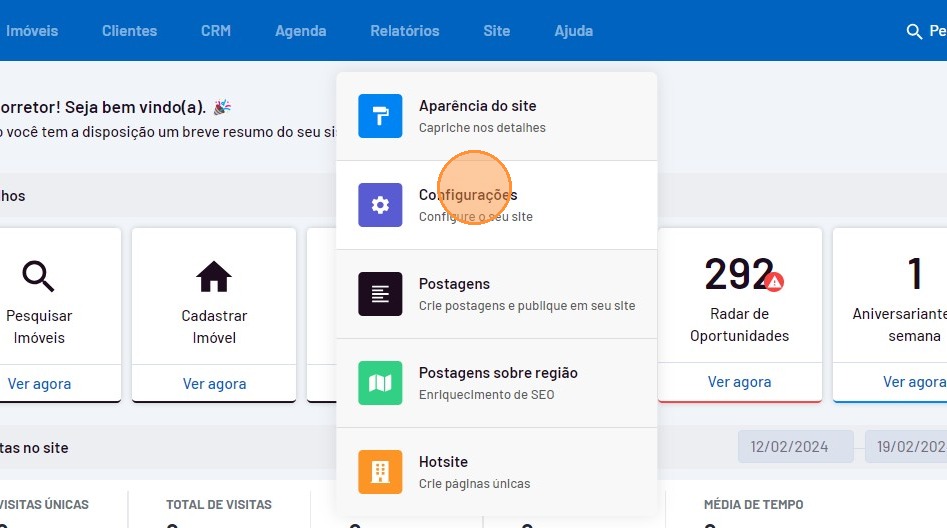
15. Vá até o menu "Site" e clique em Configurações.
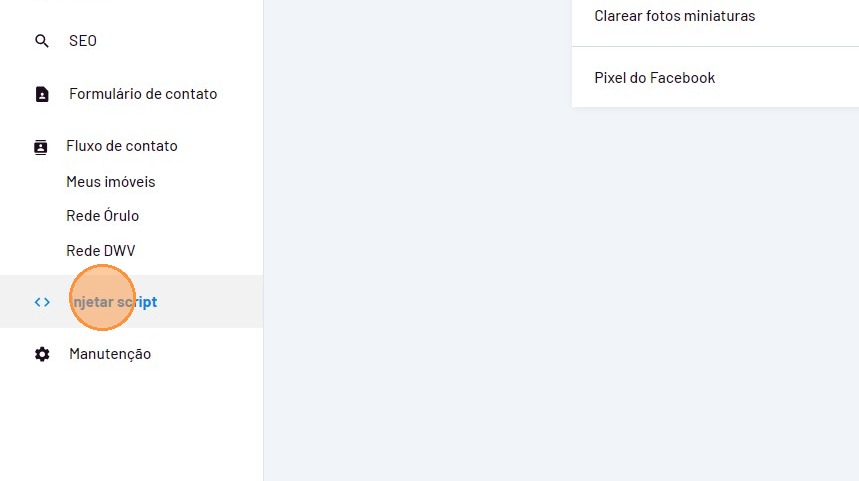
16. No menu lateral, clique em Injetar script.
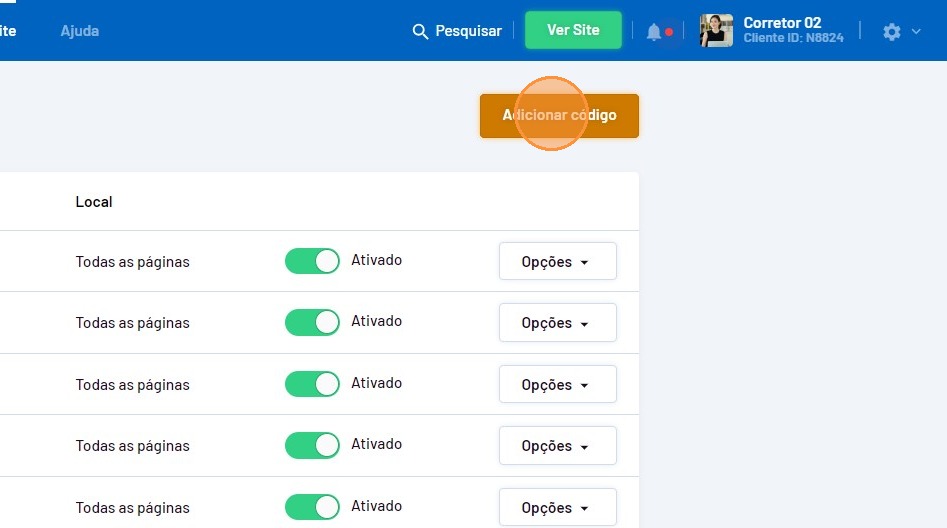
17. Clique em Adicionar código.
18. Coloque o nome Pixel do Facebook.
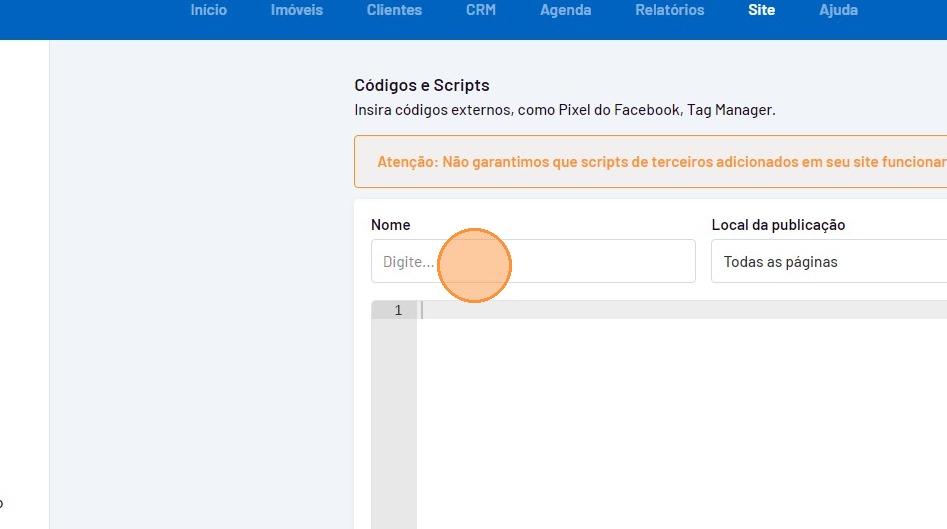
19. Selecione "Todas as páginas" em Local de publicação.
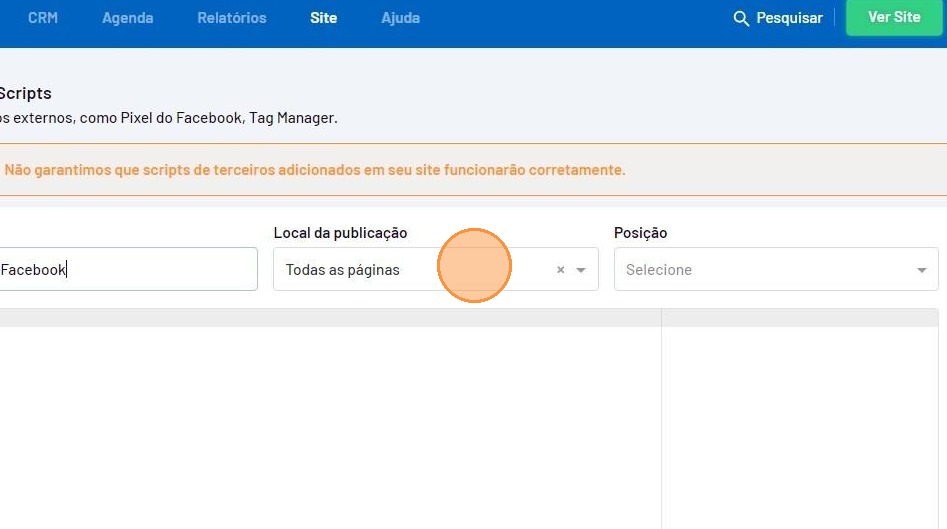
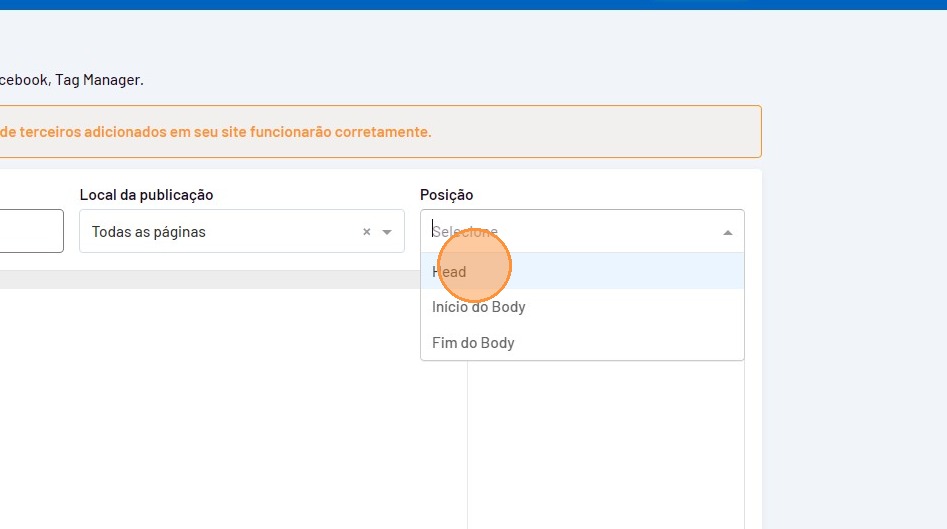
20. Selecione a opção "Head" na Posição.
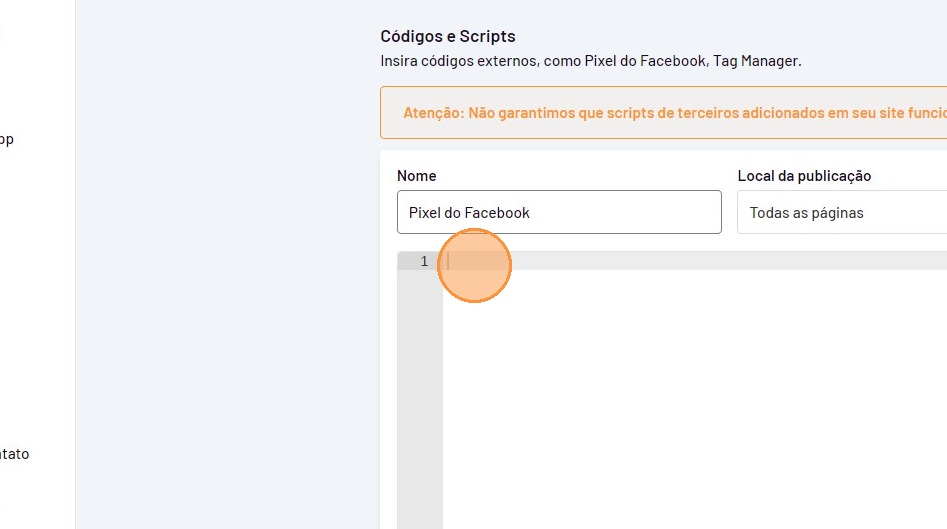
21. Ao lado do número 1 cole o código.
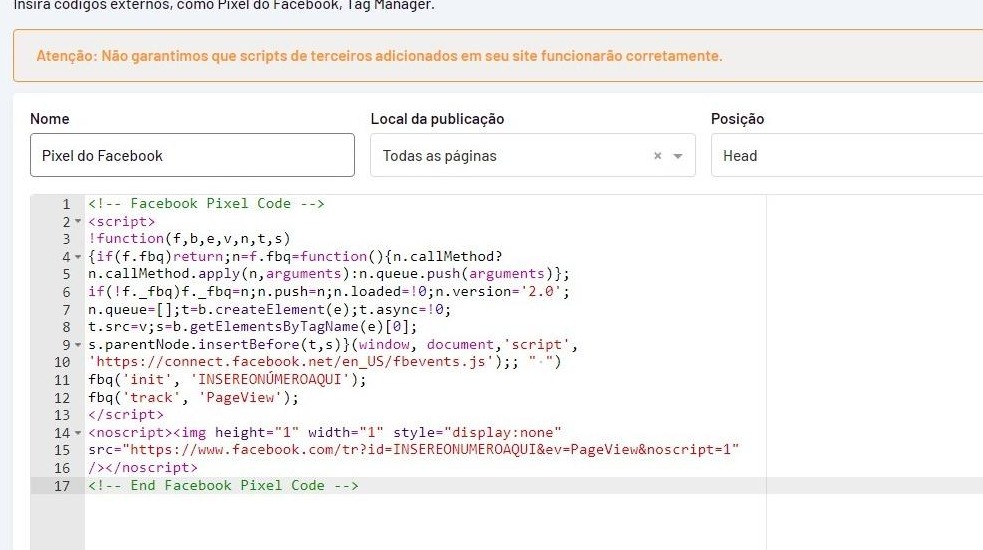
22. Código colado.
23. Clique em Salvar.
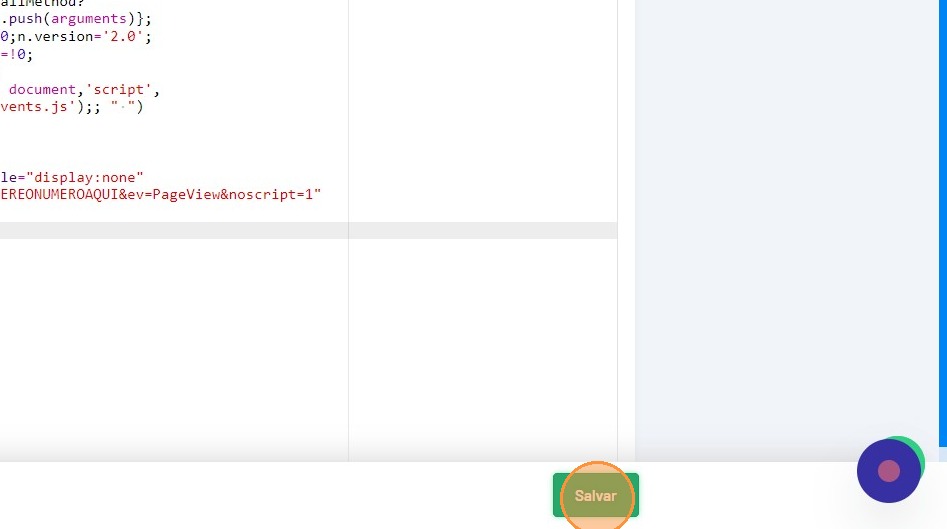
Pronto! Pixel do Facebook adicionado.