
Configurar e-mail local no Iphone
Para sincronizar a sua conta de e-mail do Tecimob com o Iphone, siga estes passos:
1. Acesse as configurações do iOS.
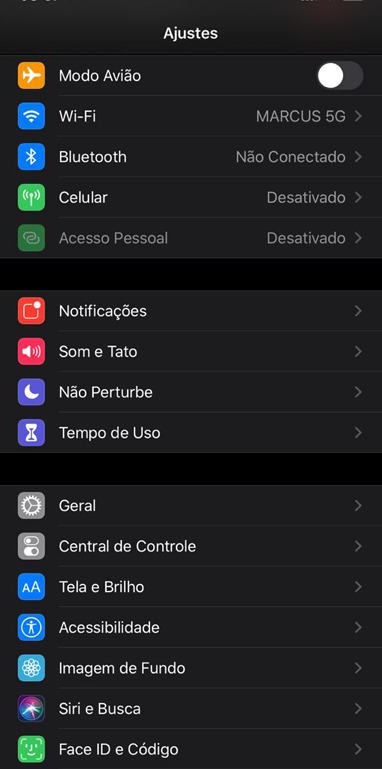
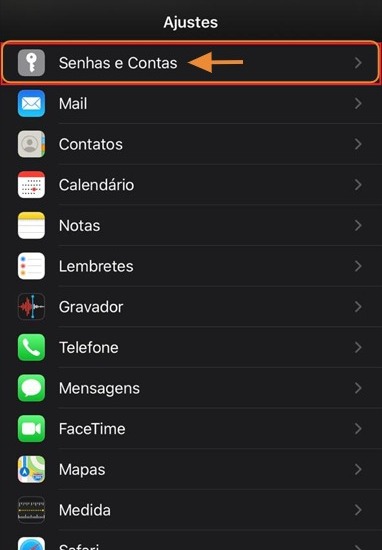
2. Role para baixo e clique em "Senhas e Contas".
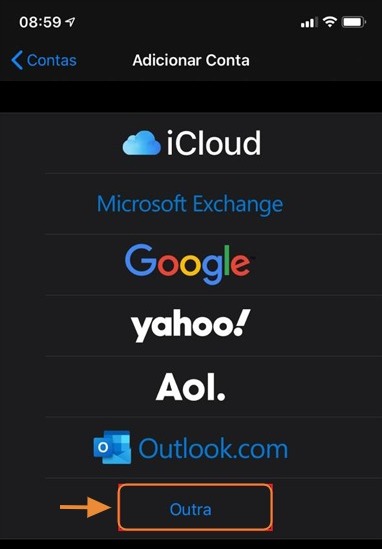
3. Clique em "Adicionar Conta".
4. Escolha a opção "Outra".
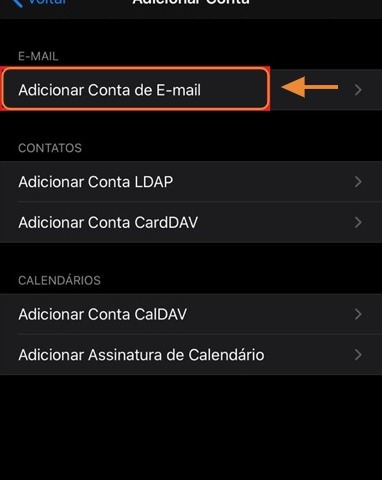
5. Clique em "Adicionar Conta de E-mail".
6. Preencha os campos com as informações da sua conta de e-mail.
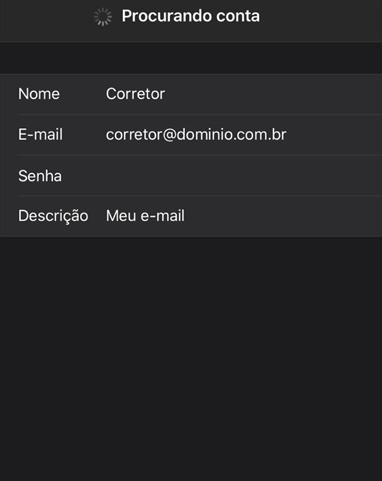
7. Na próximo janela, selecione o tipo de protocolo POP.
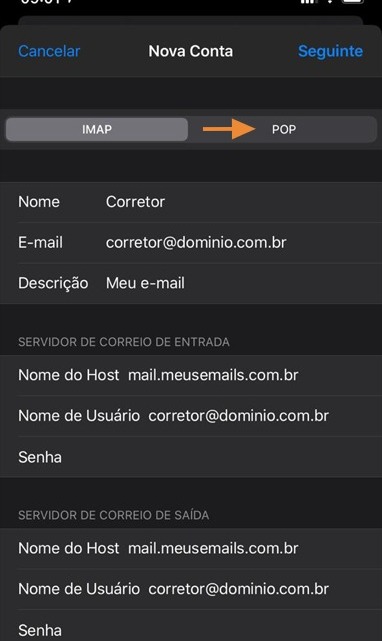
8. Nome: Corretor (exemplo)
E-mail: corretor@dominio.com.br
Descrição: Opcional
SERVIDOR DE CORREIO DE ENTRADA
Nome do Host: Digite mail.meusemails.com.br
Nome de Usuário: Deve ser o e-mail completo corretor@dominio.com.br
Senha: Digite a senha da conta de e-mail
SERVIDOR DE CORREIO DE SAÍDA
Nome do Host: Digite mail.meusemails.com.br
Nome de Usuário: Deve ser o e-mail completo corretor@dominio.com.br
Senha: Digite a senha da conta de e-mail
9. Depois clique em "Seguinte" e aguarde a validação da conta, assim que terminar, salve a conta.
10. Assim que salvar, apresentará todas as contas criadas, clique sobre a conta configurada neste instante.
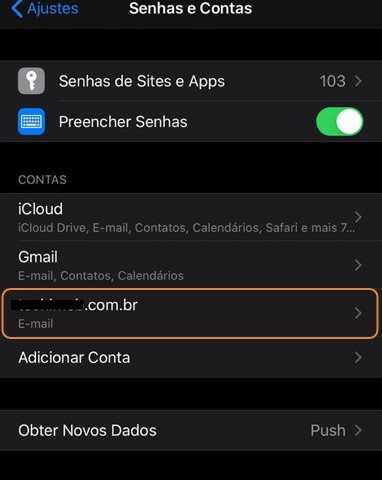
11. Clique novamente na conta.
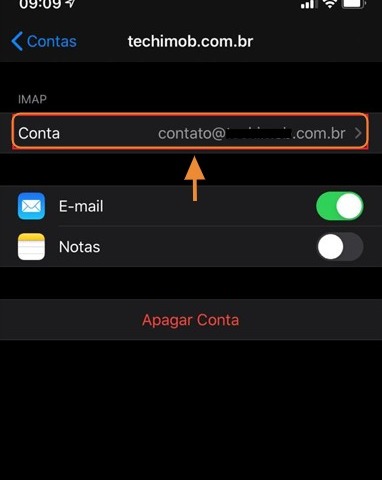
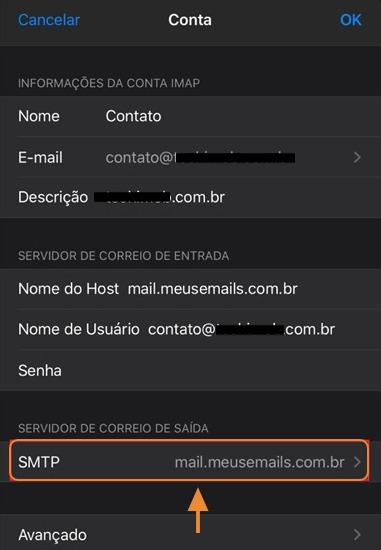
12. Agora, vá até a opção SERVIDOR DE CORREIO DE SAÍDA, clique sobre a opção SMTP – mail.meusemails.com.br.
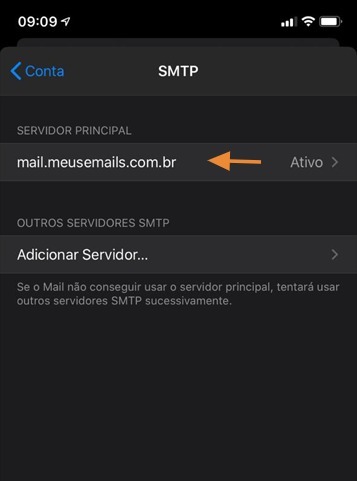
13. Clique em SERVIDOR PRINCIPAL – mail.meusemails.com.br.
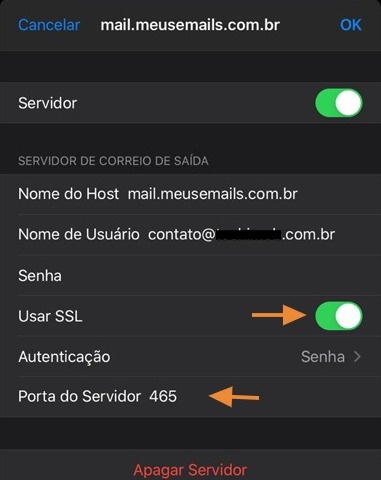
14. Ajuste a porta do servidor para 465 e habilite o SSL.
Pronto! Sua configuração está completa, basta voltar as telas e ir até o inicio e enviar seus e-mails normalmente.