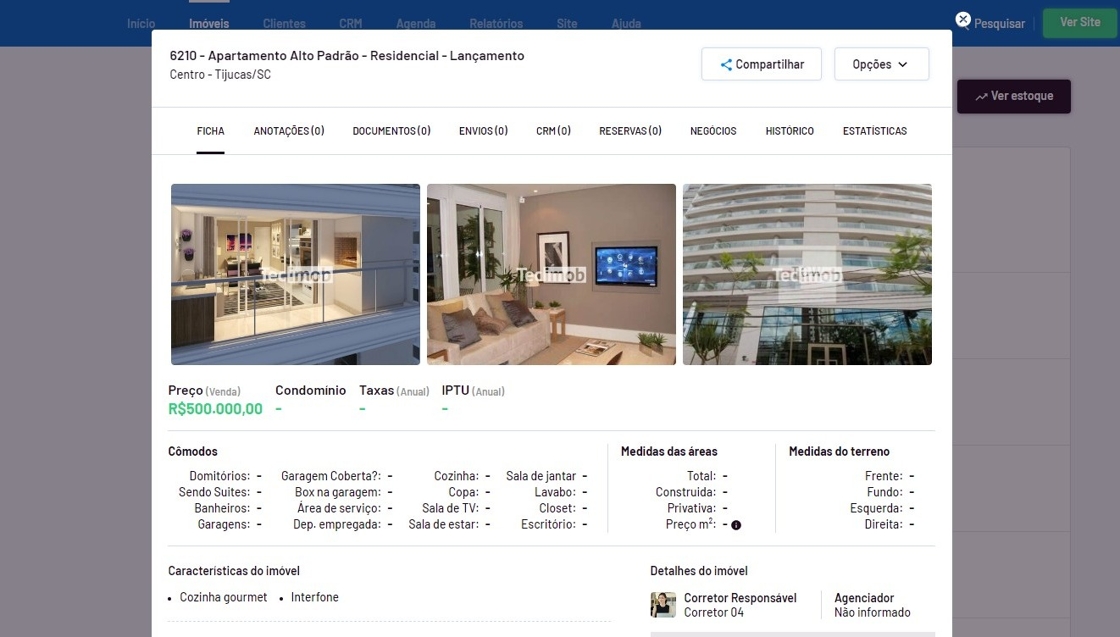
Para cadastrar um imóvel no sistema do Tecimob, siga estes passos:
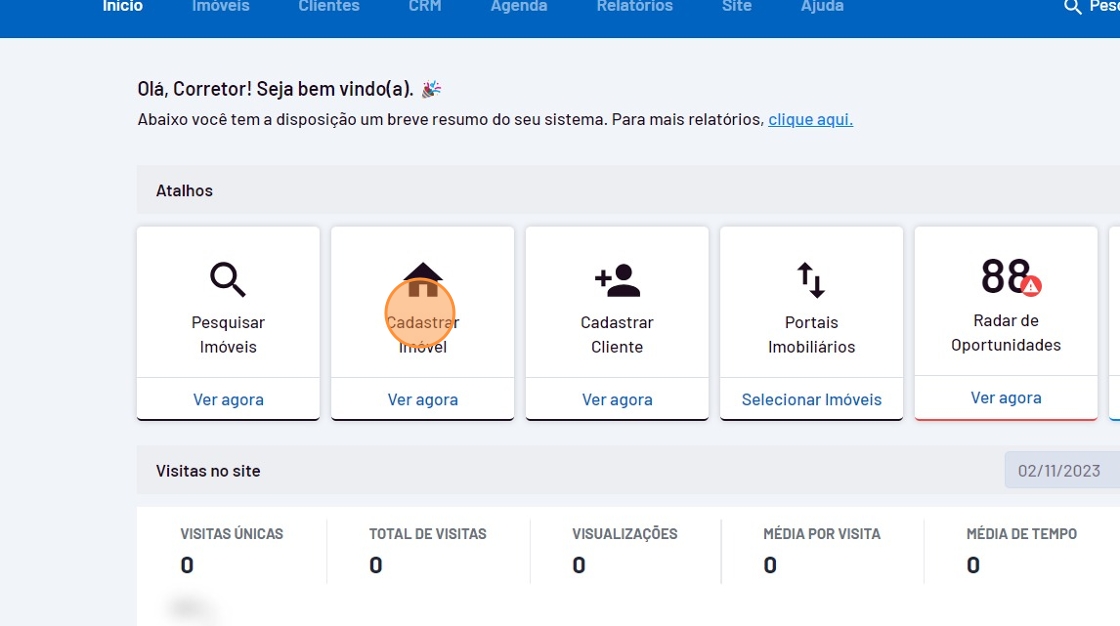
- Na página inicial do sistema, clique em "Cadastrar imóvel".
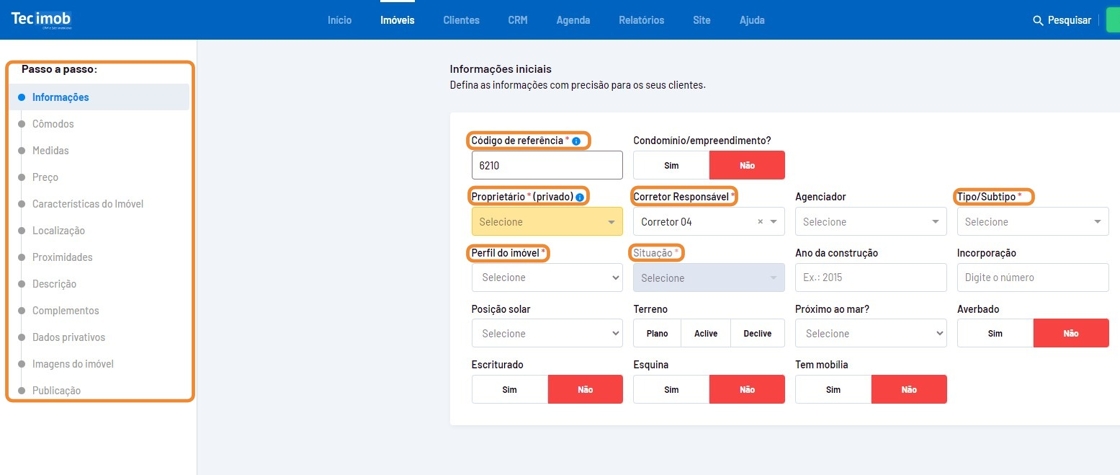
- No menu do canto esquerdo você tem acesso a todos os passos do cadastro de imóvel.
As informações obrigatórias de cadastro são as que possuem um "*" vermelho ao lado do nome, além do preço e da localização. As demais informações são complementares.
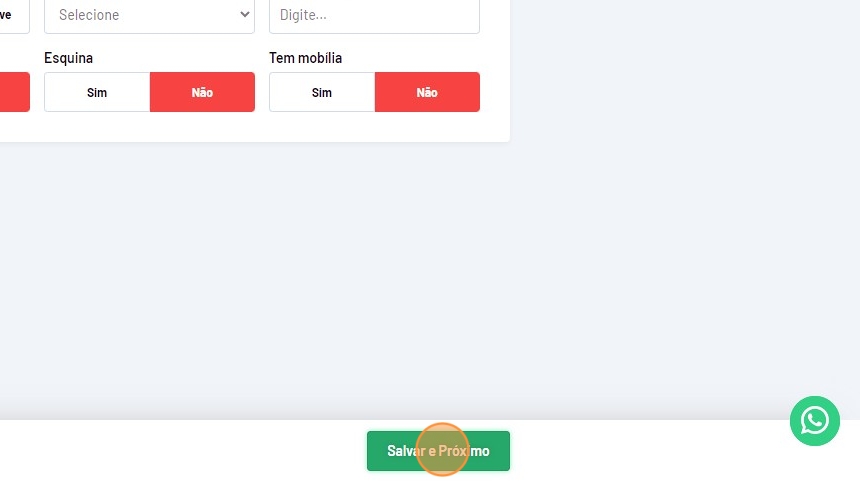
- Ao finalizar a edição das opções disponíveis no menu, clique em "Salvar e Próximo".
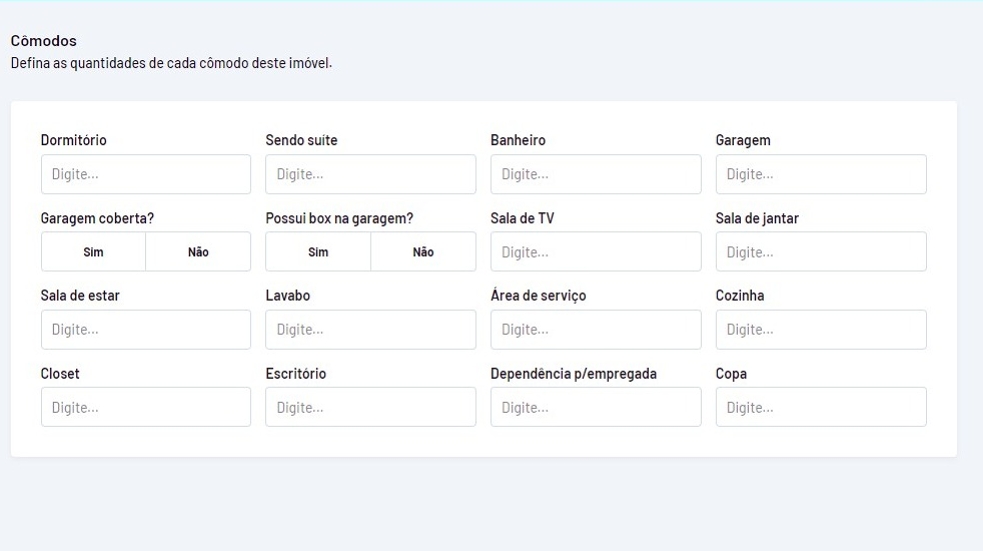
- Defina os cômodos do imóvel e clique em "Salvar e próximo".
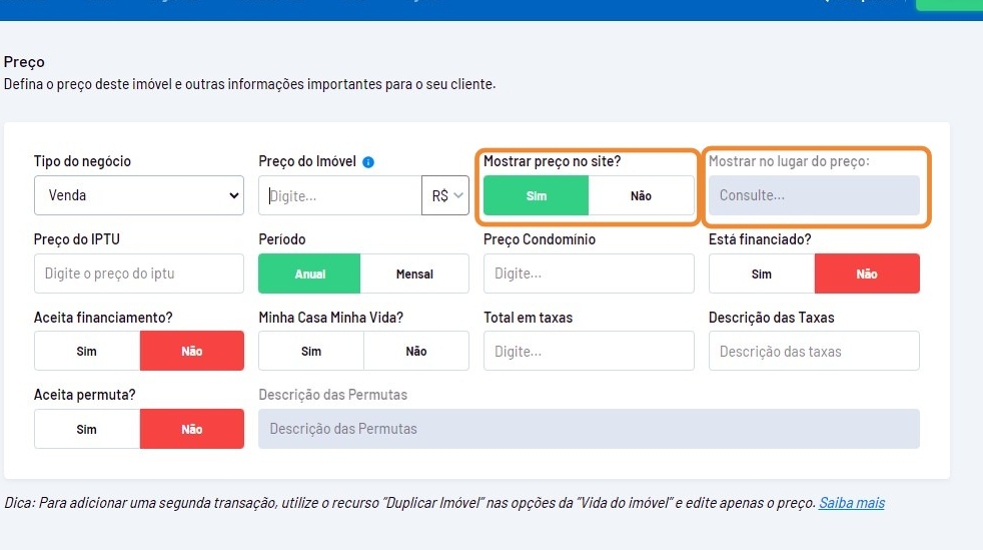
- Defina o tipo do negócio, o preço do imóvel e as demais informações. Em seguida, clique em "Salvar e próximo".
O preço do imóvel é obrigatório, mas você pode marcar a opção "Mostrar preço no site?" como "Não" e ao lado em "Mostrar no lugar do preço", definir qual mensagem aparecerá no lugar do valor.
Alguns portais imobiliários obrigam os imóveis e terem seu preço anunciado, portanto se desejar anunciar em algum portal, verifique com a equipe do portal as informações obrigatórias dos imóveis.
- Selecione as características que o imóvel possui utilizando a caixinha de seleção que fica ao lado esquerdo da opção. Ao lado de algumas opções haverá uma caixinha de texto para que seja inserida a quantidade, como por exemplo em "Elevador".
Caso não seja encontrada a característica, insira em "Nova característica".
Você pode também "Gerenciar" as características cadastradas, editando ou excluindo.

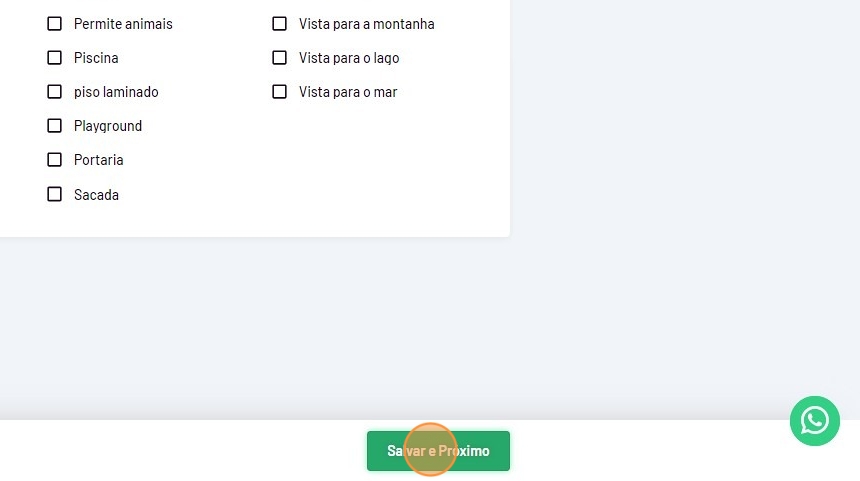
- Em seguida, clique em "Salvar e Próximo".
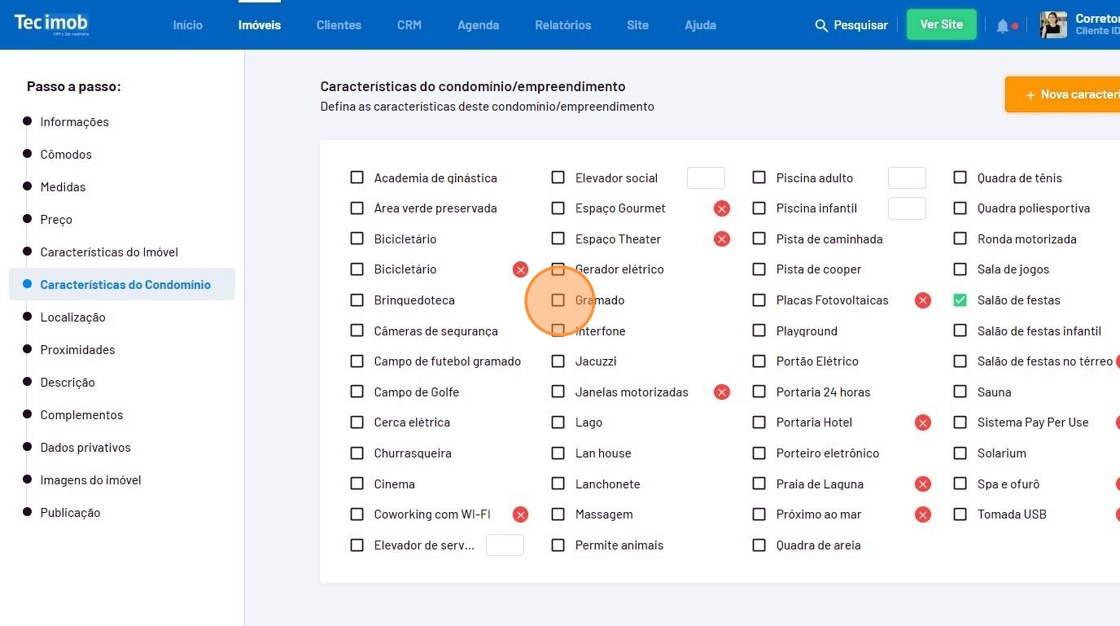
- Selecione as características do condomínio (se houver).
Em seguida, clique em "Salvar e Próximo".
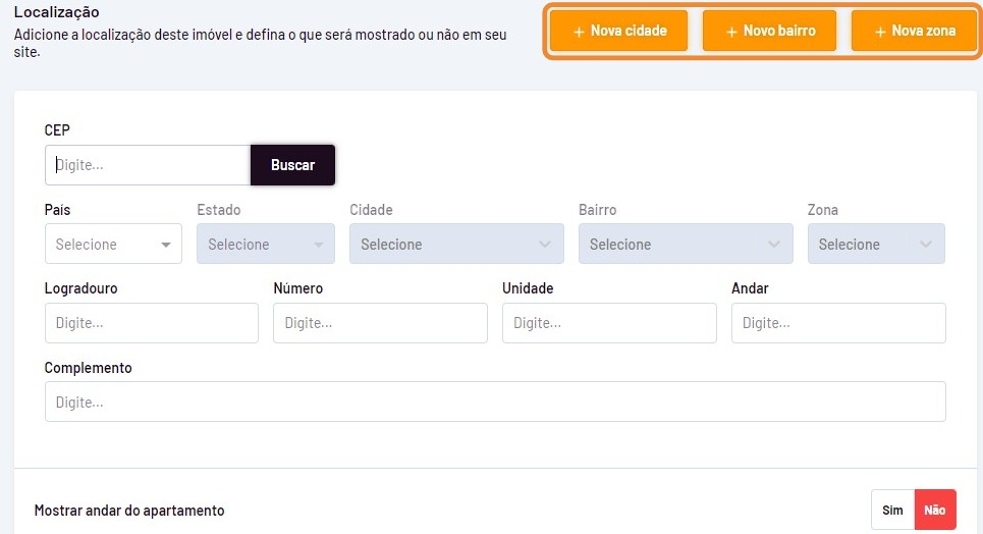
- A localização do imóvel é uma informação obrigatória, porém você poderá nas opções abaixo não mostrar estas informações para seus clientes no site.
O CEP busca informações diretamente do Google Maps, portanto alguns bairros ou cidades novos ou alterados, podem vir com a localização incorreta.
Utilize as opções do topo da página para cadastrar uma nova cidade, um novo bairro ou uma nova zona.
- Descendo a tela, você definirá o que será mostrado no site.
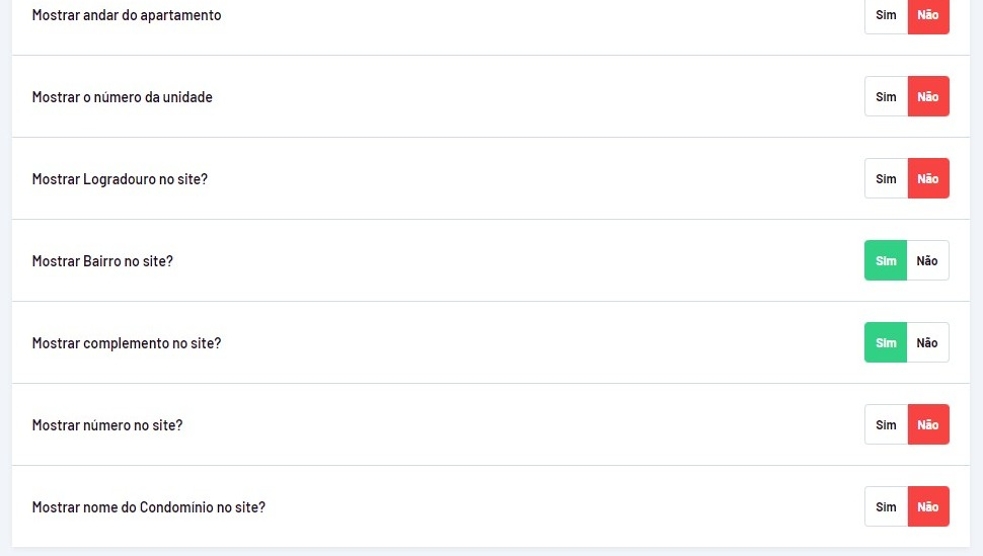
- Em seguida, clique em "Salvar e próximo".

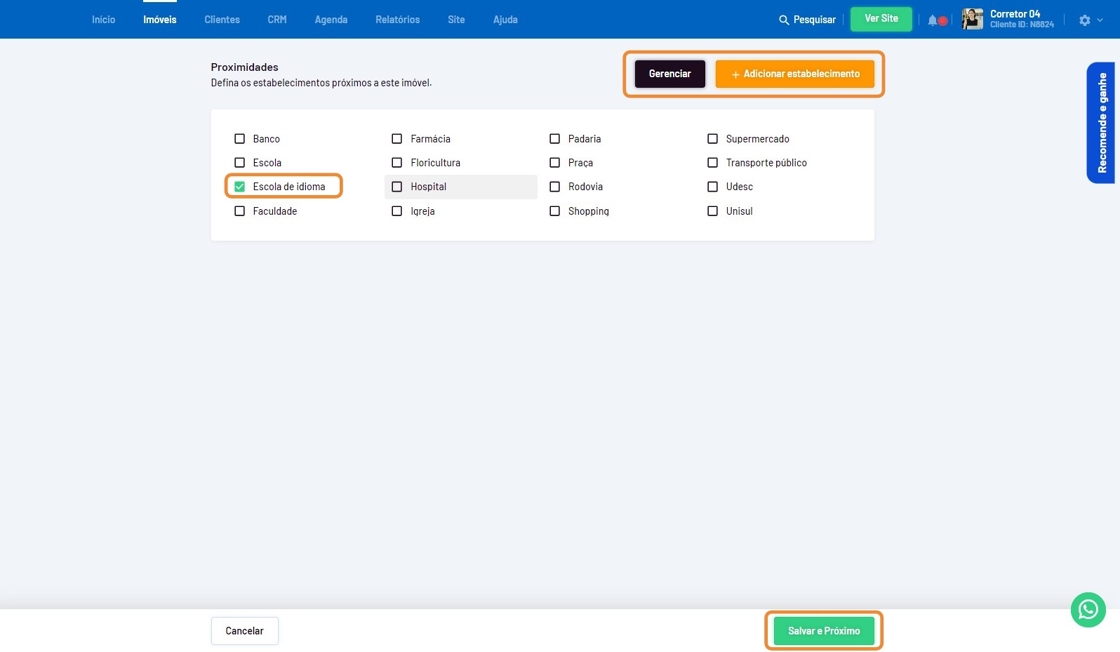
- Selecione os estabelecimentos próximos ao imóvel.
Assim como nas características, você pode "Adicionar estabelecimento" e "Gerenciar" os já cadastrados.
Ao finalizar a seleção, clique em "Salvar e Próximo".
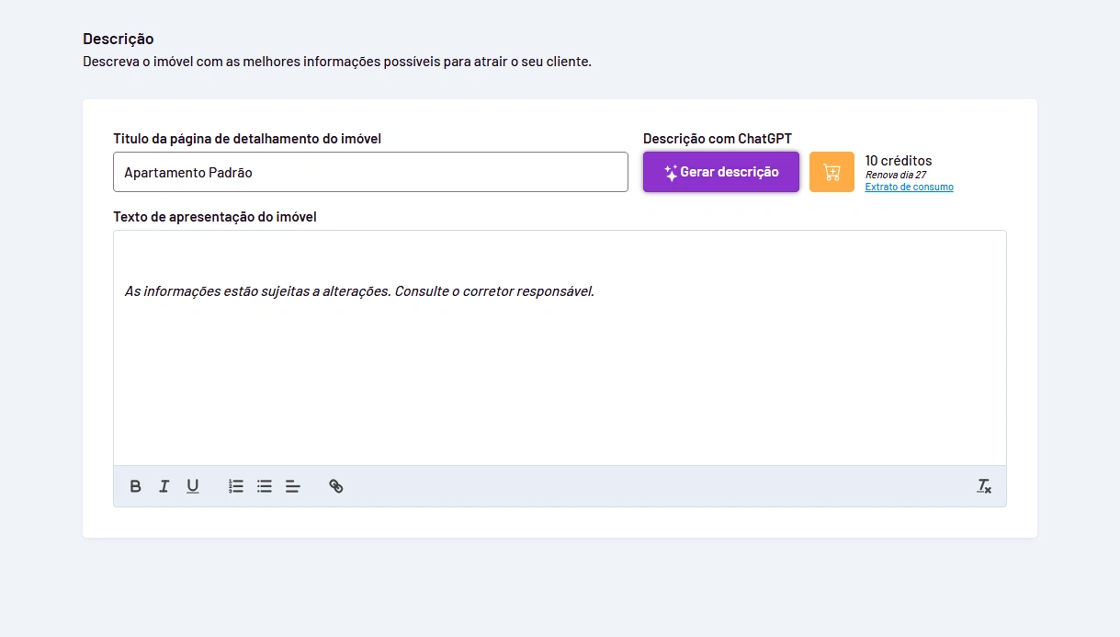
- Informe o título da página do imóvel e o texto de apresentação.
Neste momento você irá encantar o cliente com informações que criem vínculo com o imóvel, como o perfil ideal do morador, posição em que o sol bate no imóvel, vista, locais próximos, informações da vizinhança, etc.
Caso desejar, poderá utilizar o botão "Gerar descrição" com o ChatGPT, neste momento o sistema irá gerar uma descrição de acordo com as informações preenchidas no cadastro até o momento.
Ao final, clique em "Salvar e próximo".
- Adicione um vídeo e um Tour 360º.
O vídeo do imóvel deve estar postado no YouTube e disponível em modo público. O Tecimob não se responsabiliza por direitos autorais dos vídeos ou por eventuais remoções ou edições ocorridas no YouTube.
O Tour 360º também deverá estar postado em alguma empresa que crie o material, como por exemplo a "Roudme" ou a "Meu Passeio Virtual", que criam o tour em formato digital e online, disponibilizando o acesso através de link.
Em seguida, clique em "Salvar e próximo".

- Em dados privativos, você poderá inserir as informações que ficarão disponíveis apenas para você ter acesso, dentro de seu sistema.
Estas informações não poderão ser vistas por seu cliente, pois não serão disponibilizadas em seu site.
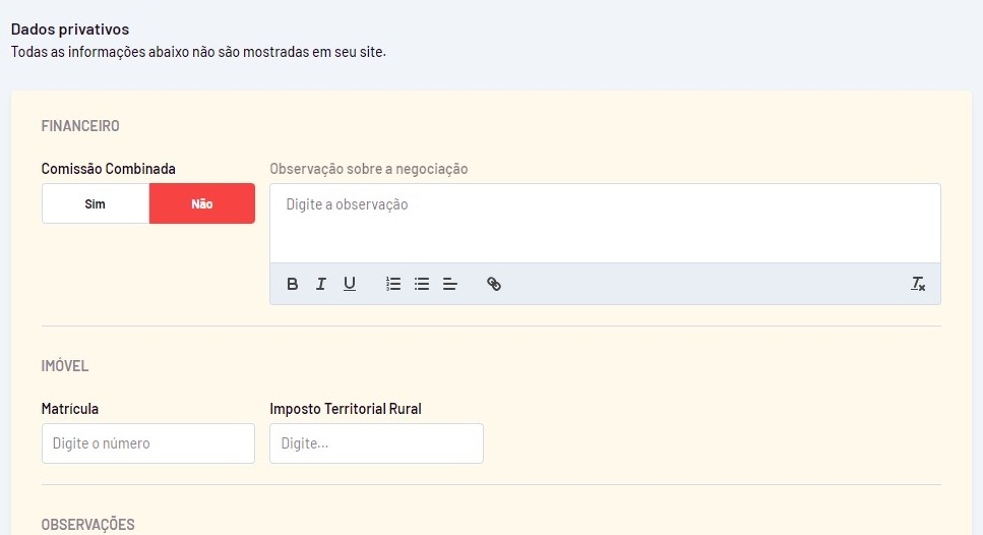
- Você pode, por exemplo, fazer uma descrição da mobília (caso o imóvel seja mobiliado) e inserir observações privadas sobre o imóvel.
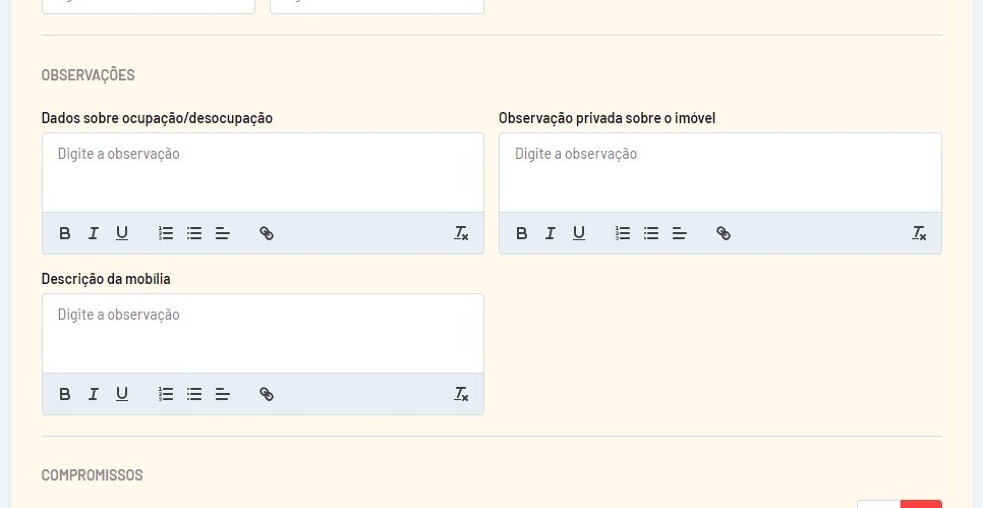
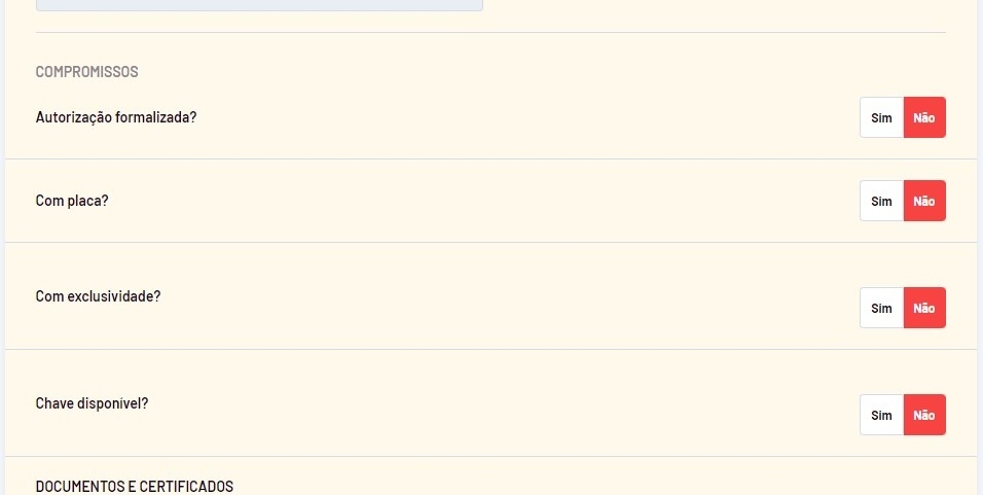
- Abaixo, você terá acesso aos "Compromissos", onde poderá marcar informações importantes sobre o imóvel como:
-
Se existe uma Autorização Formalizada para venda/locação;
-
Se o imóvel possui uma placa do corretor/imobiliária na frente do imóvel;
-
Se o corretor possui exclusividade na negociação daquele imóvel e;
-
Se a chave está disponível.
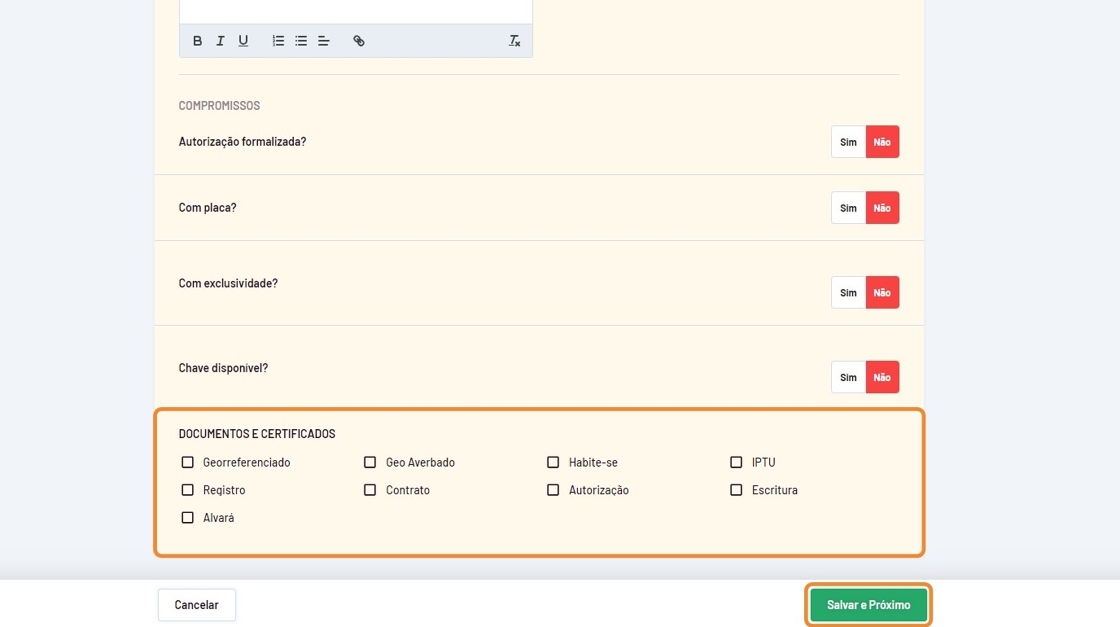
- Marque também os documentos e certificados que o imóvel possui.
Ao final, não se esqueça de clicar em "Salvar e Próximo" para efetivar as alterações.
- Nas imagens do imóvel, você pode adicionar as fotos do imóvel.
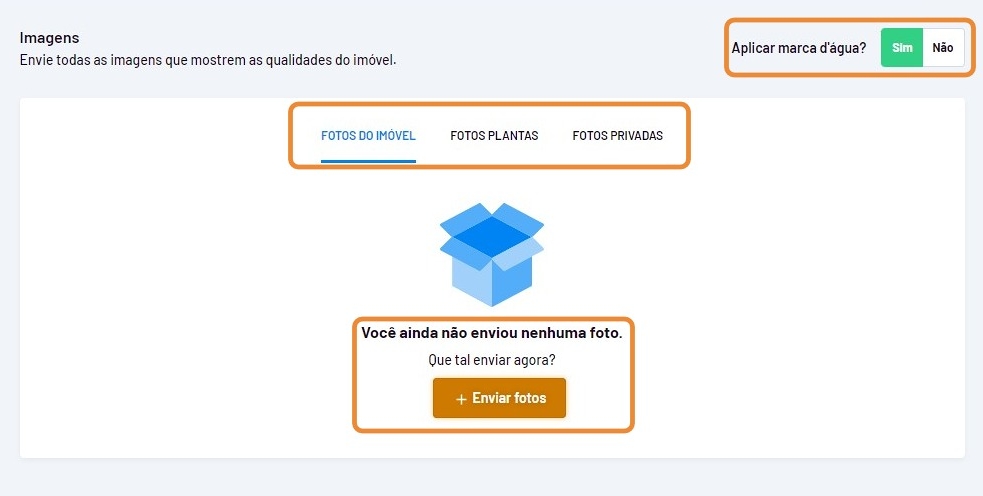
Você tem a opção de adicionar as "Fotos do Imóvel", "Fotos das Plantas" e "Fotos Privadas". As fotos privadas ficam disponíveis apenas para acesso interno, e seu cliente não poderá vê-las.
Clicando sobre a opção do tipo de foto e em "Enviar fotos" você poderá selecionar as imagens em seu computador.
No topo da página, você poderá também definir se deseja aplicar a marca d'água nas imagens deste imóvel.
Se você ainda não cadastrou uma Marca D'água não se preocupe, você pode cadastrá-la posteriormente e adicionar em todas as fotos de todos os imóveis cadastrados automáticamente.
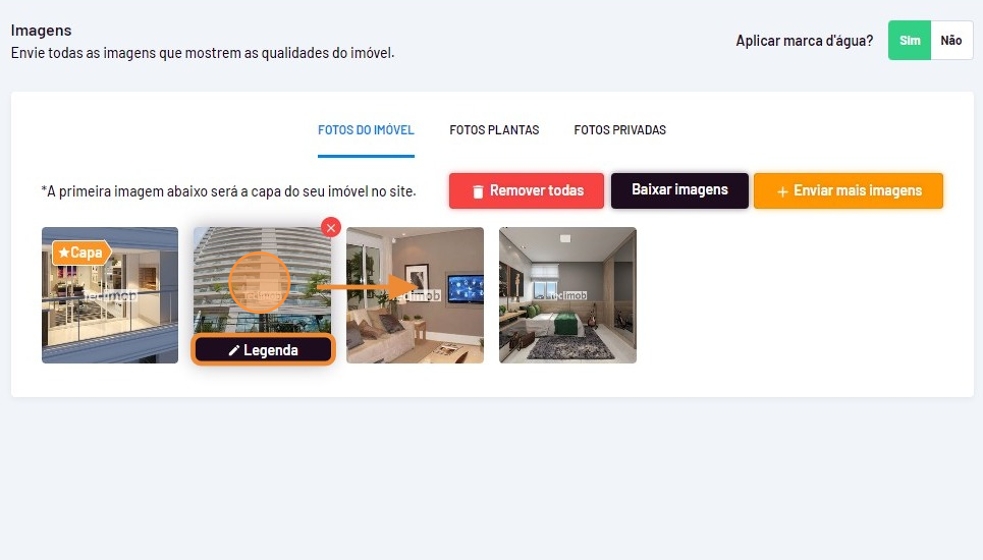
- Após carregar as fotos, você pode segurar e arrastar as imagens para ordená-las, assim como adicionar uma legenda para a foto.
A primeira foto da lista será a foto de capa, que ficará na miniatura do imóvel e a primeira do detalhamento do imóvel.
Ao final, clique em "Salvar e Próximo".
- A última etapa do cadastro é a "Publicação".
Nesta etapa você poderá escolher se deseja mostrar o imóvel no site, se deseja mostrar na seção "Destaques" da página inicial do seu site, definir a tarja (com texto e cor), entre outras opções.

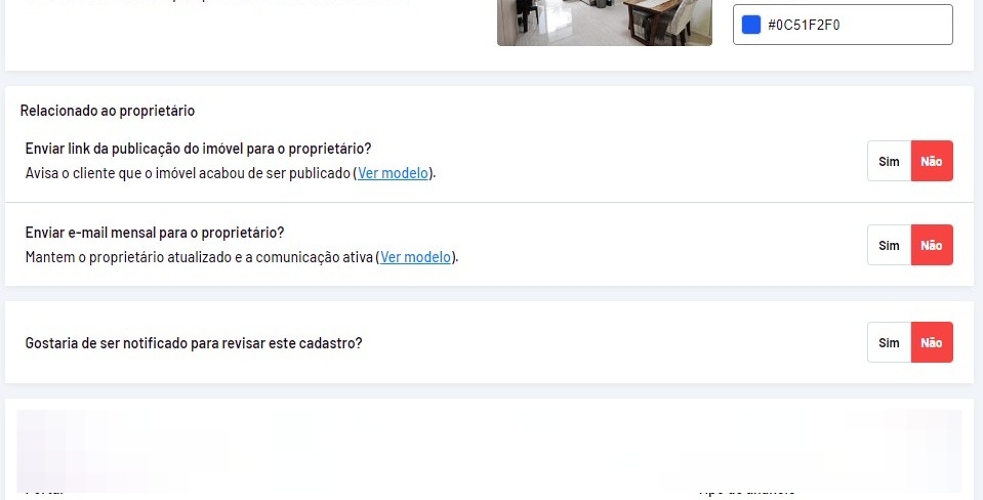
- Abaixo da tarja, você poderá definir se deseja enviar o link do imóvel ao proprietário para que ele verifique as informações do imóvel.
Selecionar se deseja enviar um e-mail mensal com um resumo para o proprietário.
E também se gostaria de ativar uma notificação para revisar as informações deste imóvel, definindo a data para esta revisão.
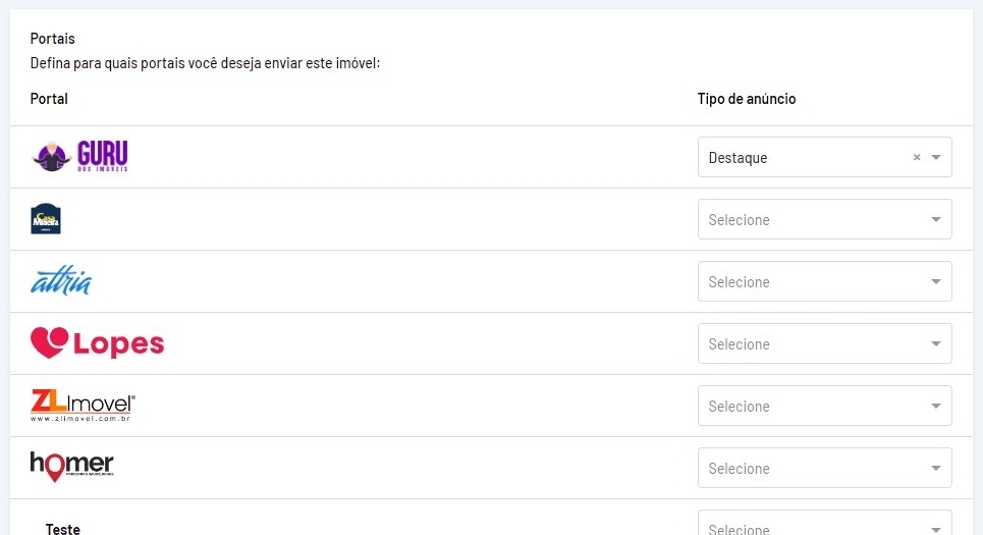
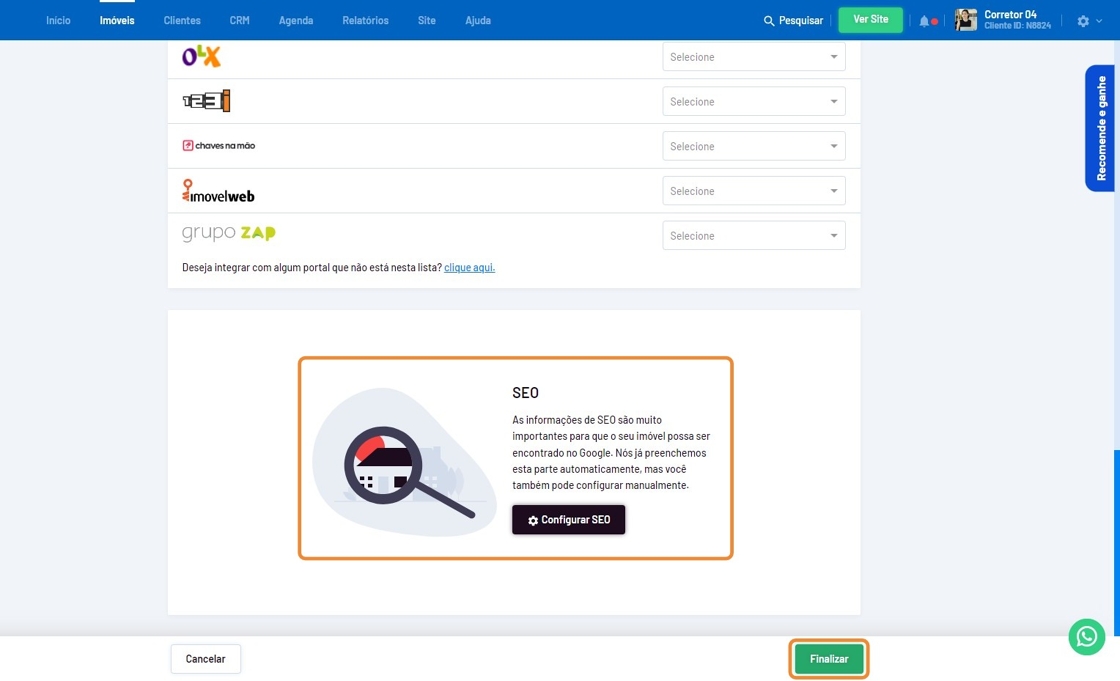
- Em "Portais" você terá a lista de portais já configurados em seu sistema, e poderá selecionar para quais portais pretende enviar este imóvel e em qual tipo de anúncio.
Se você não possuir nenhum portal conectado fique tranquilo(a), você poderá conectar posteriormente e procurar/selecionar os imóveis que deseja enviar.
- Ao final você pode também editar as informações do SEO do seu site, porém NÃO recomendamos este procedimento se você não possuir conhecimento para realizar as alterações.
Esta edição pode alterar os resultados do site, positivamente ou negativamente.
Para concluir o cadastro, clique em "Finalizar".
- Imovel cadastrado com sucesso!