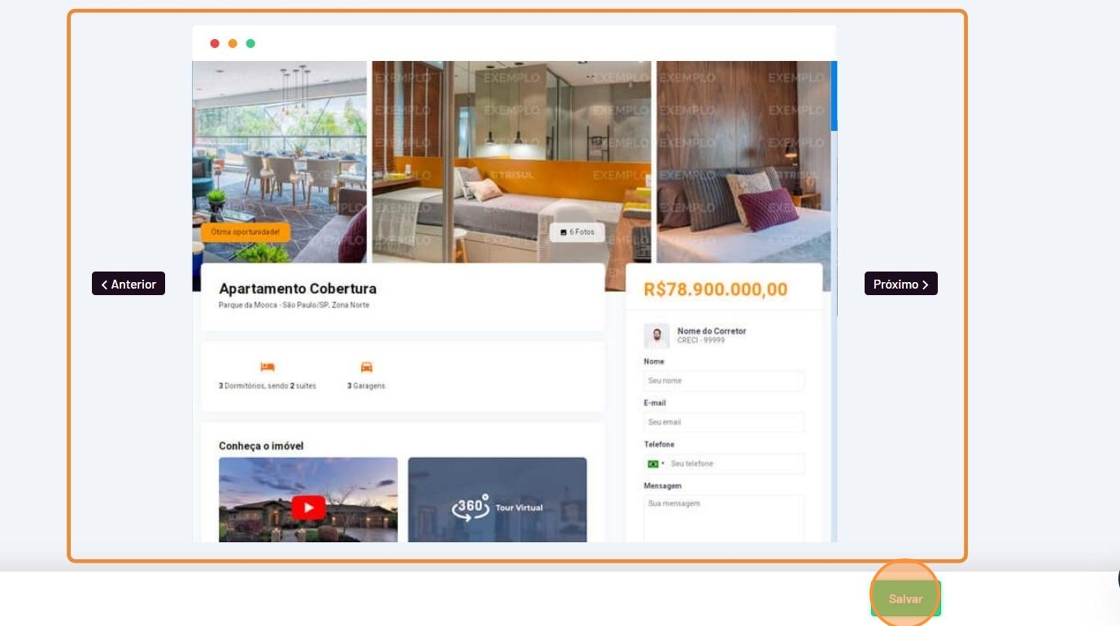
Para personalizar a aparência do seu site de forma manual, siga estes passos:
-
Clique aqui para assistir um vídeo demonstrativo.
-
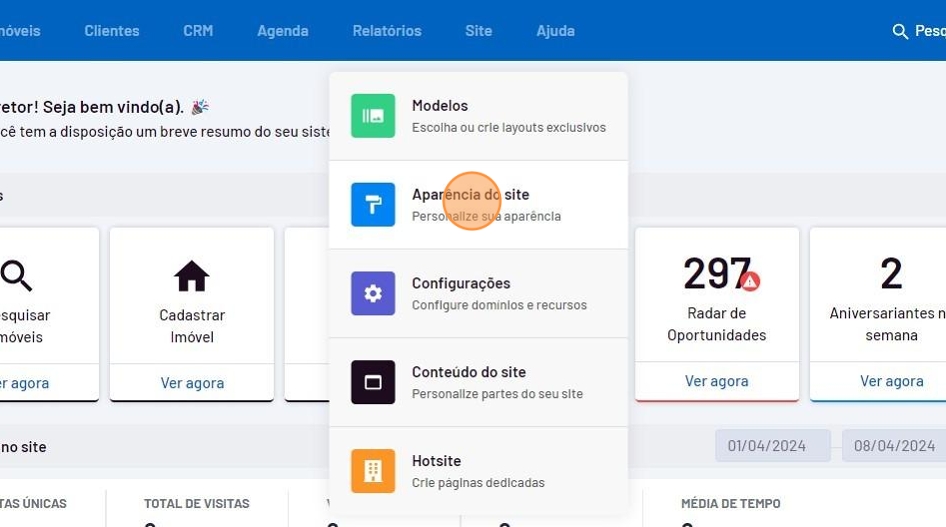
Vá até o menu "Site" e clique em "Aparência do site".
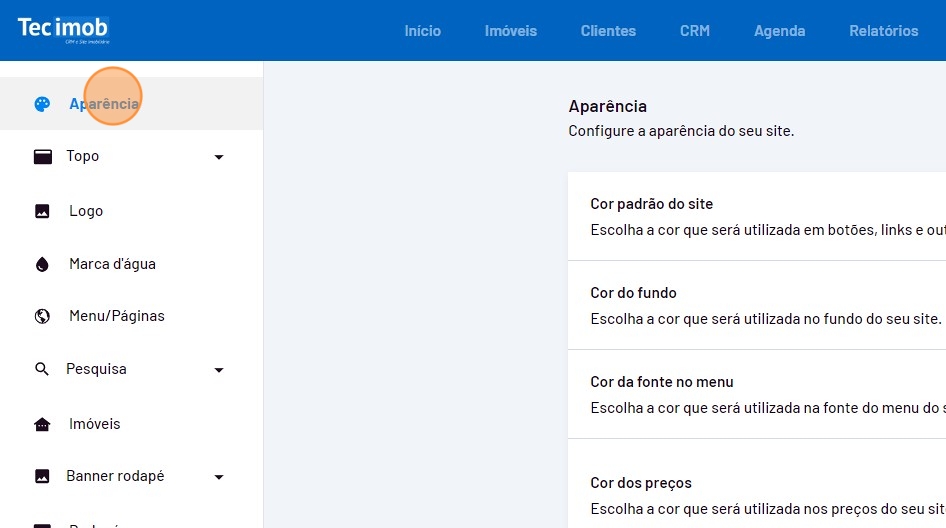
- Na barra lateral, é possível visualizar os locais do seu site para personalizar de forma manual, a primeira opção é "Aparência".
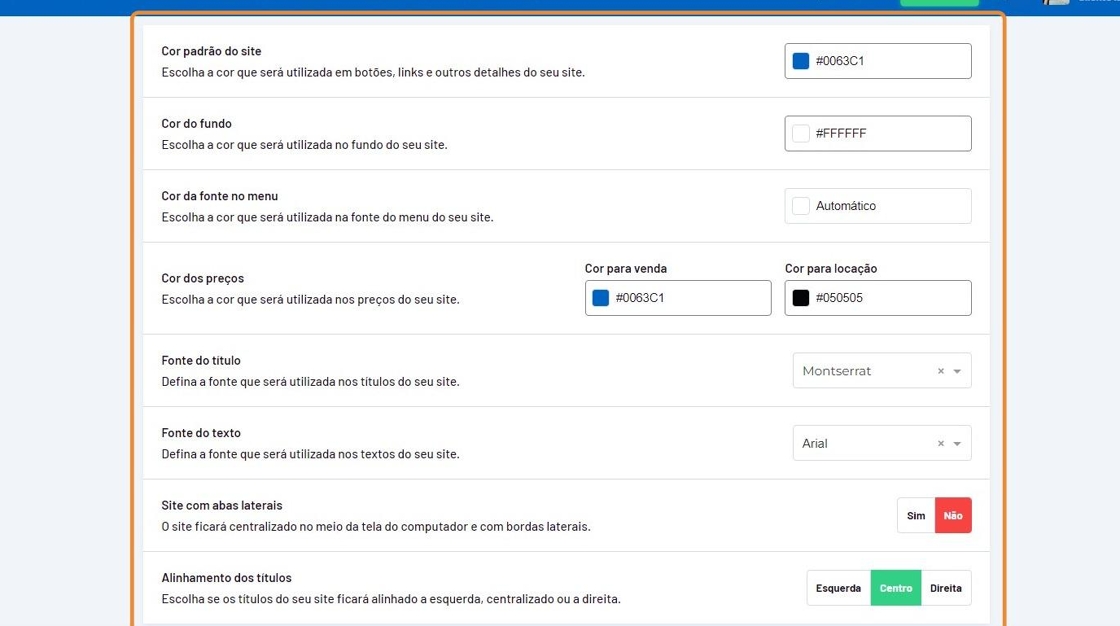
- Em aparência, é possível definir as cores, fontes, abas laterais e alinhamento dos títulos.
Ao finalizar, clique em "Salvar".
Após concluir cada etapa da personalização, clique em "Salvar" para aplicar as alterações ao seu site. Você pode visualizar o resultado clicando em "Ver site".
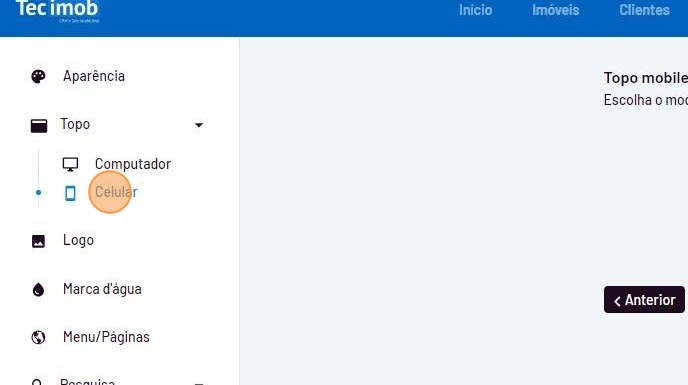
- Clique em "Topo" e selecione a opção "Computador" ou "Celular" para realizar as alterações.
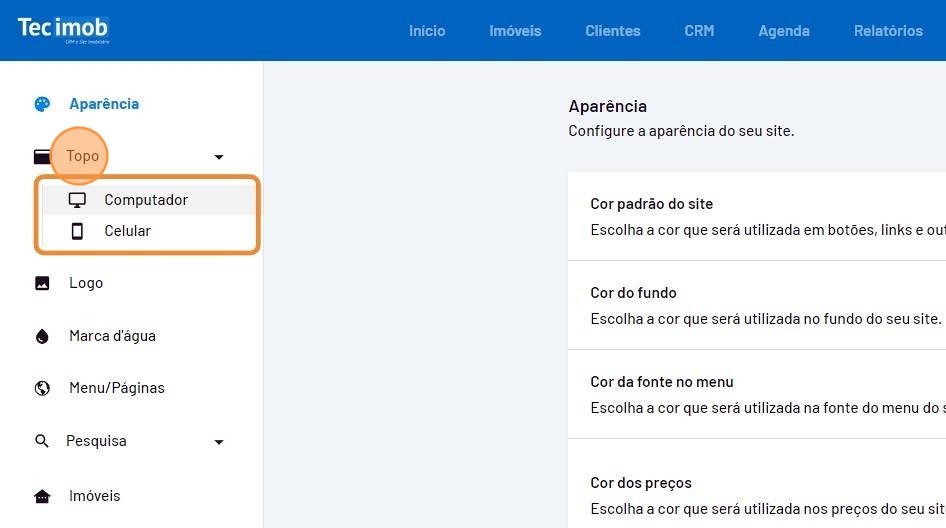
- Clique em "Computador" para alterar o topo do seu site na versão do computador.
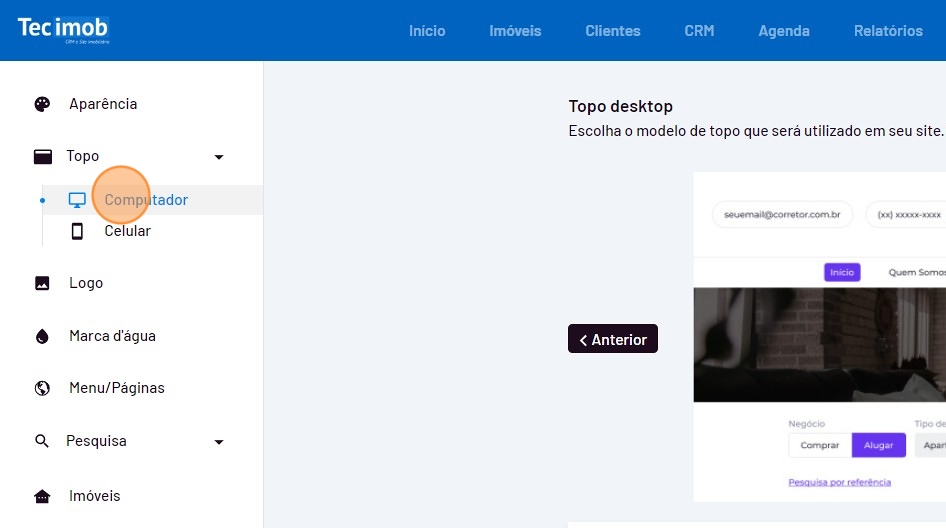
- Defina qual modelo de topo deseja utilizar, selecionado "Próximo" para visualizar outros modelos.

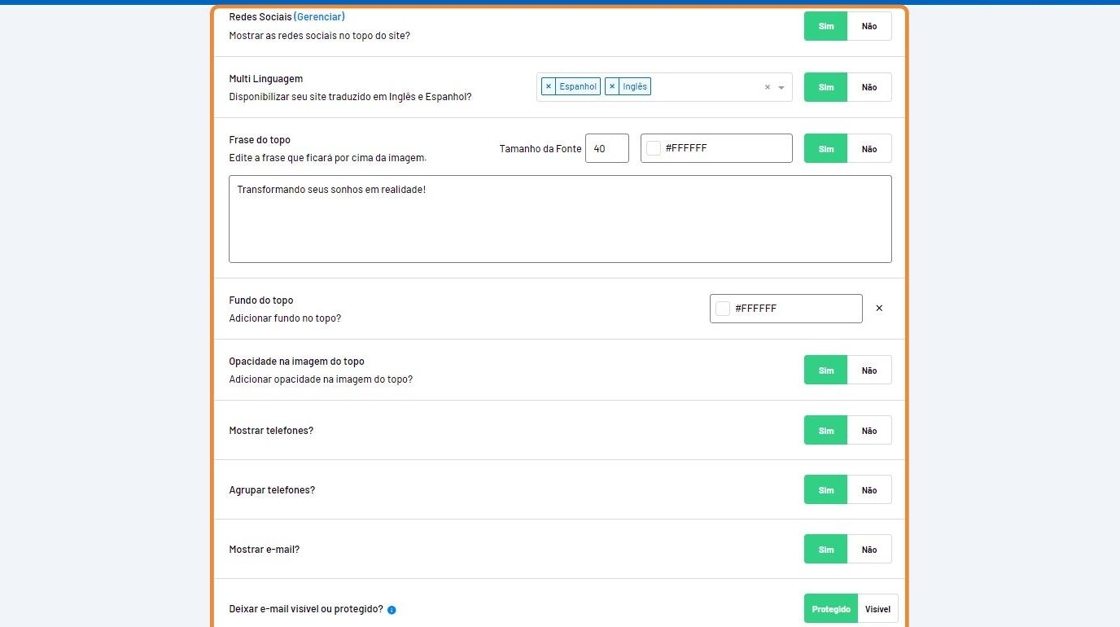
- Defina as configurações do topo.
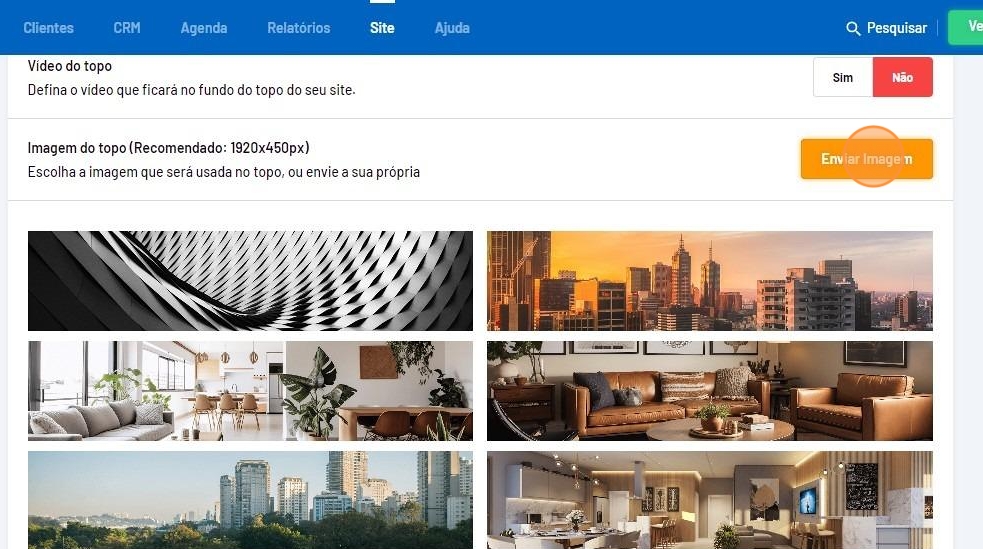
- E selecione uma imagem do sistema ou envie uma imagem do seu computador.
Ao finalizar, clique em "Salvar".
- Clique em "Celular" para alterar o topo do seu site na versão do celular, seguindo os mesmos passos da versão computador.
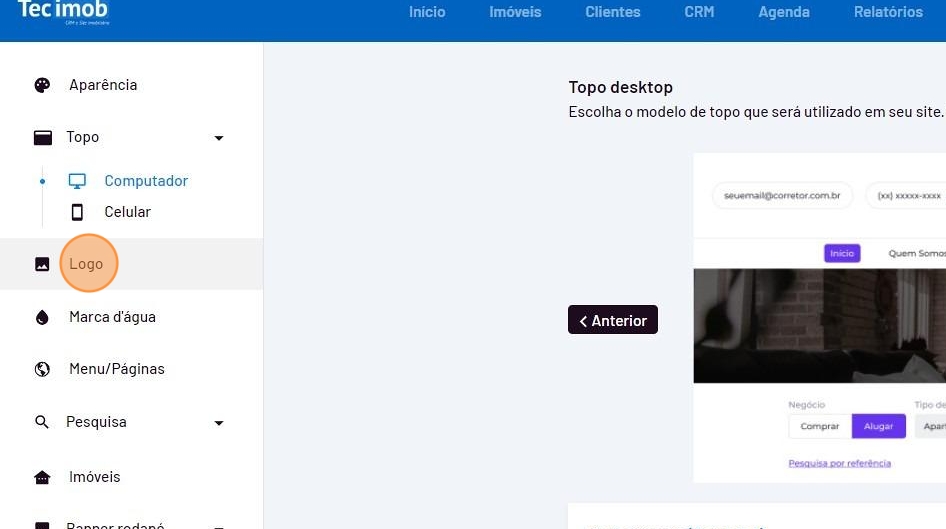
- Clique em "Logo".
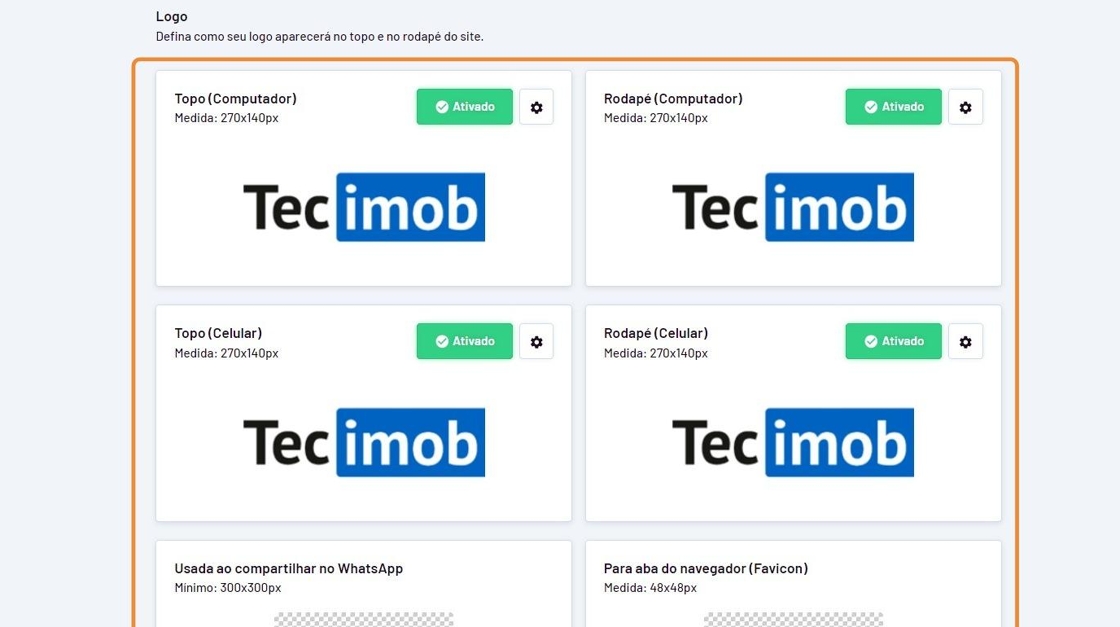
- Defina como seu logo aparecerá no topo, rodapé, ao compartilhar no Whatsapp e na aba do navagedor (Favicon).
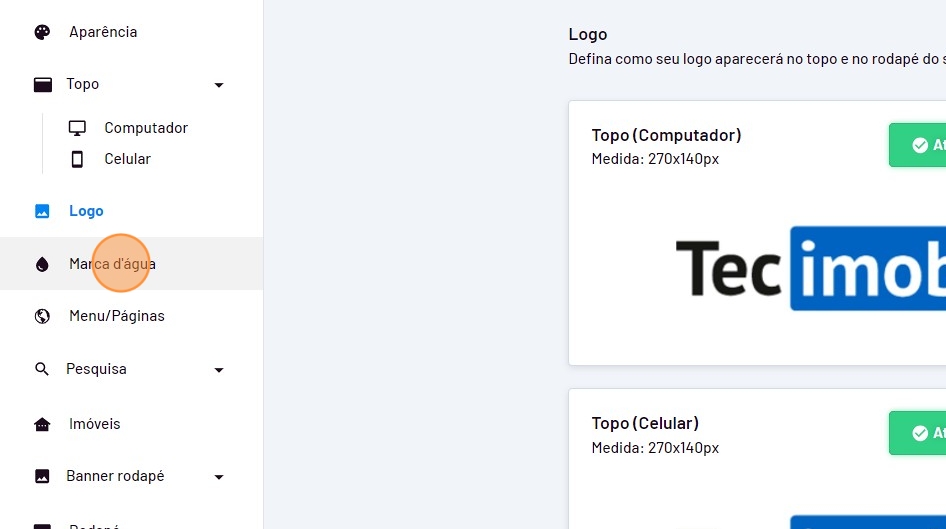
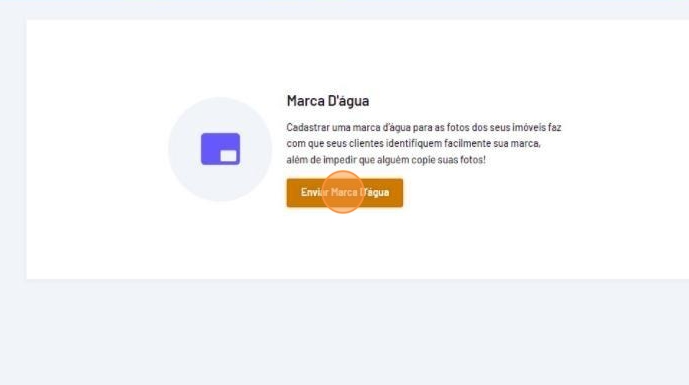
- Clique em "Marca d'água".
- Envie a marca d'água para adicionar nas imagens dos imóveis em seu site.
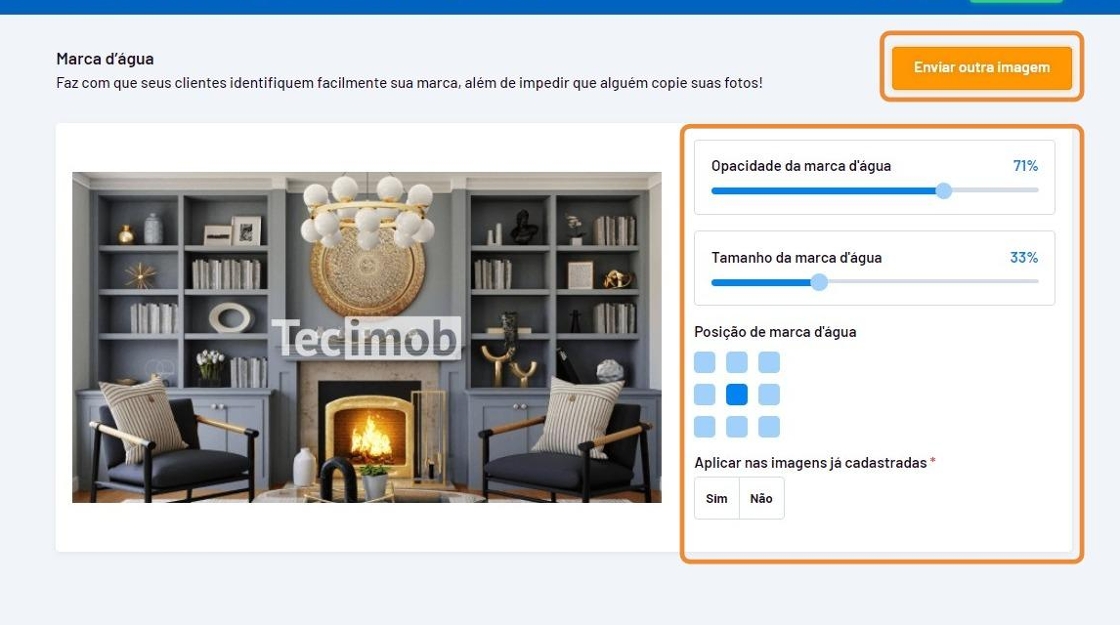
- Defina a opacidade da marca d'água, o tamanho, a posição e se deseja aplicar nas imagens já cadastradas.
Caso queira aplicar outra marca d'água, clique em "Enviar outra imagem".
Ao finalizar, clique em "Usar marca d'água".
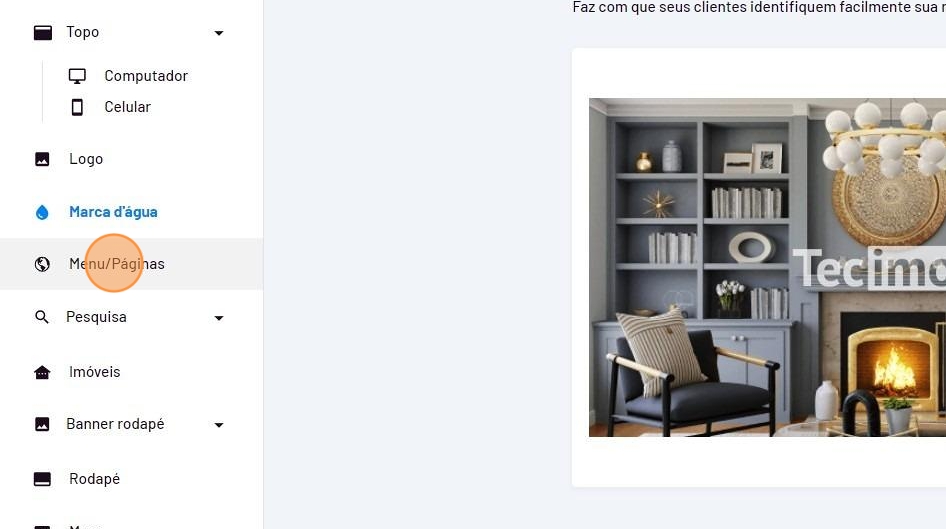
- Clique em "Menu/Páginas".
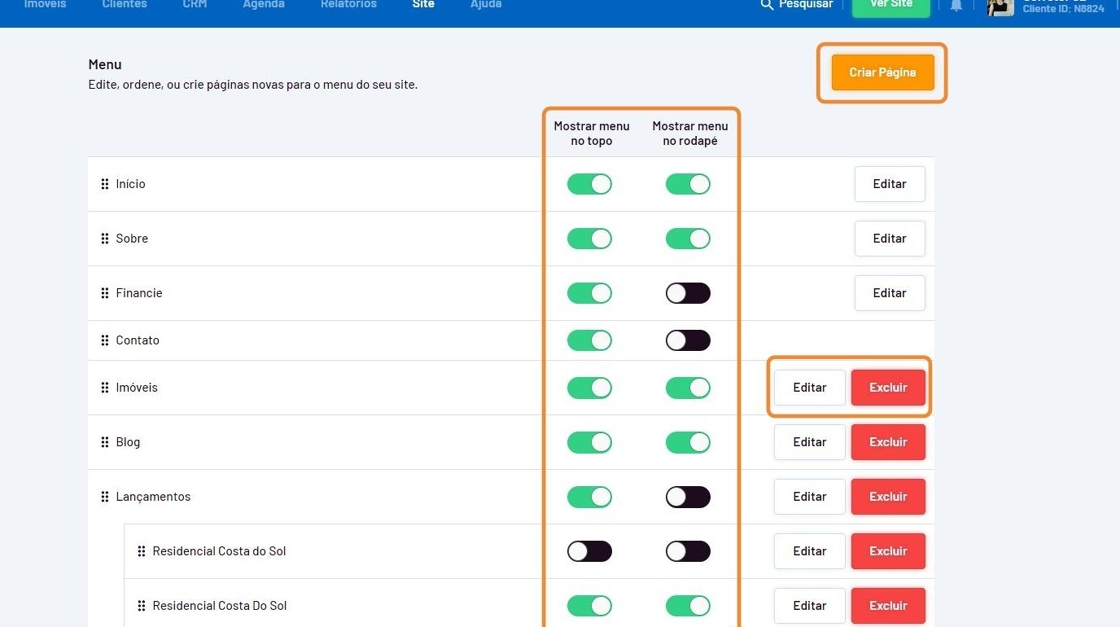
- Defina os menus que irão aparecer no topo e rodapé do site, edite ou exclua um menu e crie novos menus clicando em "Criar página".
- Clique em "Pesquisa" e selecione a opção "Computador" ou "Celular" para realizar as alterações.

- Clique em "Computador" para alterar a Pesquisa do seu site na versão do computador.

- Defina o modelo, o título da pesquisa, os tipos de pesquisa e os filtros.
Ao finalizar, clique em "Salvar".
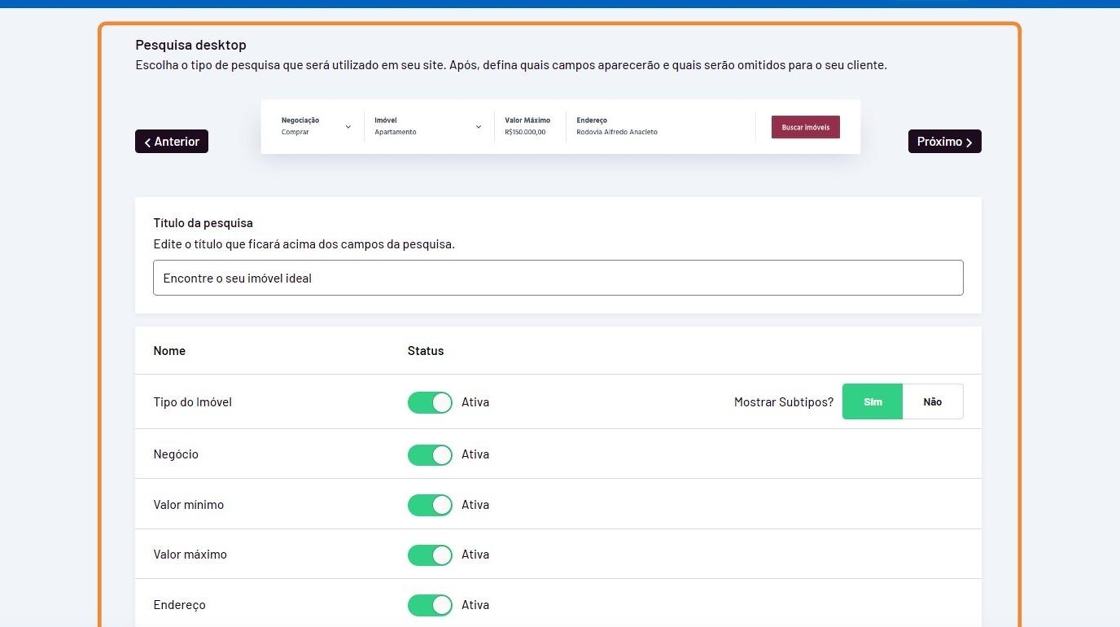
- Clique em "Celular" para alterar a pesquisa do seu site na versão do celular, seguindo os mesmos passos da versão computador.
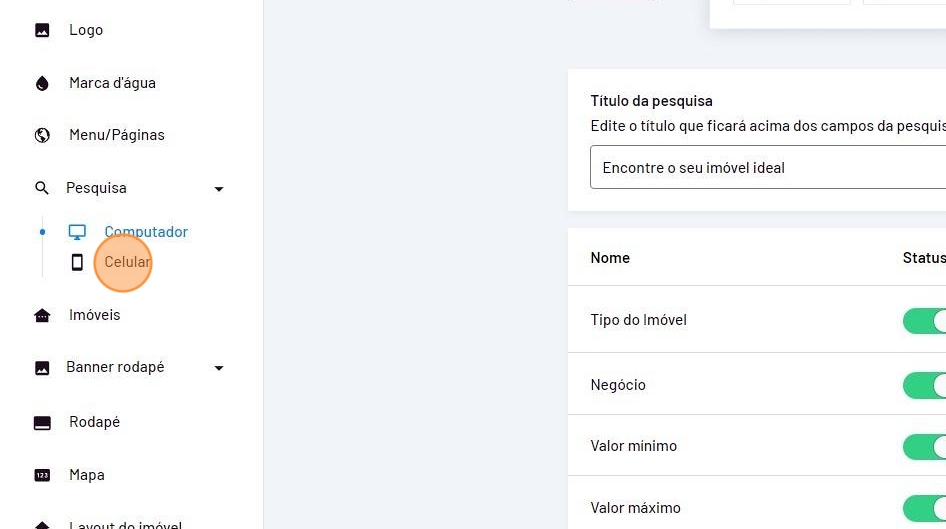
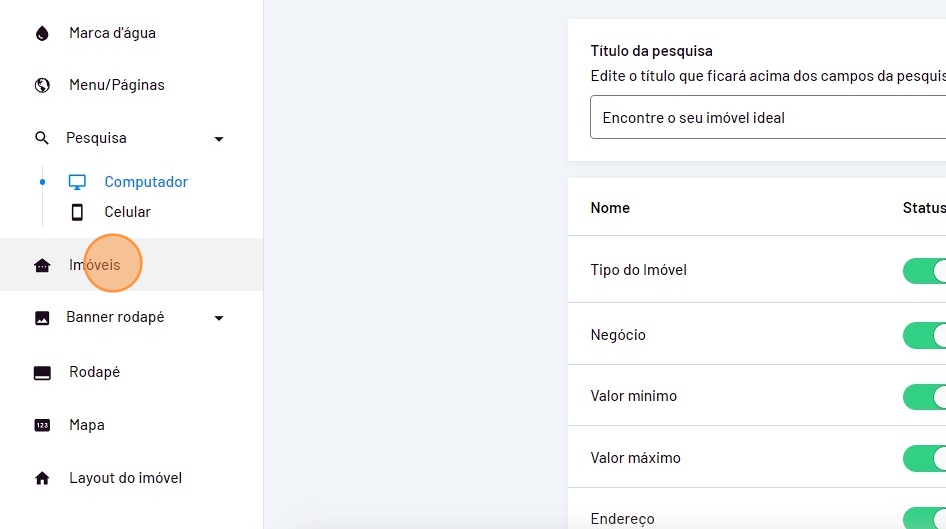
- Clique no menu "Imóveis".
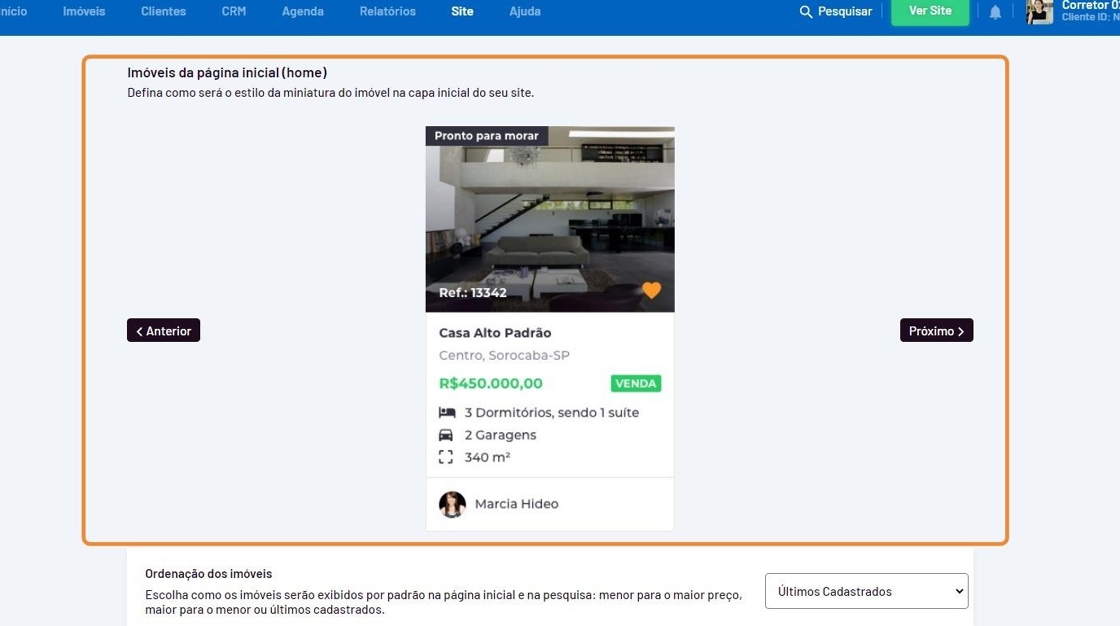
- Defina o modelo de layout da miniatura do imóvel em seu site e suas configurações.
Ao finalizar, clique em "Salvar".
- Clique em "Banner rodapé" e selecione a opção "Computador" ou "Celular" para realizar as alterações.
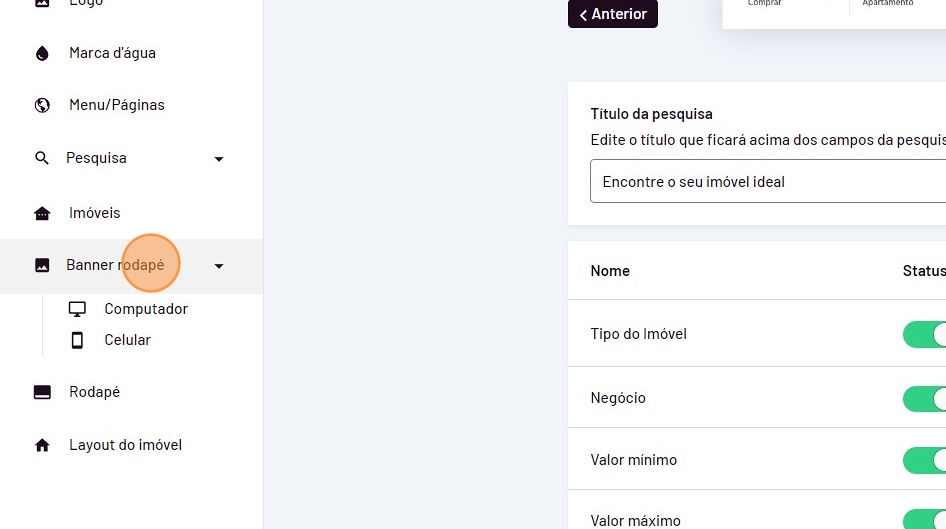
- Clique em "Computador" para alterar o banner do seu site na versão do computador.
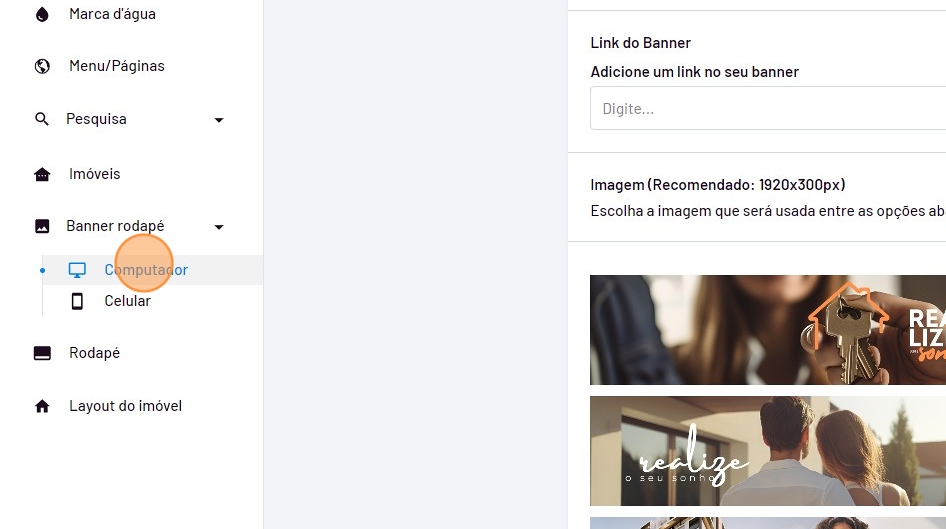
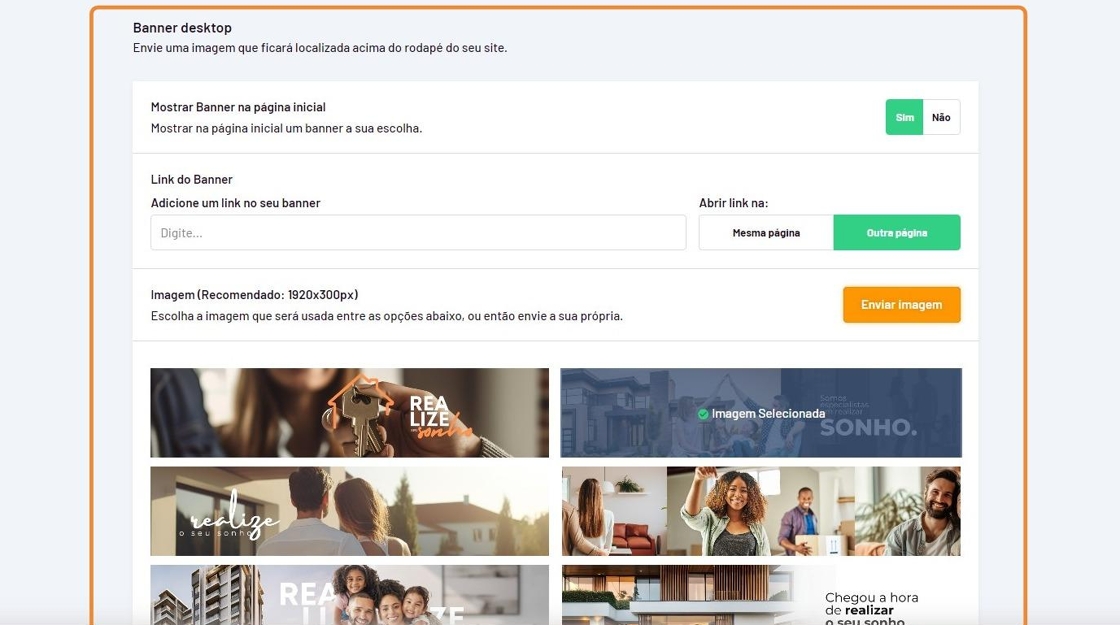
- Defina se vai mostrar o banner na página inicial, se vai adicionar um link no banner e a imagem que deseja utilizar (você poderá escolher uma de nossas imagens ou enviar do seu computador).
Ao finalizar, clique em "Salvar".
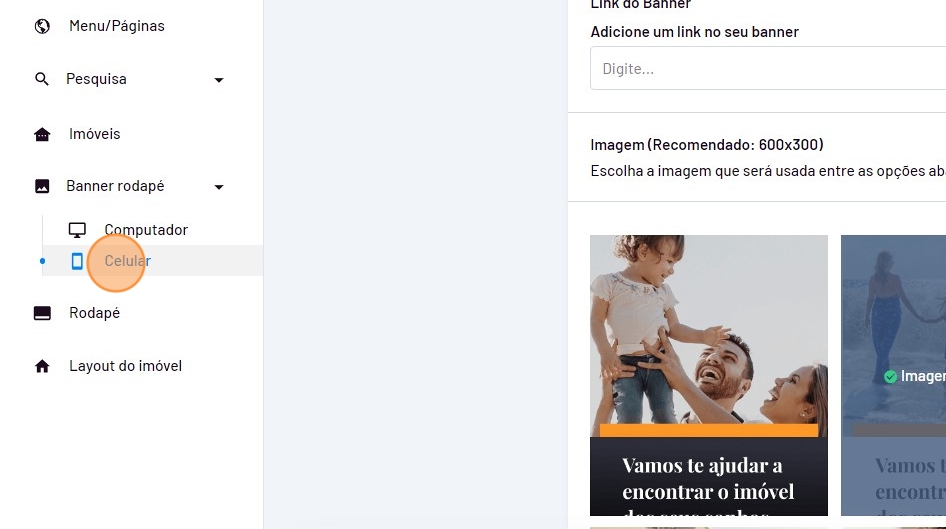
- Clique "Celular" para alterar o banner do seu site na versão do celular, seguindo os mesmos passos da versão computador.
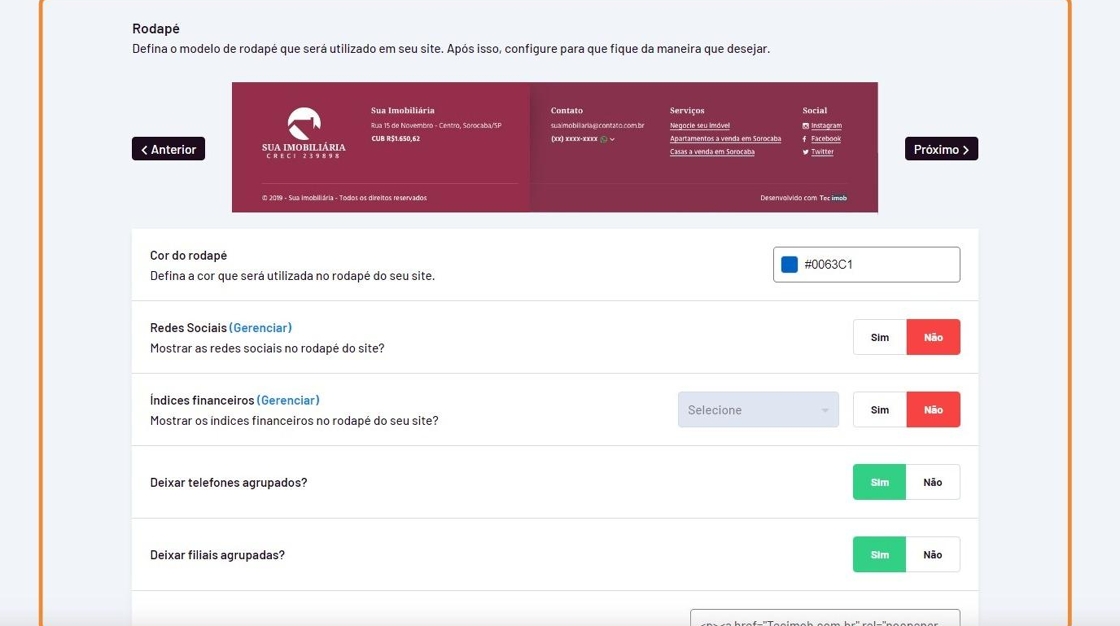
- Clique em "Rodapé".

- Define o modelo de rodapé, a cor e as informações que irão ser adicionadas no rodapé do seu site.
Ao finalizar, clique em "Salvar".
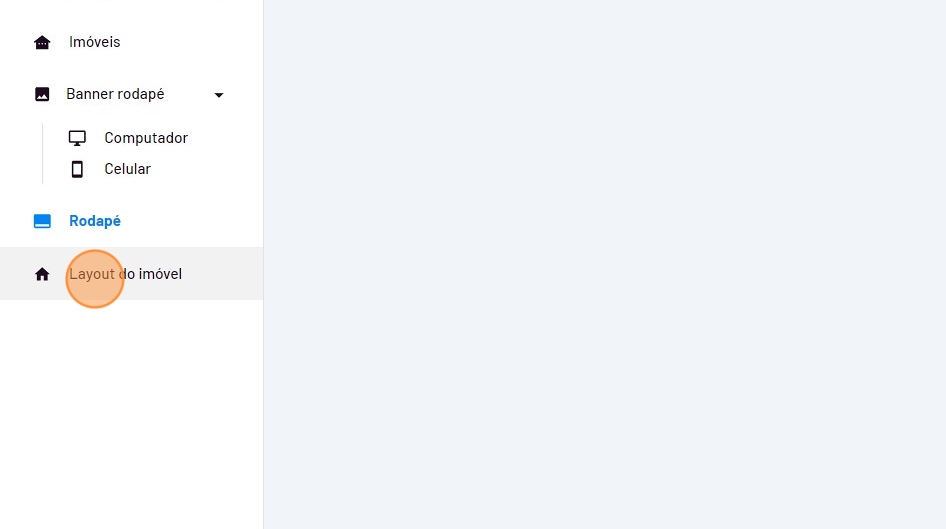
- Clique em "Layout do imóvel".
- Defina o modelo de layout da página de detalhes do imóvel e ao finalizar clique em "Salvar".