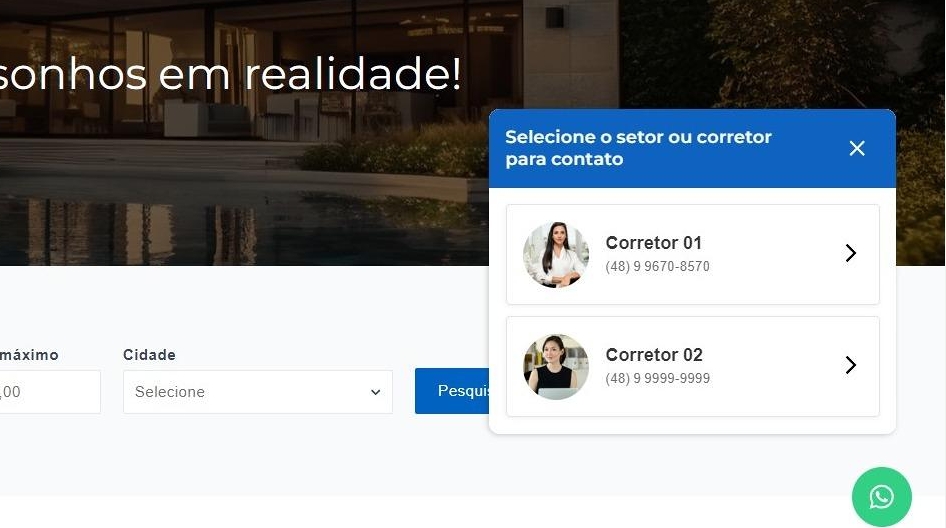
Para cadastrar o Plugin do Whatsapp no site do sistema Tecimob, siga estes passos:
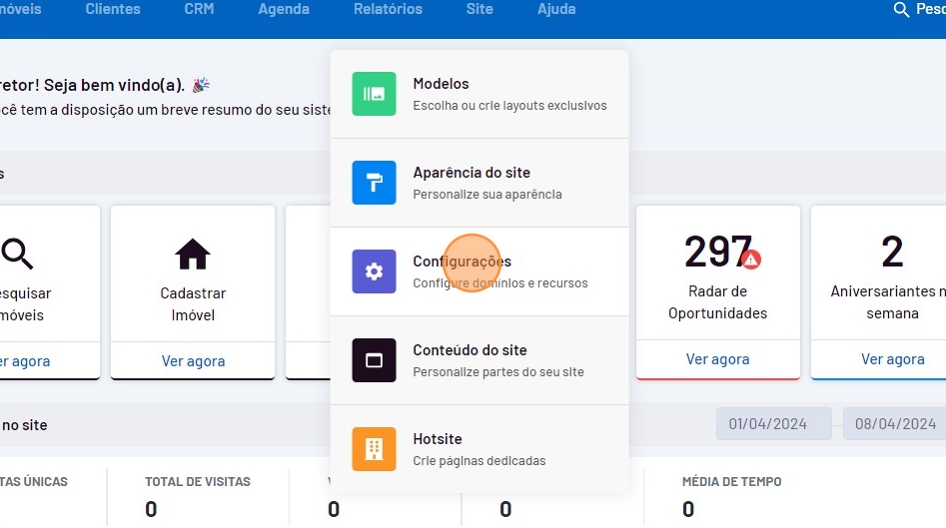
- Vá até o menu "Site" e clique em "Configurações".
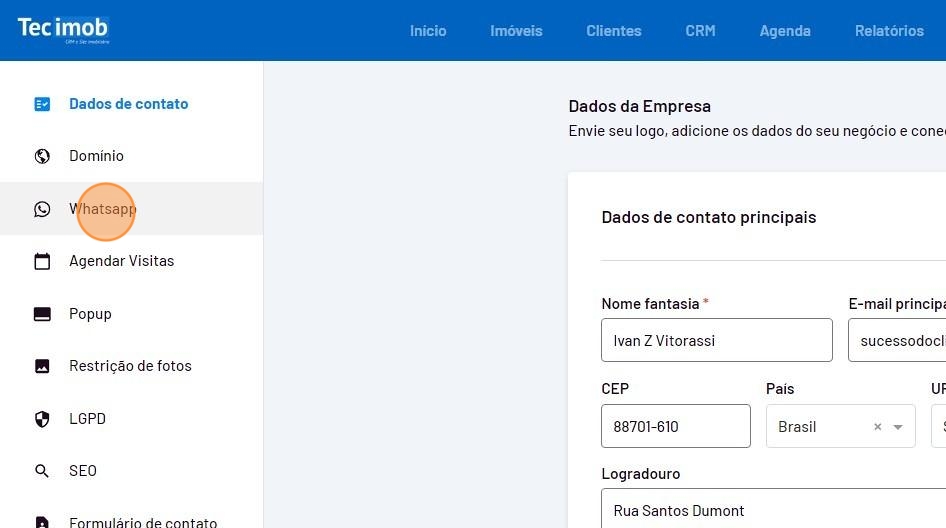
- No menu do canto esquerdo da tela clique em "Whatsapp".
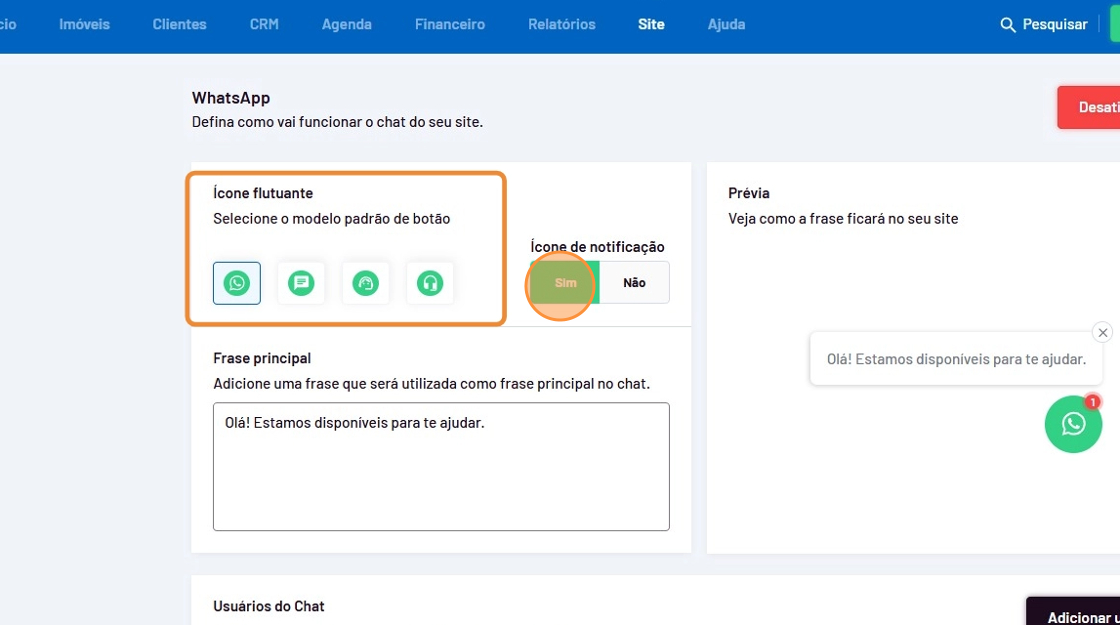
- Defina o ícone flutuante desejado para aparecer no site, selecione se deseja mostrar o ícone de notificação.
Defina a frase principal do chat e veja uma prévia de como ela ficará em seu site.
- Para organizar a ordem dos contatos, clique sobre os pontinhos do canto esquerdo e arraste para baixo ou para cima para definir a ordem em que aparecerão.
Se você possuir setores em sua imobiliária, diferentes números de contato ou mais de um corretor, poderá adicionar estes contatos clicando em "Adicionar usuário".
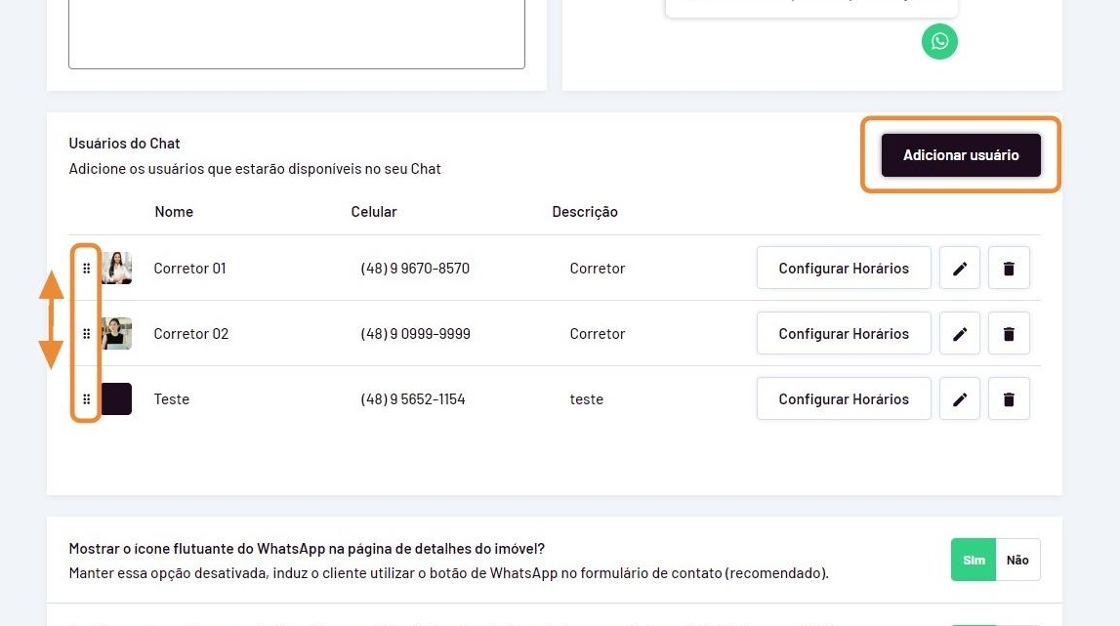
- Para definir os horários em que os usuários aparecerão para contato em seu site, clique em "Configurar Horários".
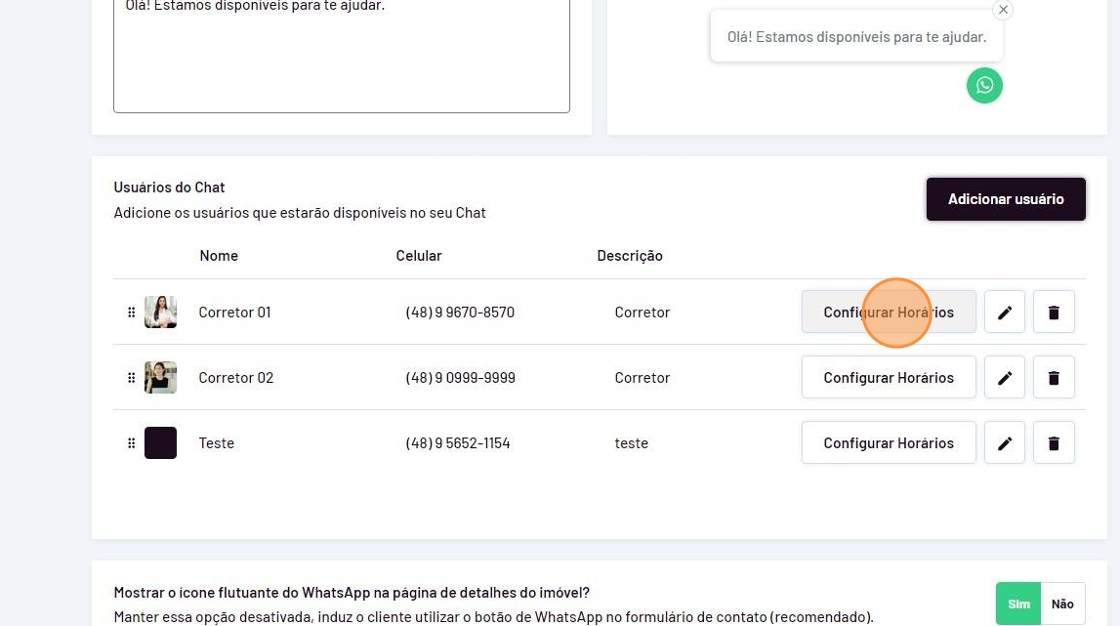
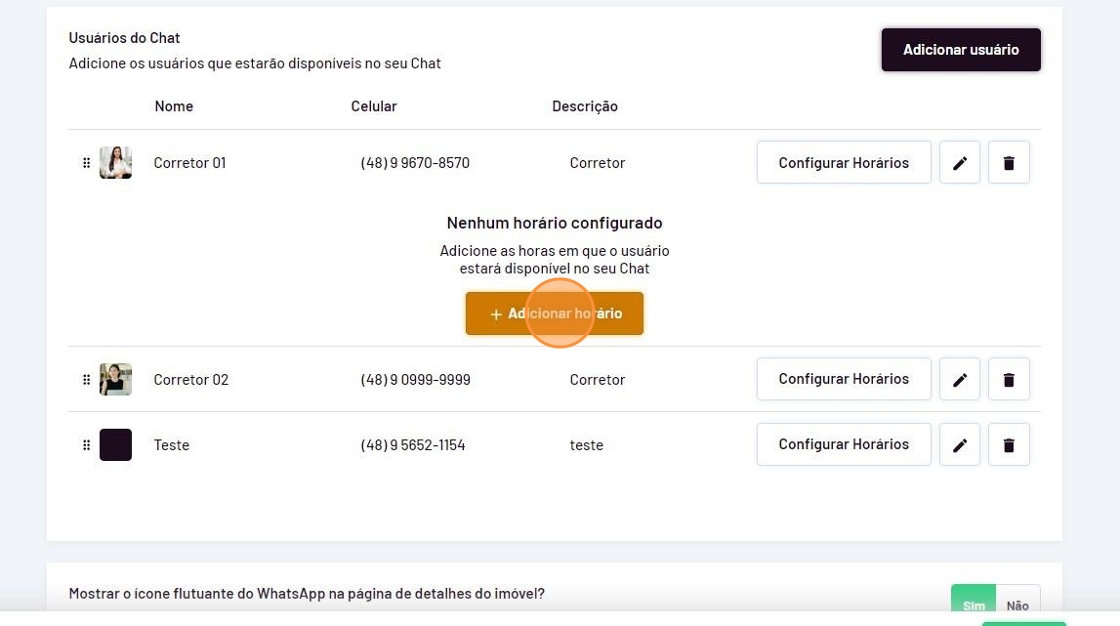
- Em seguida clique em "Adicionar horário".
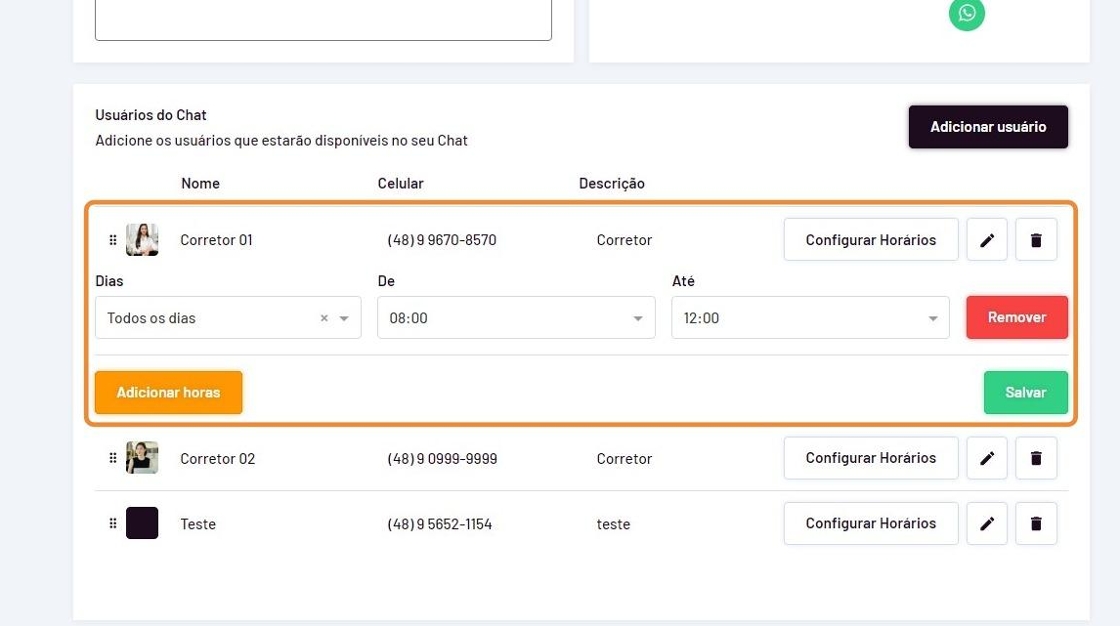
- Insira então o período e horários. Ao final clique em "Salvar".
- Para editar informações do contato, clique no ícone de lápis.
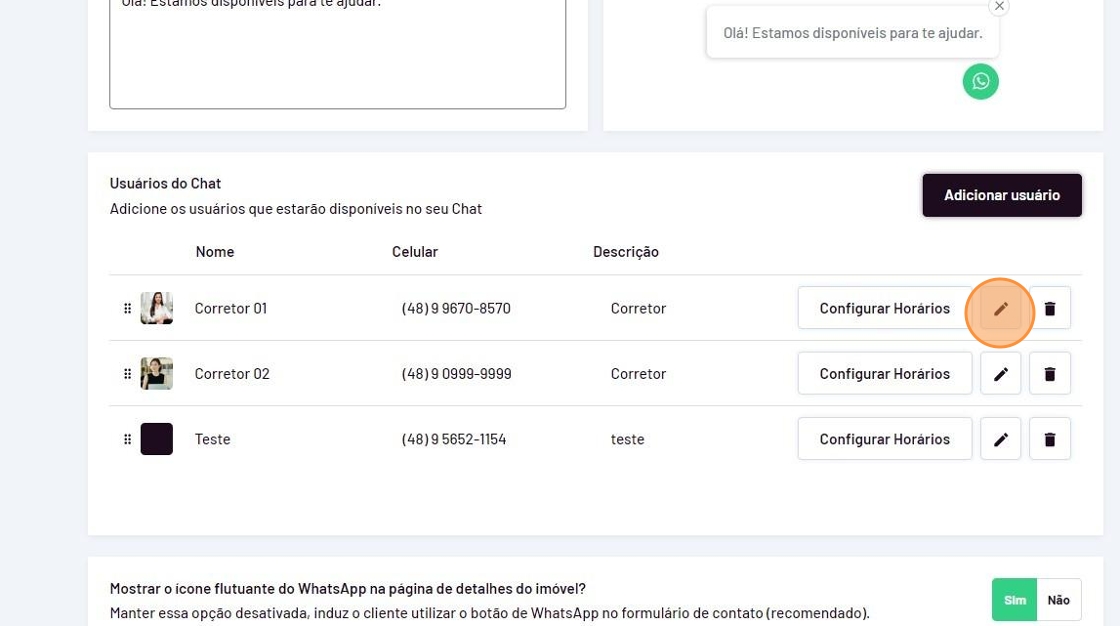
- Revise as informações e clique em "Editar".
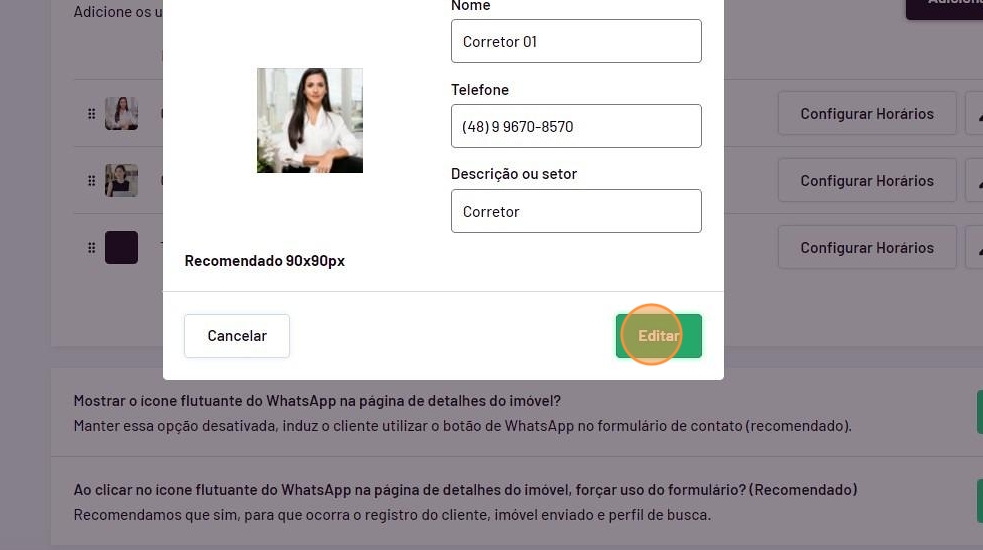
- E para remover um usuário da lista de contatos do WhatsApp, basta clicar na lixeira ao lado e confirmar.
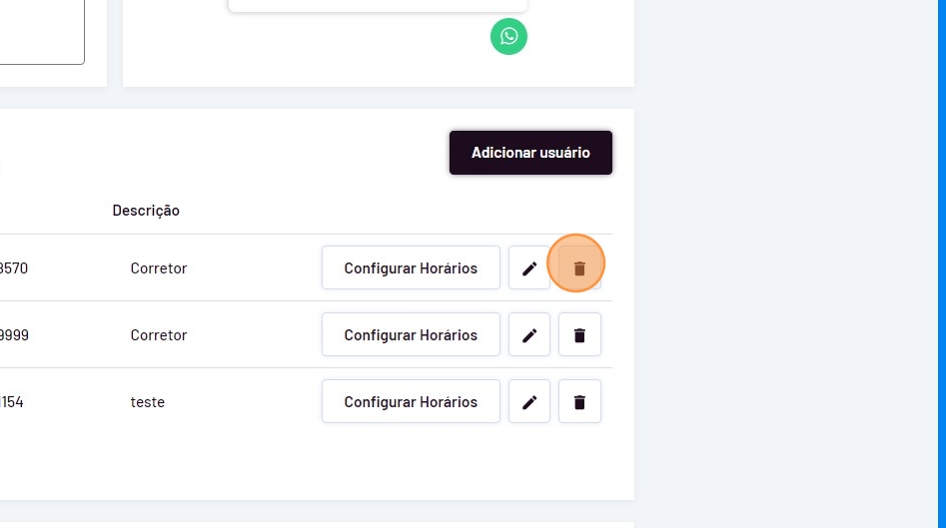
- Ao finalizar as configurações, clique em "Salvar".
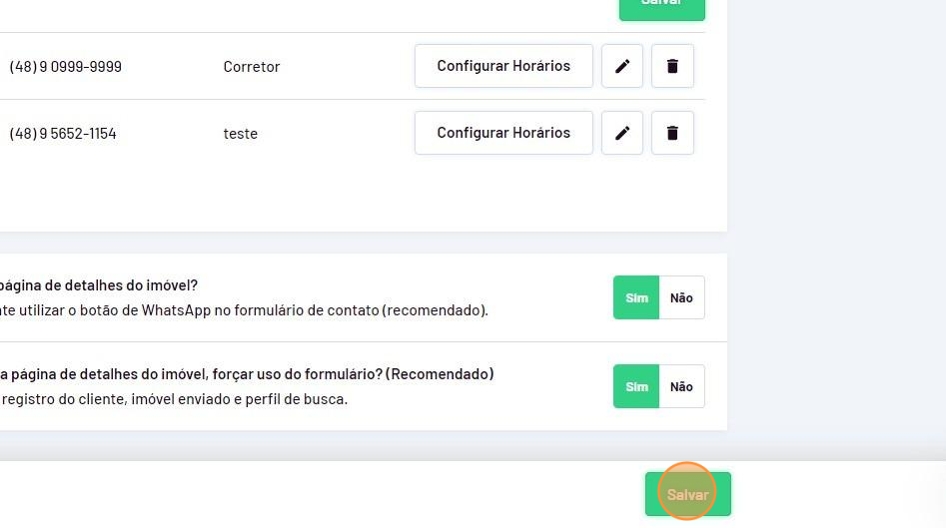
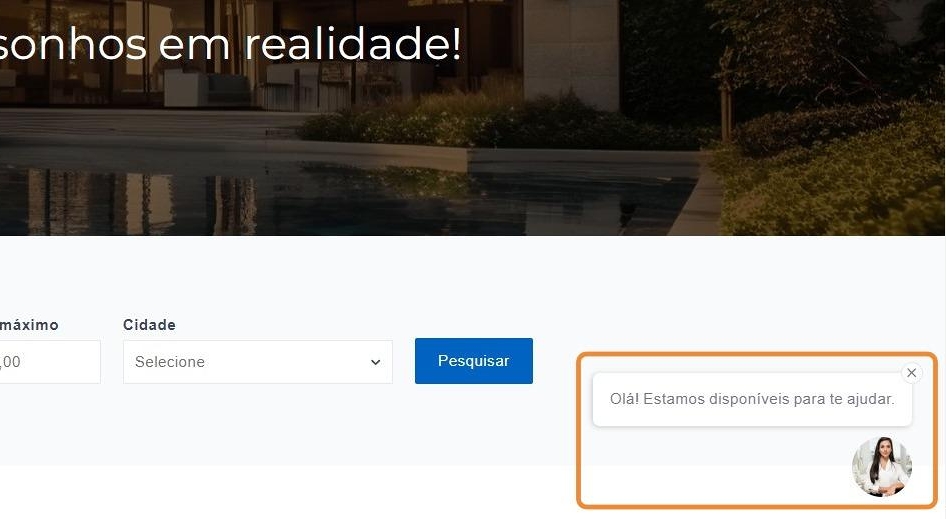
- Quando houver apenas um contato cadastrado para atendimento, a foto do usuário será exibida no balão. Ao clicar nela, abrirá a caixa de mensagem para que o visitante escreva, e então será encaminhado para o WhatsApp.
- Quando houver dois ou mais contatos cadastrados, a foto será o ícone padrão do WhatsApp. Ao clicar na foto, os contatos/setores disponíveis aparecerão para que a pessoa escolha e, em seguida, siga para a caixa de texto e, posteriormente, para o WhatsApp.