Personalizar site
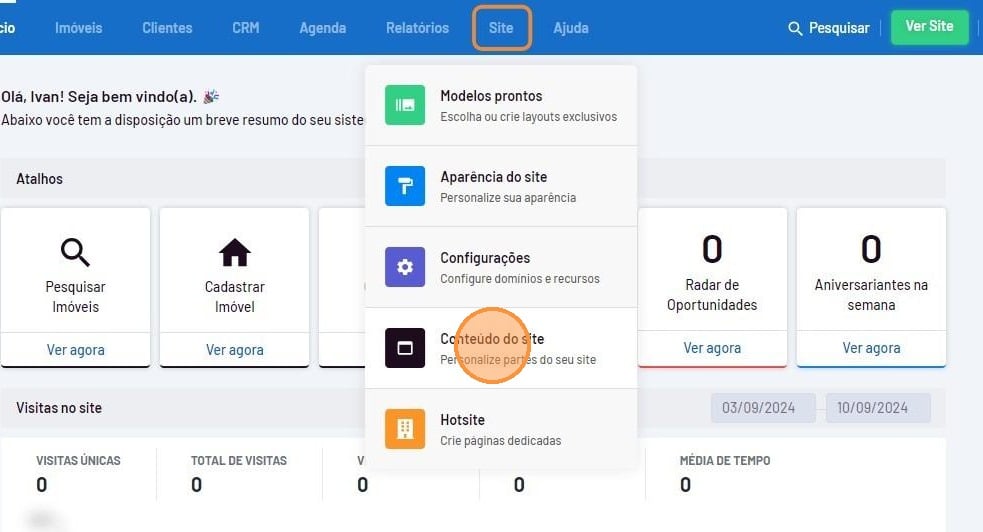
Para personalizar a aparência do seu site de forma manual, siga estes passos:
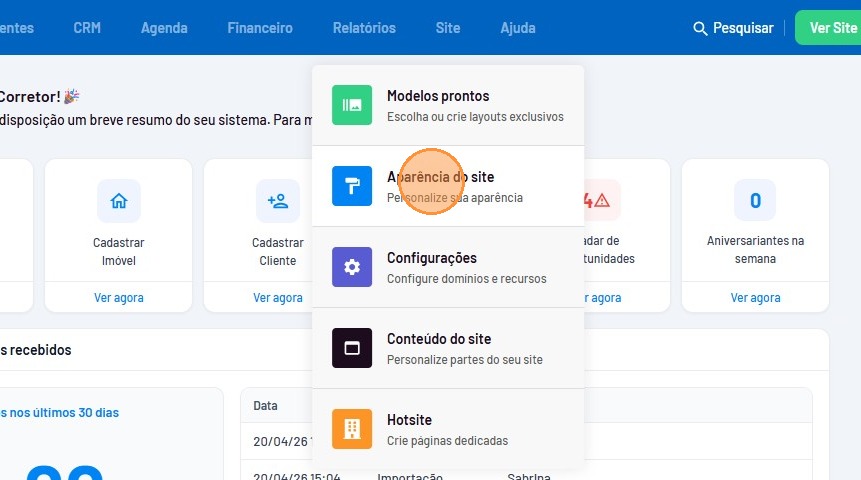
1. Vá até o menu "Site" e clique em "Aparência do site".
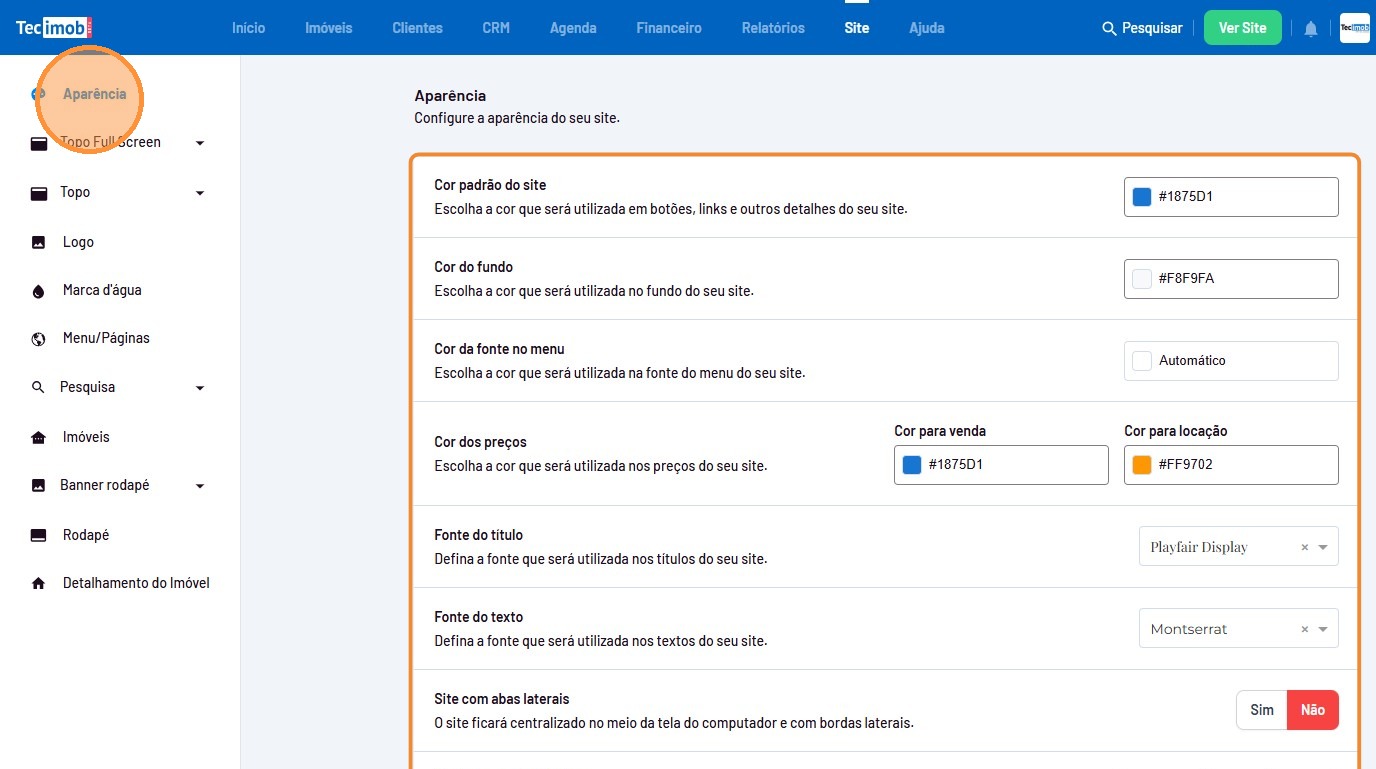
2. Em aparência, é possível definir as cores, fontes, abas laterais e alinhamento dos títulos.
Ao finalizar, clique em "Salvar".
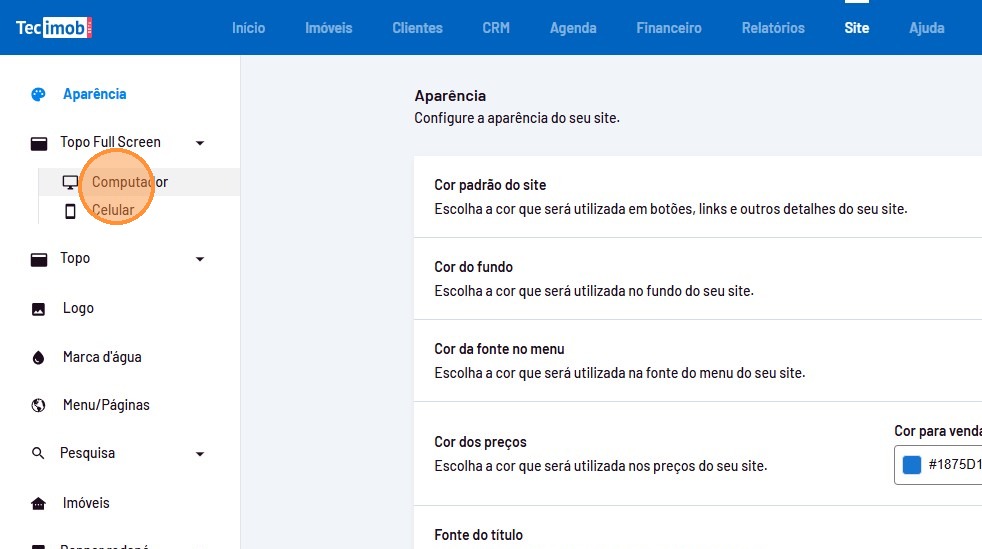
3. Caso desejar utilizar o topo full screen no seu site, clique em “Topo Full Screen” e selecione a opção “Computador” ou “Celular” para realizar as alterações.
4. Clique em "Sim" para ativar o Topo Full Screen no seu site.
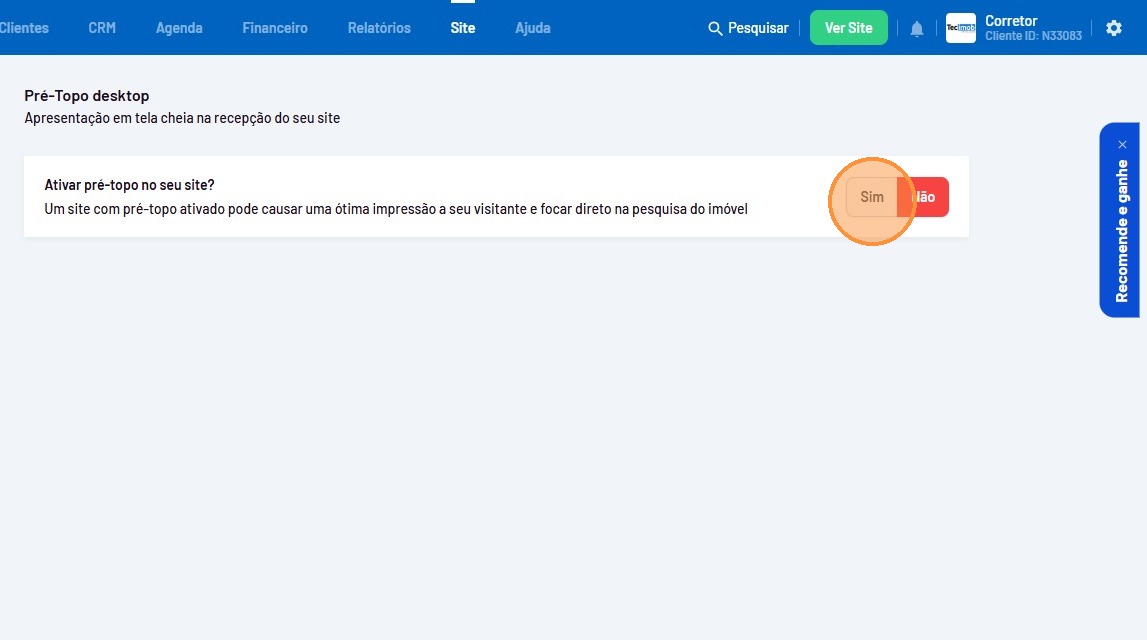
5. Escolha qual melhor layout de topo para utilizar. Clique em “Próximo” para visualizar os outros modelos.
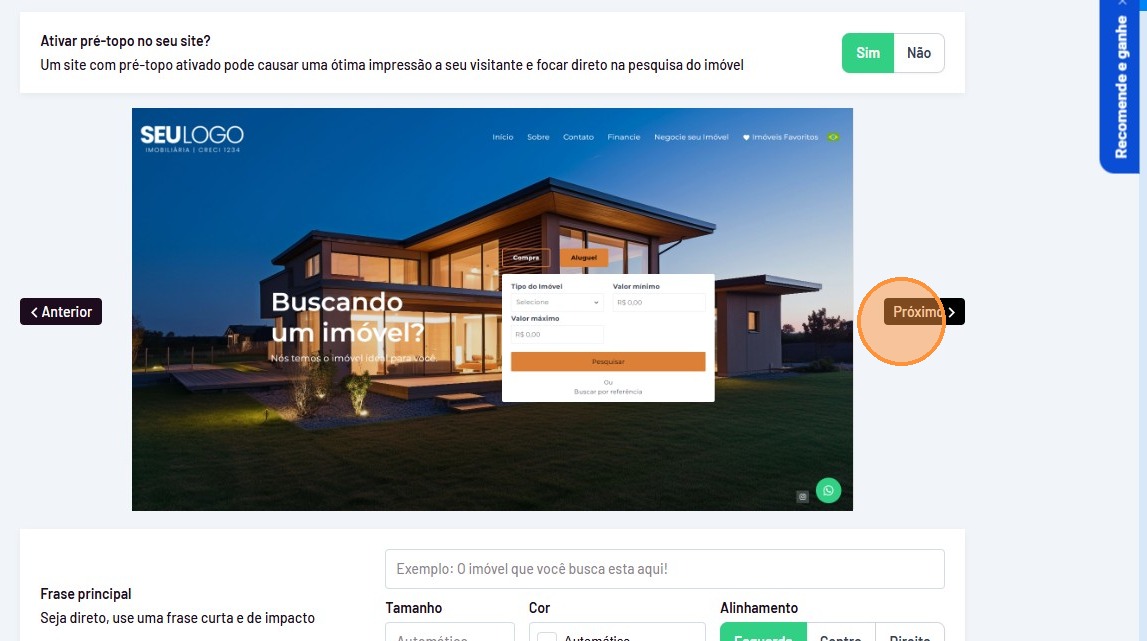
6. Defina a frase principal que irá aparecer e também a frase de apoio. Você poderá definir o tamanho da frase, a cor e o alinhamento.
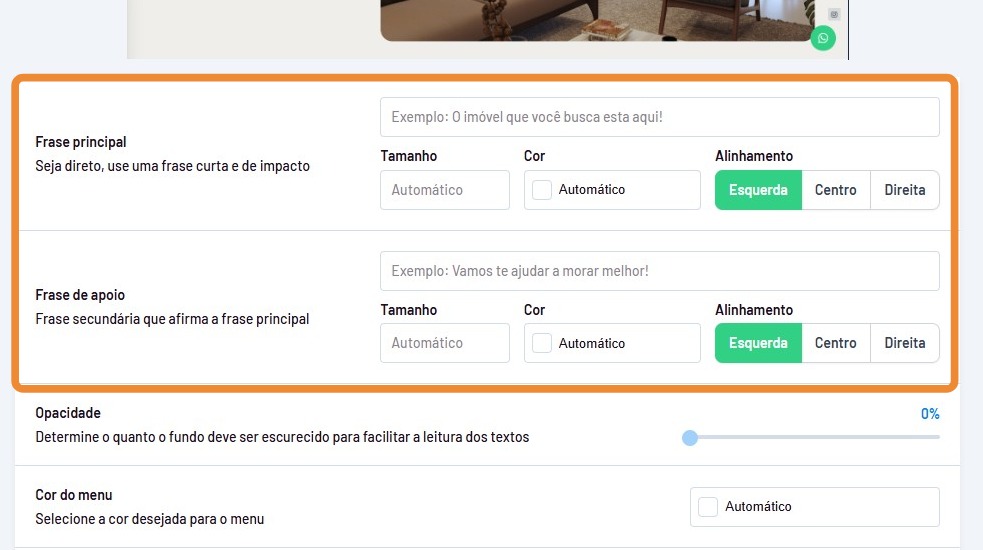
7. Abaixo, defina a opacidade (transparência) da imagem, a cor do menu e escolha se deseja apresentar uma imagem ou vídeo. Em seguida, envie uma imagem do seu computador ou, se preferir, selecione uma imagem do sistema.
Após finalizar as alterações, clique em "Salvar".
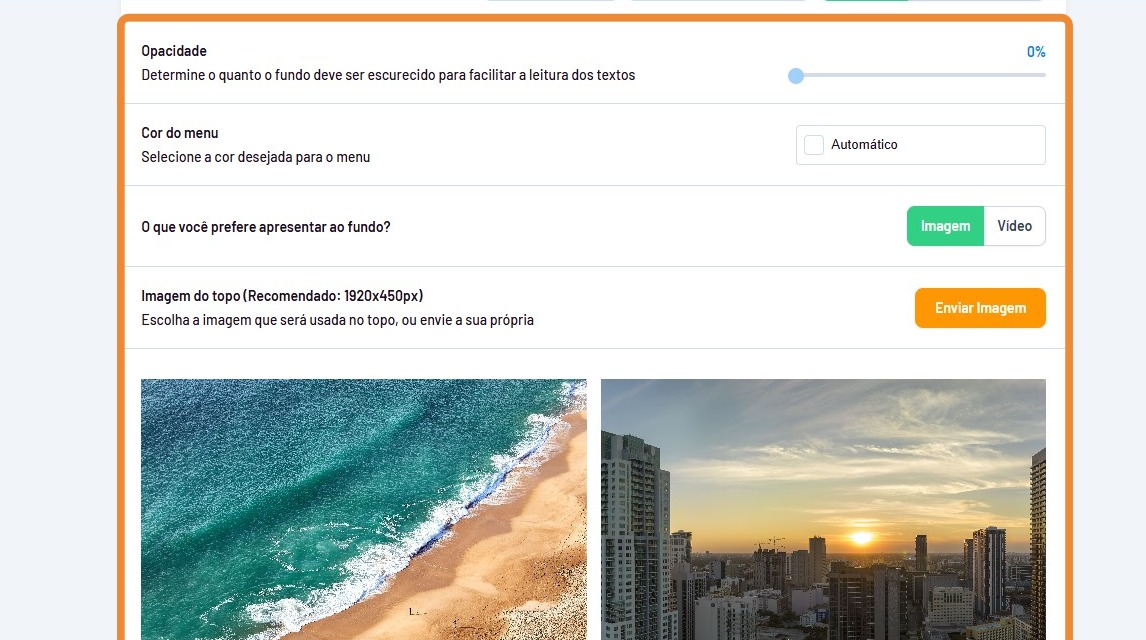
8. Clique em "Topo" e selecione a opção "Computador" ou "Celular" para realizar as alterações.
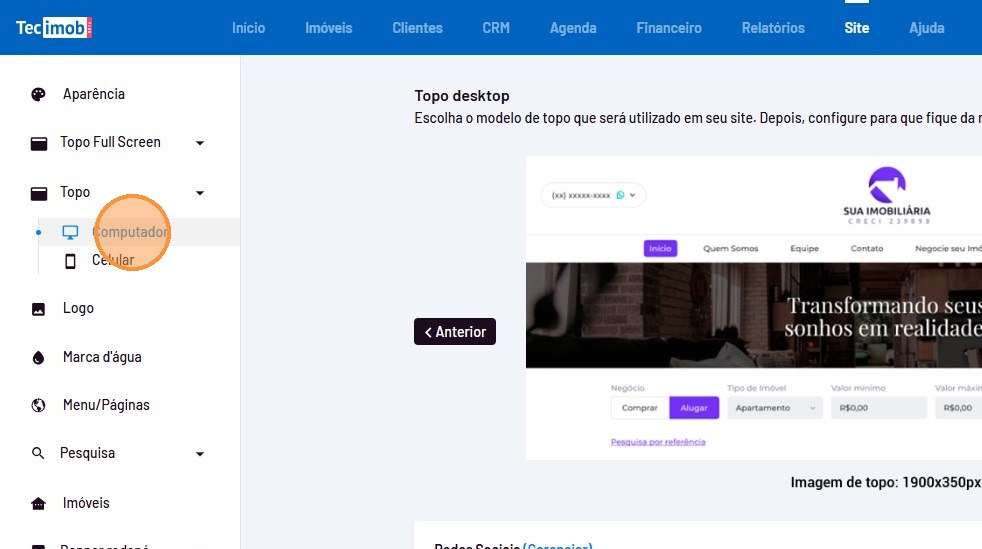
9. Defina qual modelo de topo deseja utilizar, selecionado "Próximo" para visualizar outros modelos.
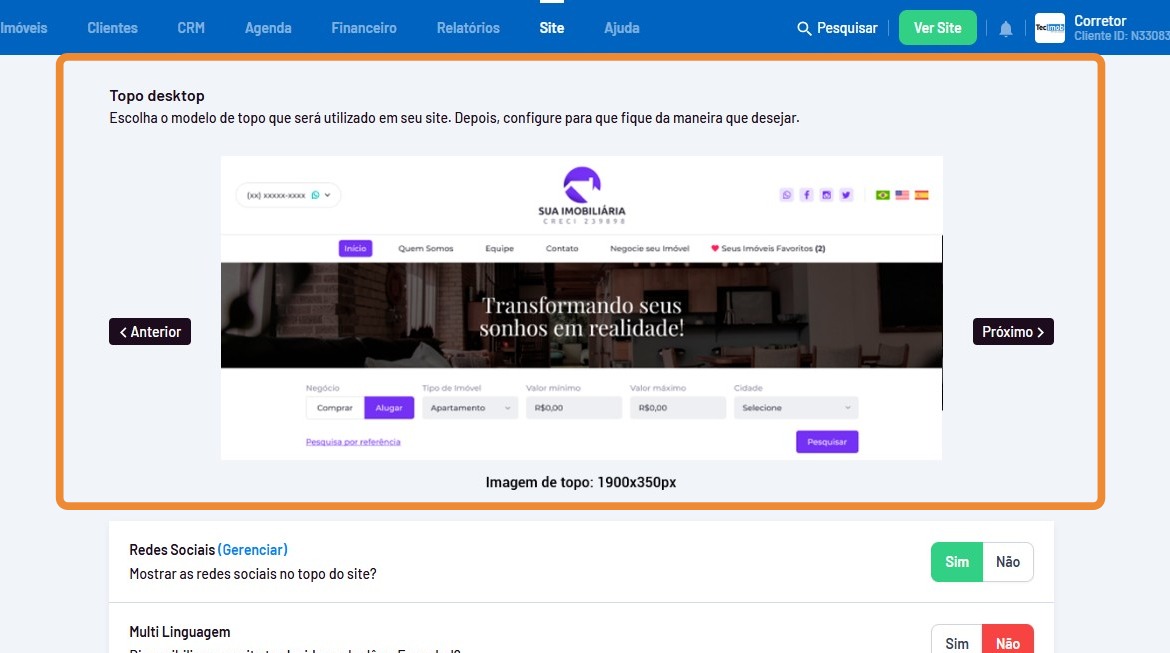
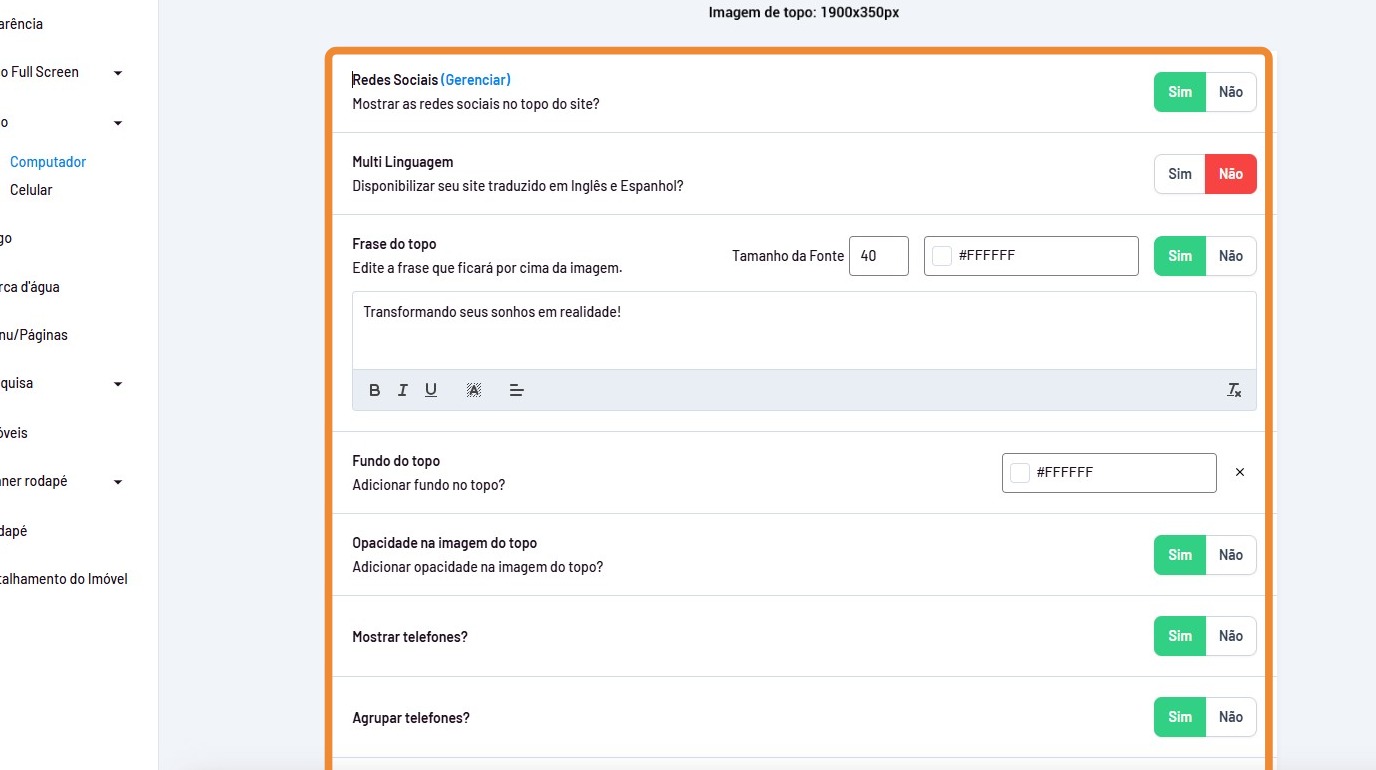
10. Defina como as informações vão aparecer no topo.
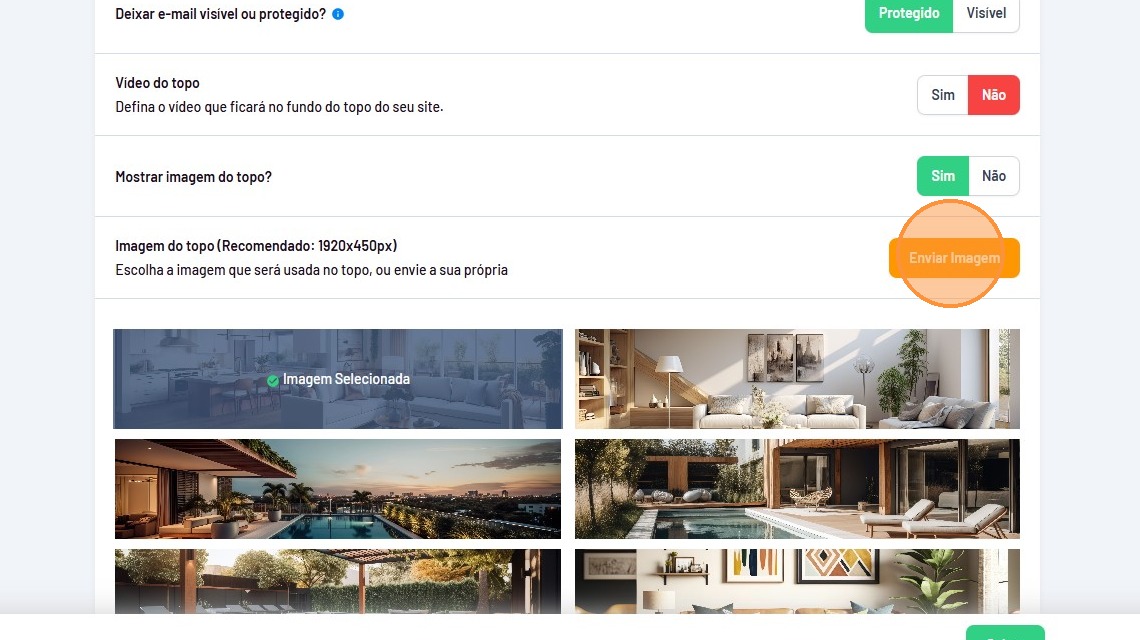
11. Defina se deseja mostrar um vídeo ou imagem no topo e envie uma imagem do seu computador. Caso não tiver, escolha uma imagem do sistema e clique em "Salvar".
12. Clique em "Logo".
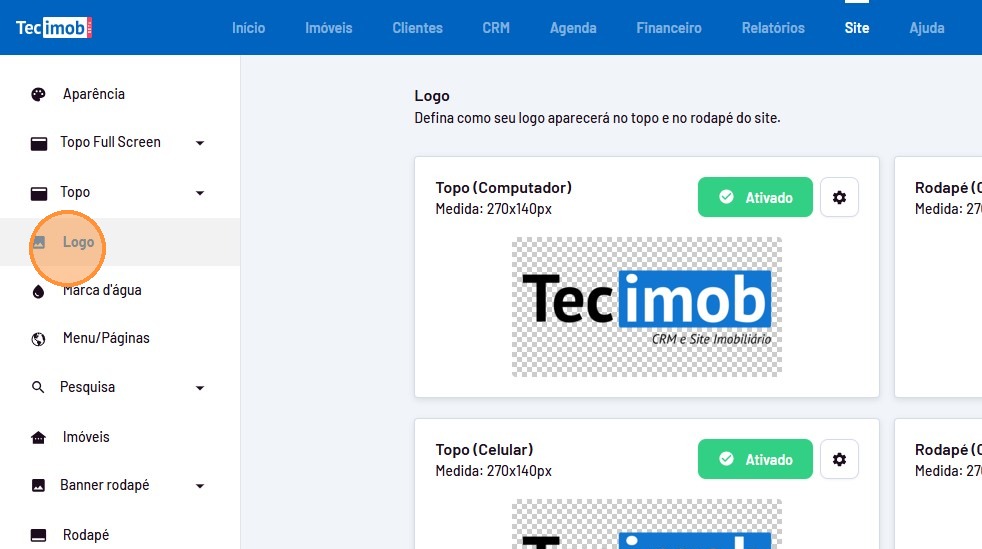
13. Defina como seu logo aparecerá no topo, rodapé, ao compartilhar no Whatsapp e na aba do navagedor (Favicon).
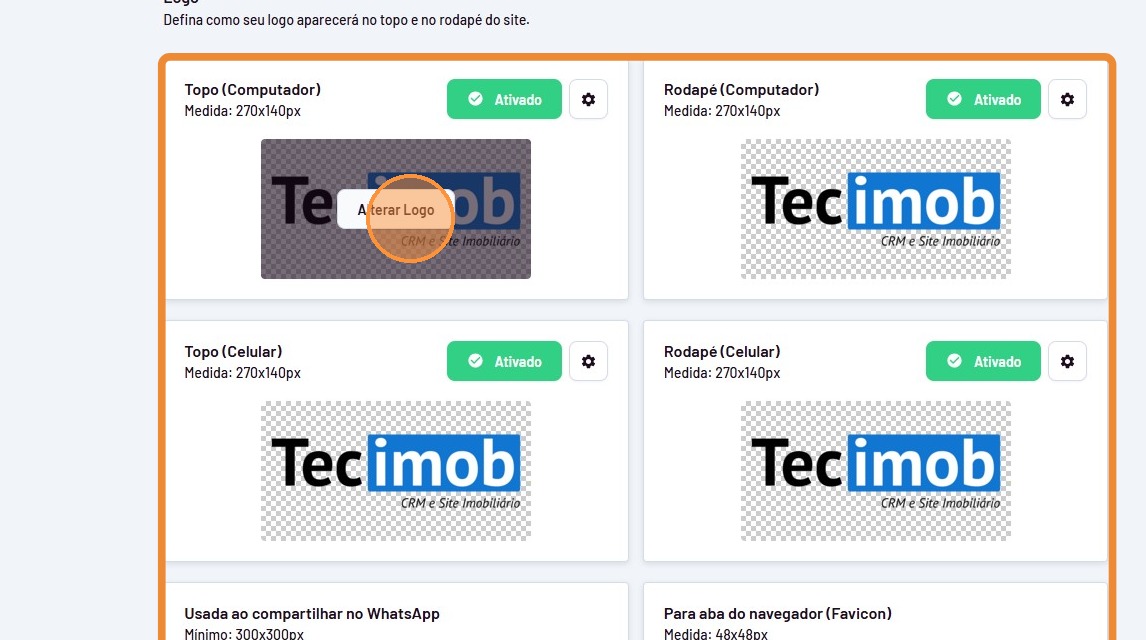
14. Clique em Marca d'água.
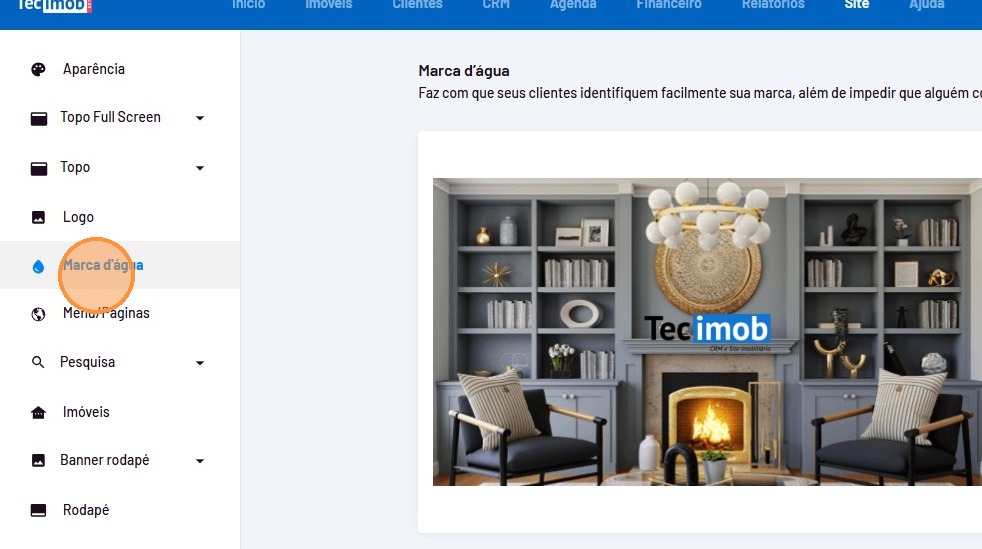
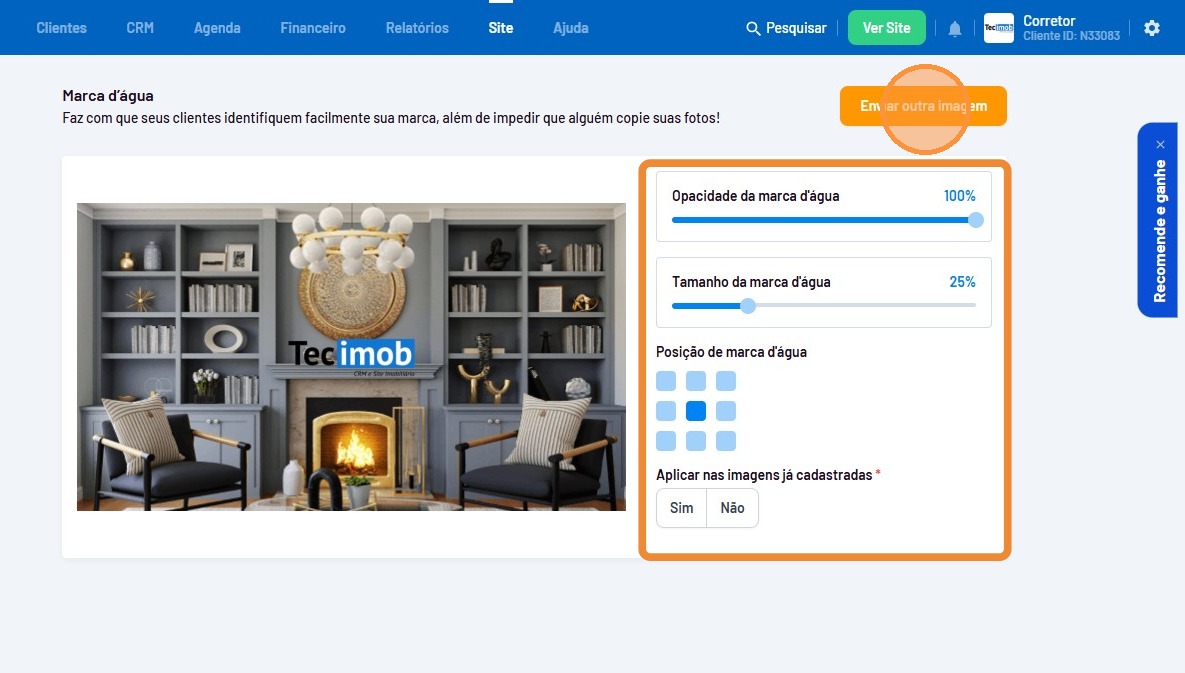
15. Envie sua marca d'agua e defina a opacidade da marca d'água, o tamanho, a posição e se deseja aplicar nas imagens já cadastradas.
Caso queira aplicar outra marca d'água, clique em "Enviar outra imagem".
Ao finalizar, clique em "Usar marca d'água".
16. Clique em "Menu/Páginas".
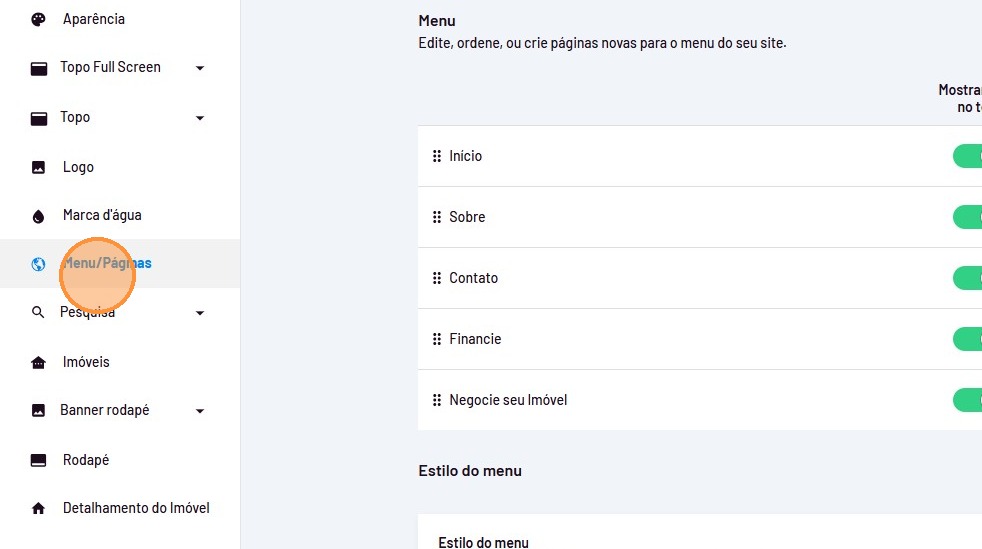
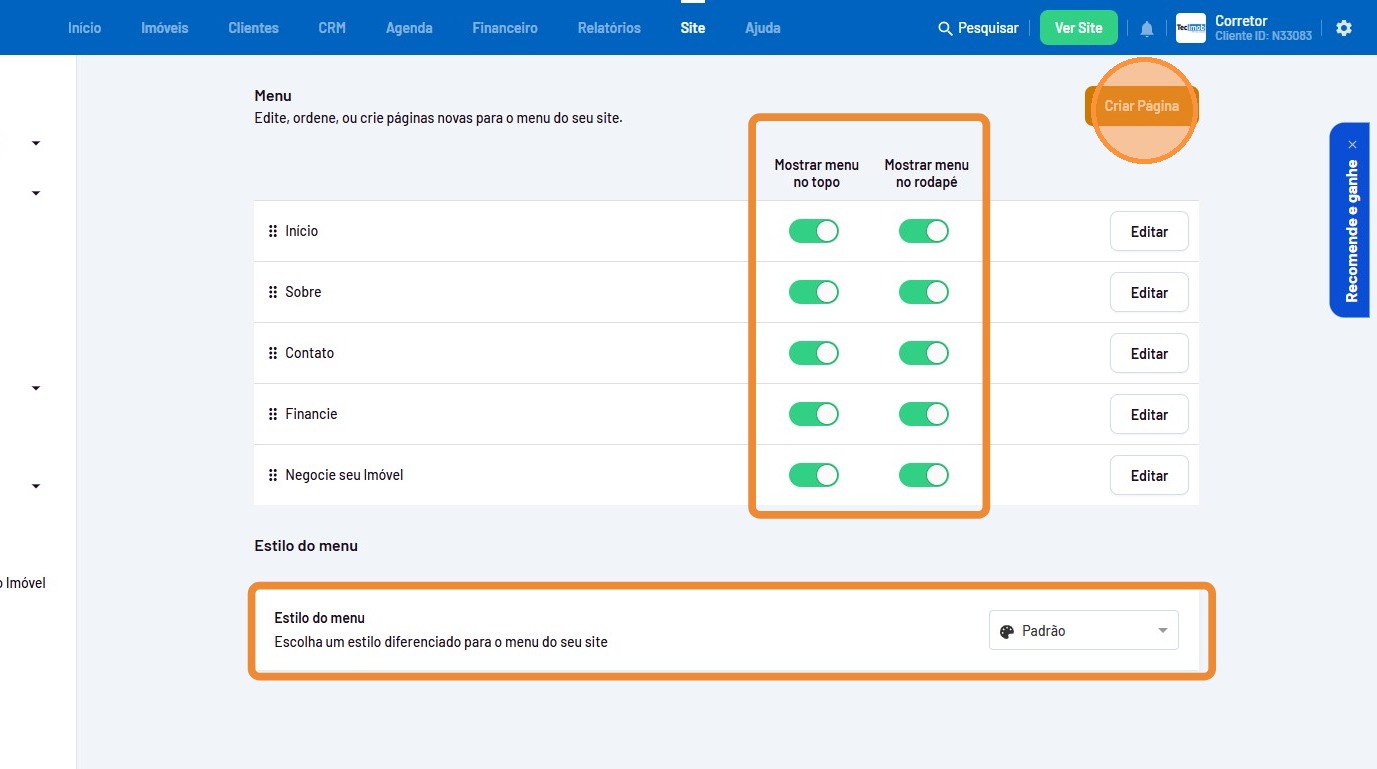
17. Defina os menus que irão aparecer no topo e rodapé do site, edite ou exclua um menu, crie novos menus clicando em "Criar página" e defina o estilo do menu.
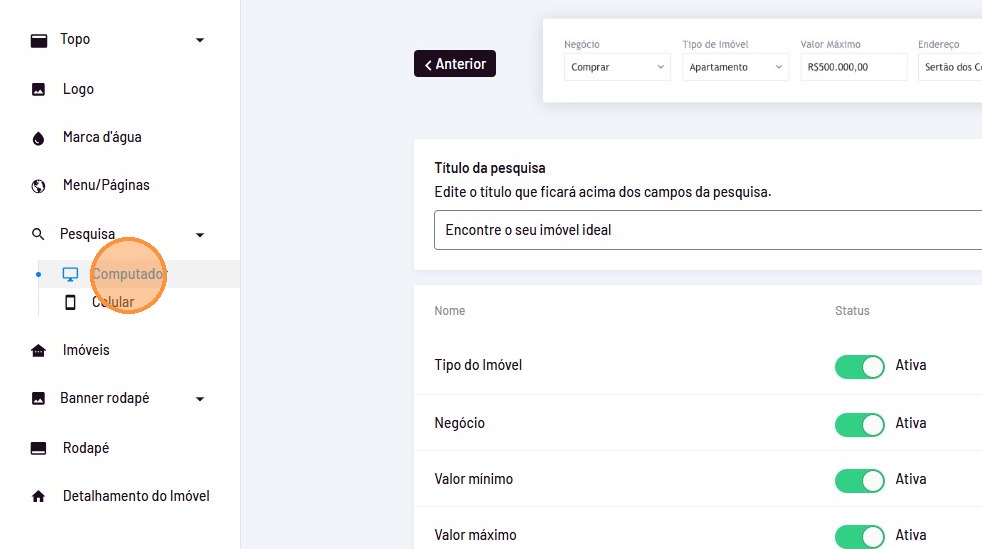
18. Clique em "Pesquisa" e selecione a opção "Computador" ou "Celular" para realizar as alterações.
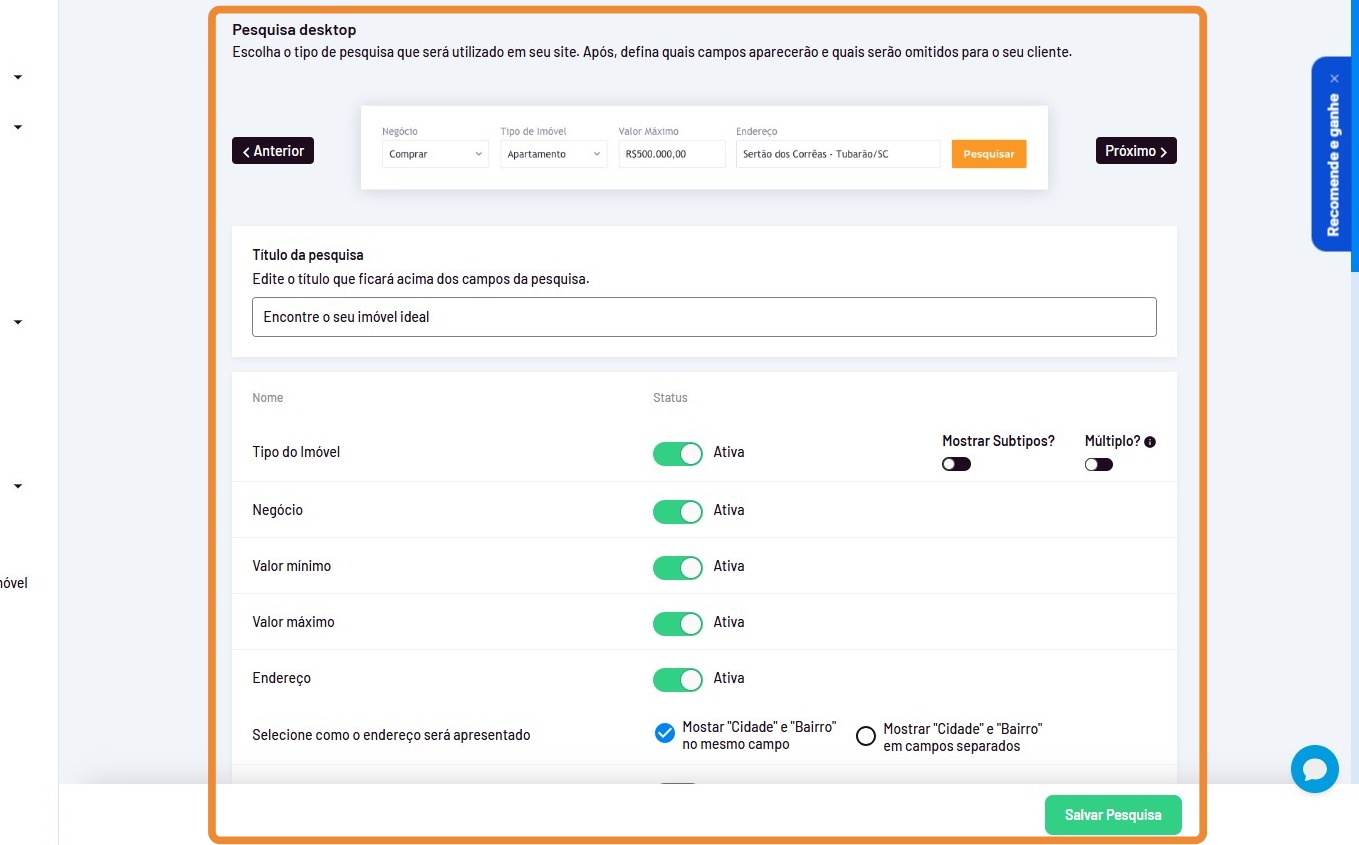
19. Defina o modelo, o título da pesquisa, os tipos de pesquisa e os filtros.
Ao finalizar, clique em "Salvar".
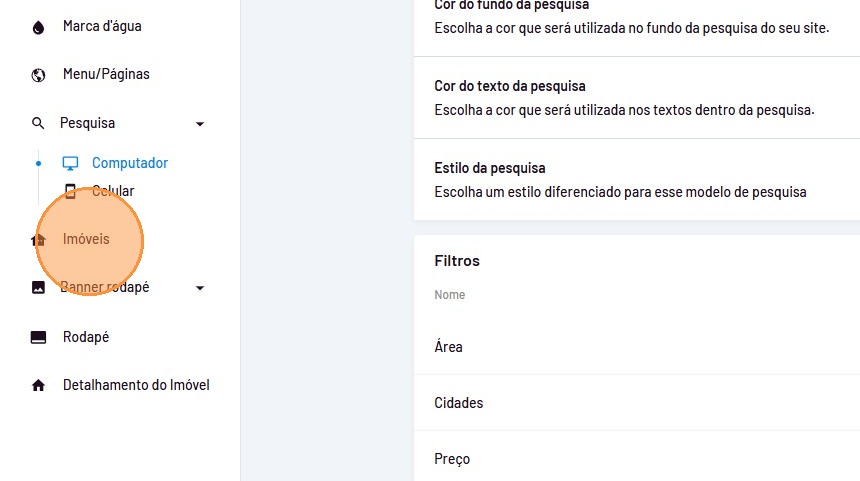
20. Clique no menu "Imóveis".
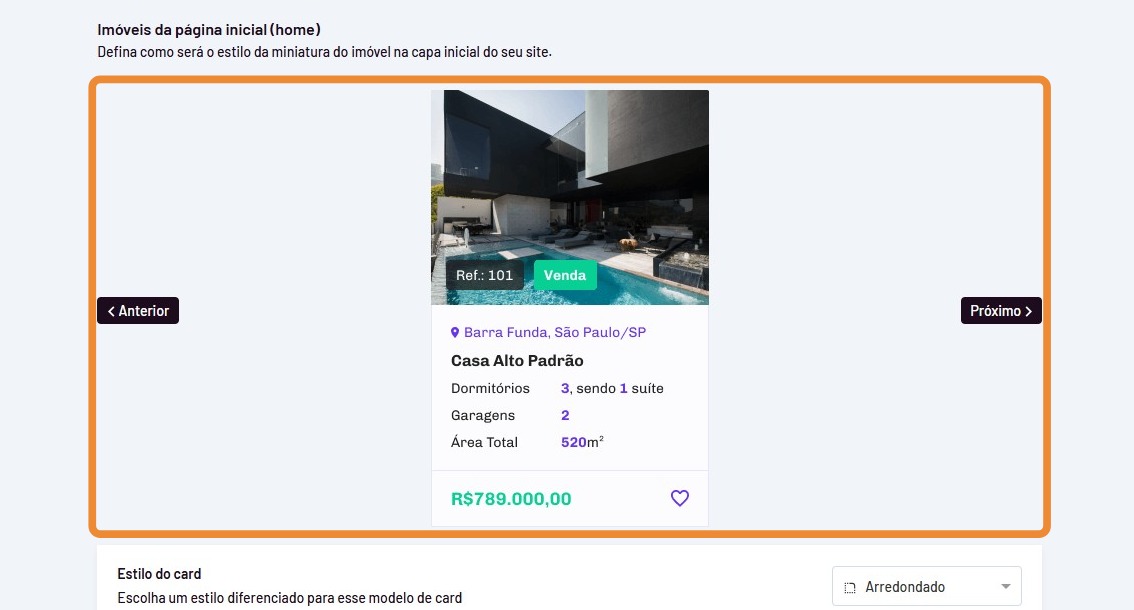
21. Escolha o modelo de layout da miniatura do imóvel em seu site.
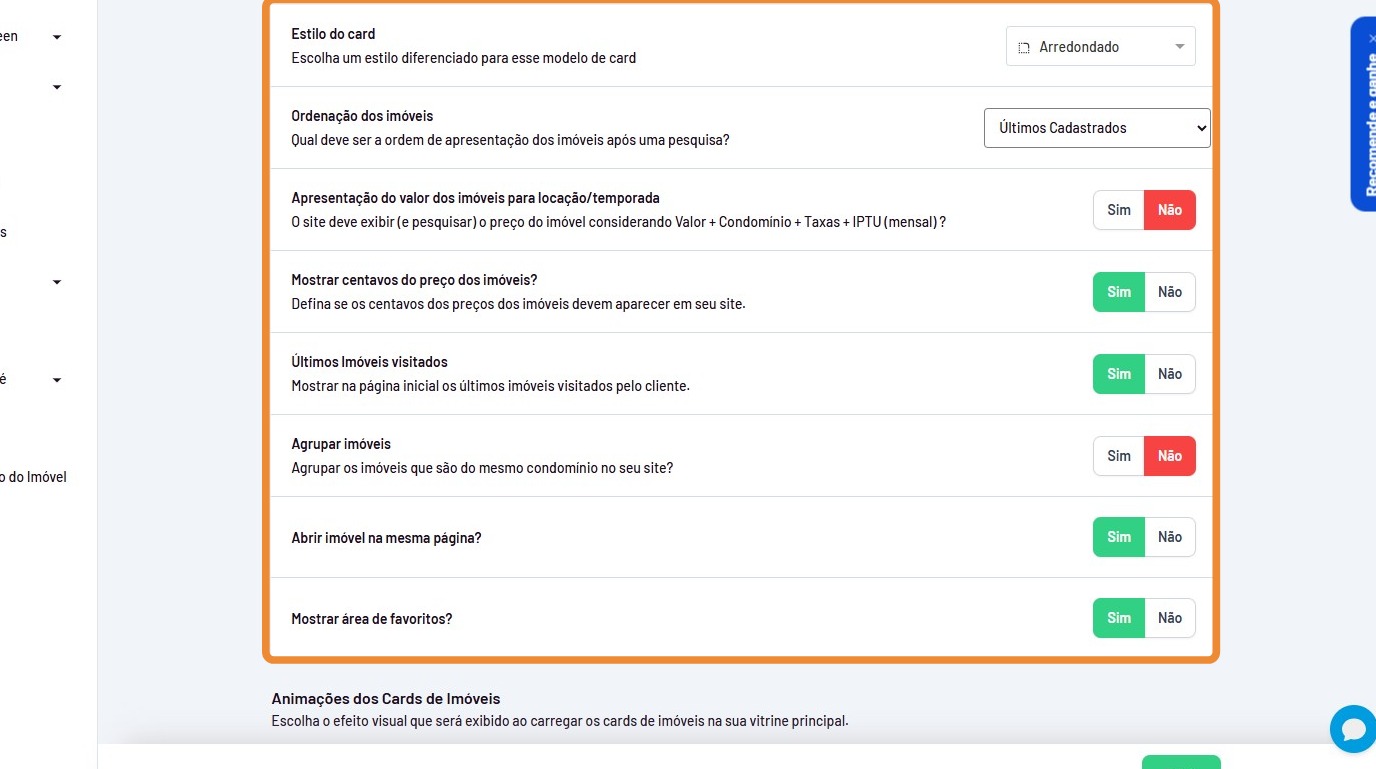
22. Defina as configurações da miniatura, como estilo do card, ordenação dos imóveis e demais opções de exibição conforme desejar.
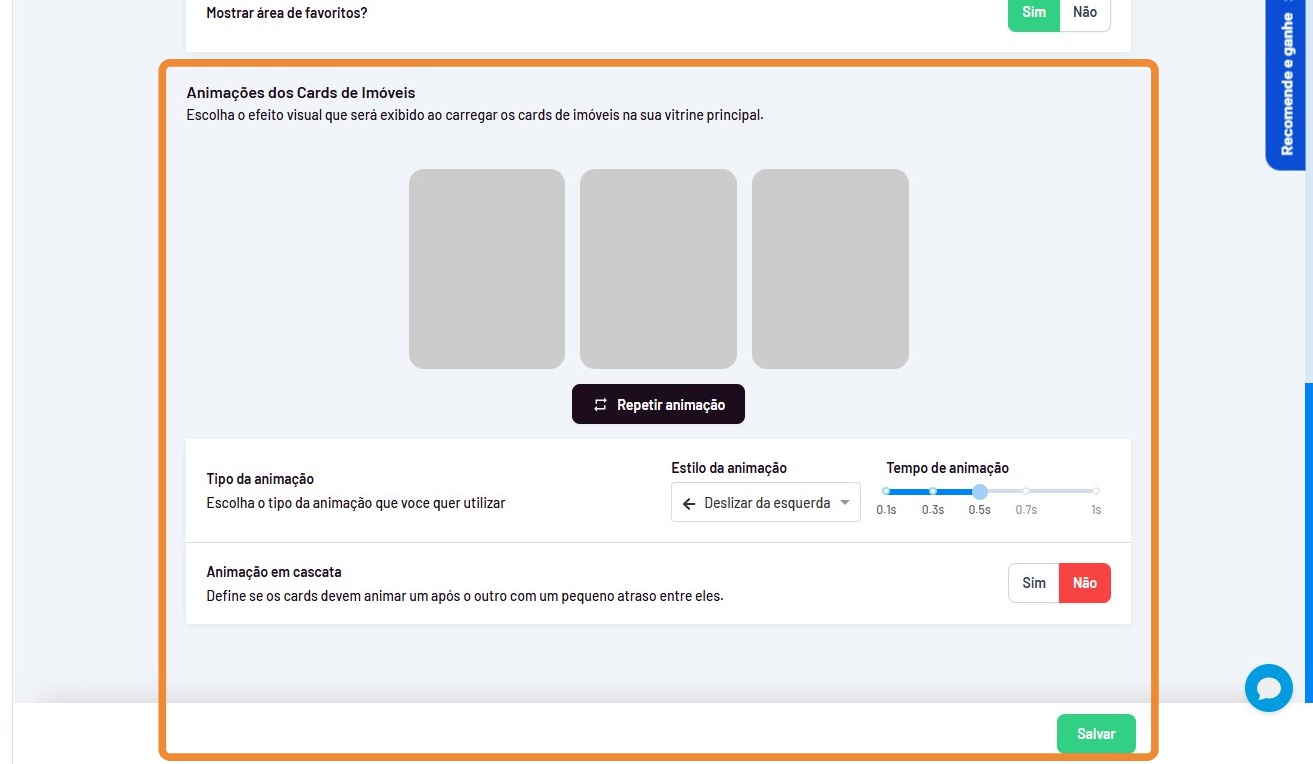
23. Defina as animações dos cards.
Ao finalizar, clique em "Salvar".
24. Clique em "Banner rodapé" e selecione a opção "Computador" ou "Celular" para realizar as alterações.
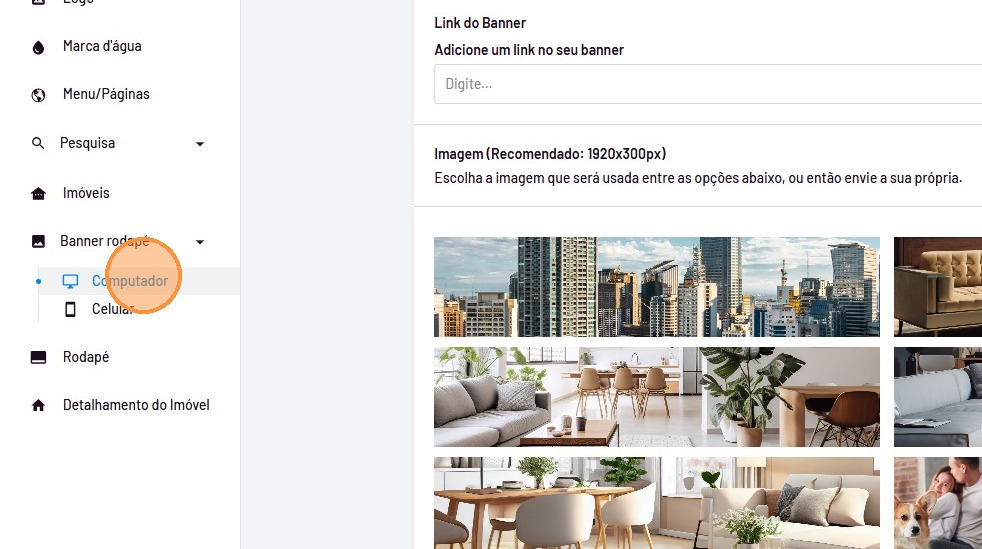
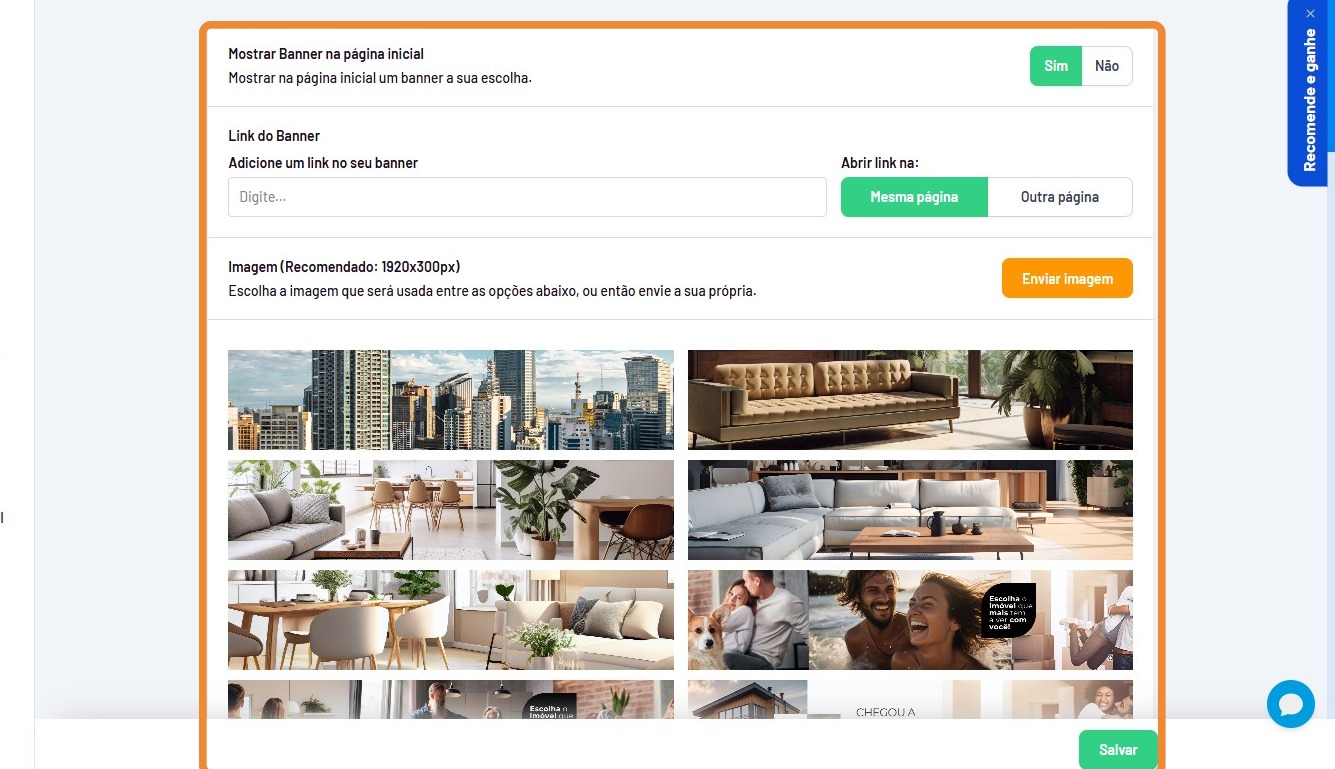
25. Defina se vai mostrar o banner na página inicial, se vai adicionar um link no banner e a imagem que deseja utilizar (você poderá escolher uma de nossas imagens ou enviar do seu computador).
Ao finalizar, clique em "Salvar".
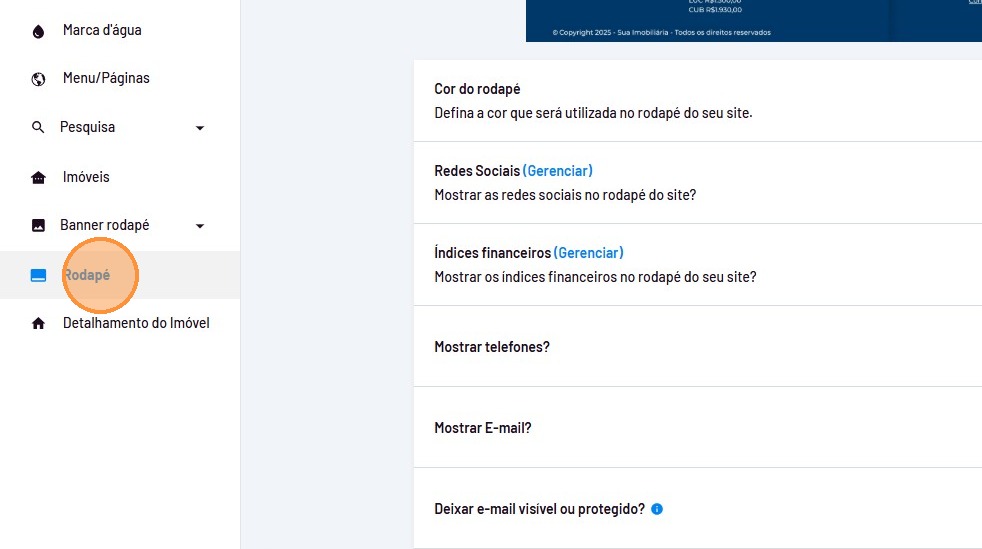
26. Clique em "Rodapé".
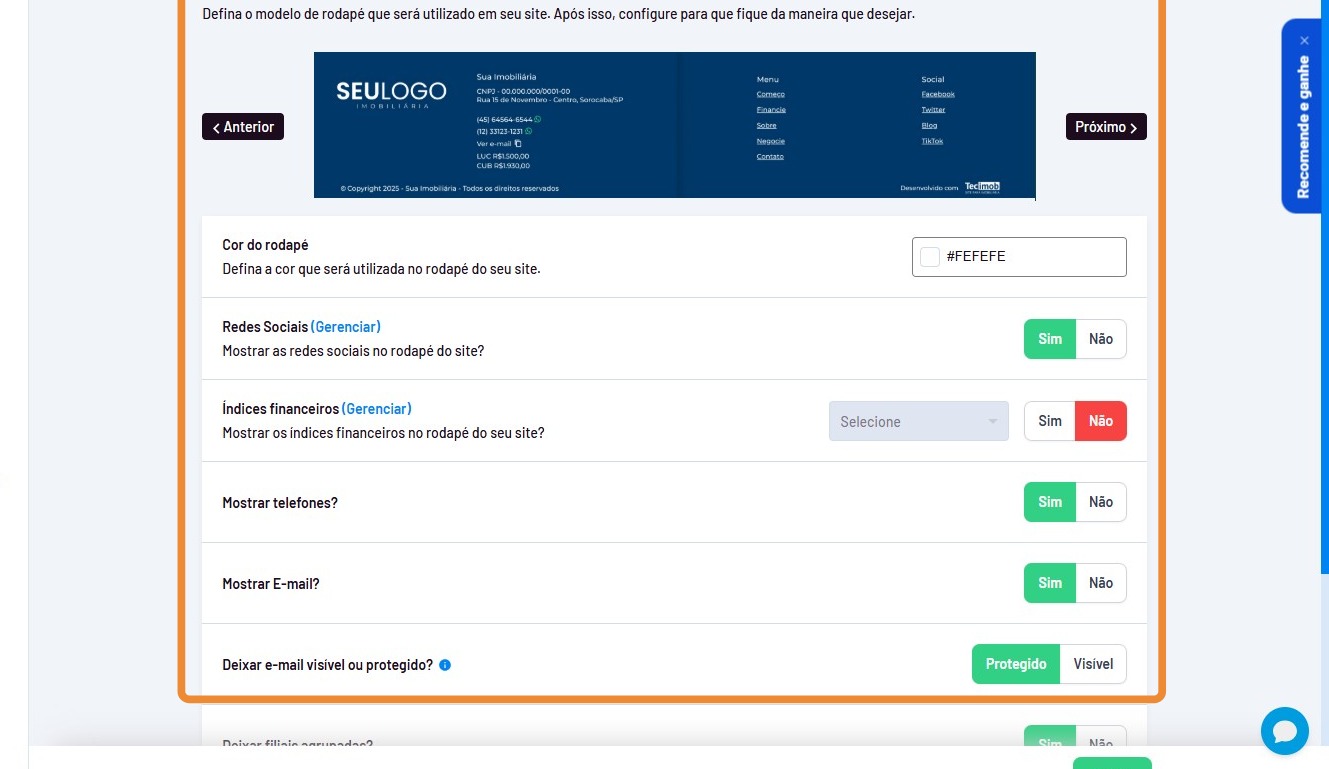
27. Defina o modelo de rodapé, a cor e as informações que irão ser adicionadas no rodapé do seu site.
Ao finalizar, clique em "Salvar".
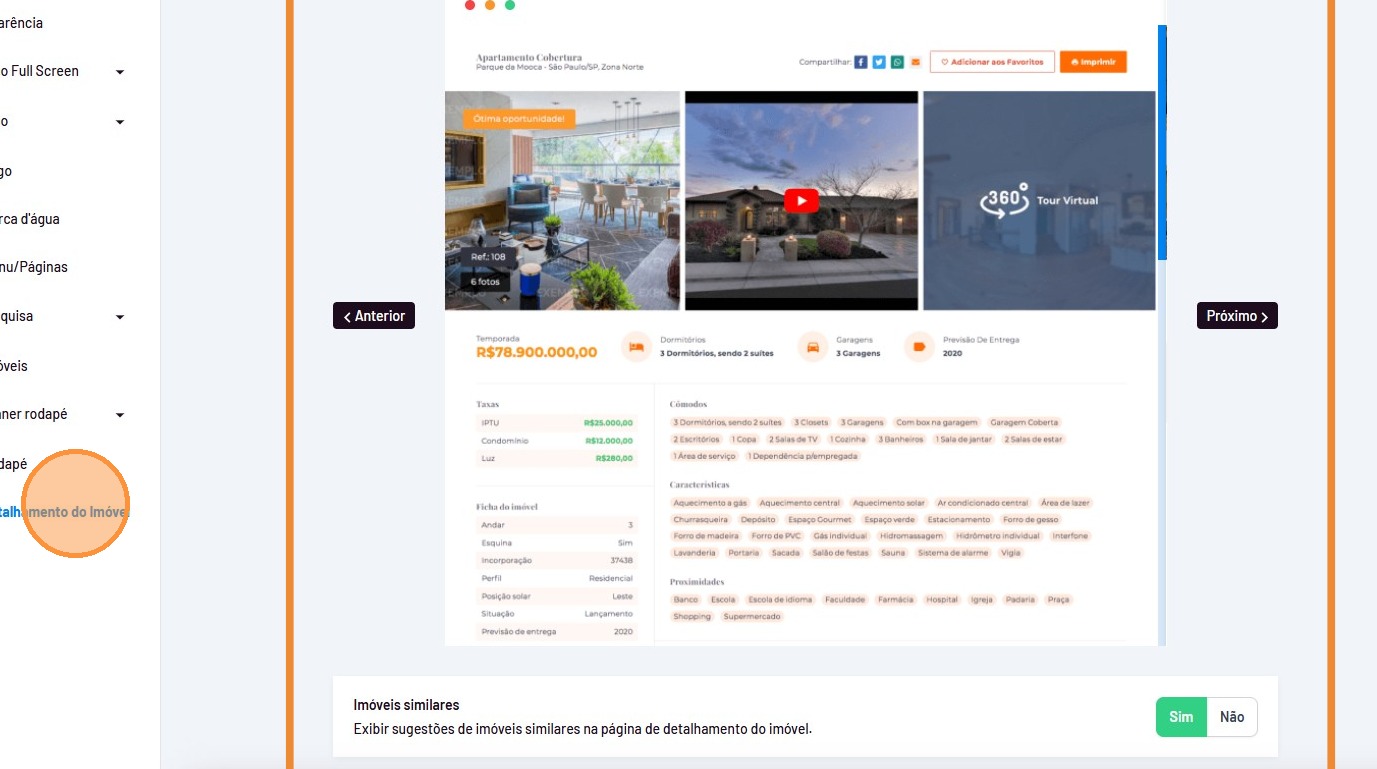
28. Clique em "Layout do imóvel" e defina o modelo de layout da página de detalhes do imóvel e se deseja ativar os imóveis similiares.
Ao finalizar clique em "Salvar".
Próximos passos recomendados:
 Scarlat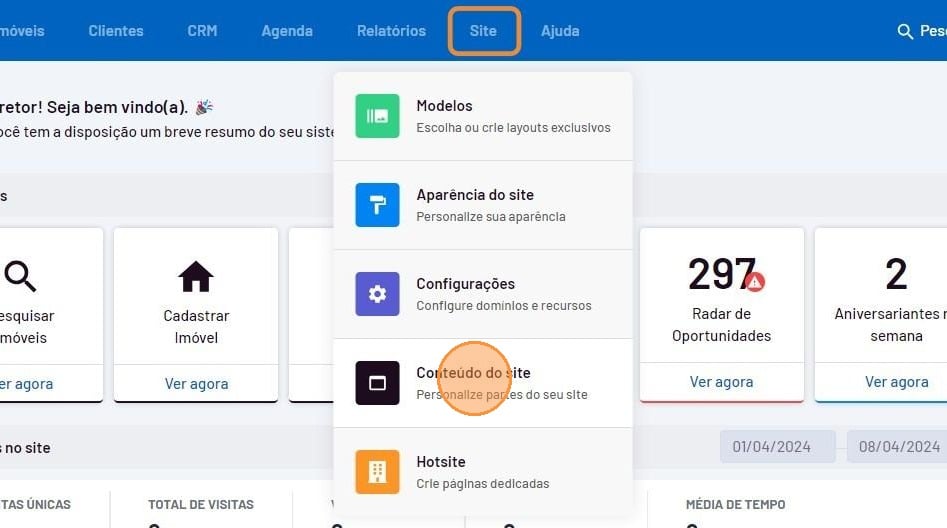
 Scarlat