Pesquisar por imóveis da DWV
Para pesquisar imóveis da DWV no sistema Tecimob, siga estes passos:
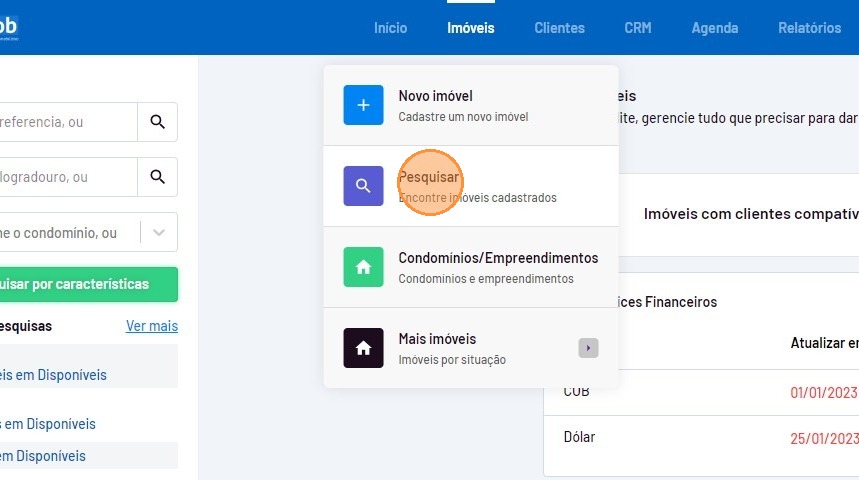
1. Passe o mouse sobre o menu "Imóveis" e clique em "Pesquisar".
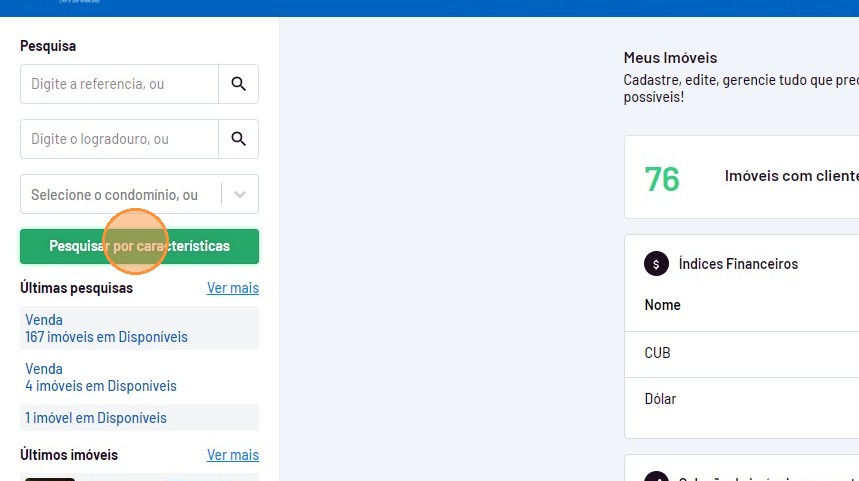
2. Clique em "Pesquisar por características".
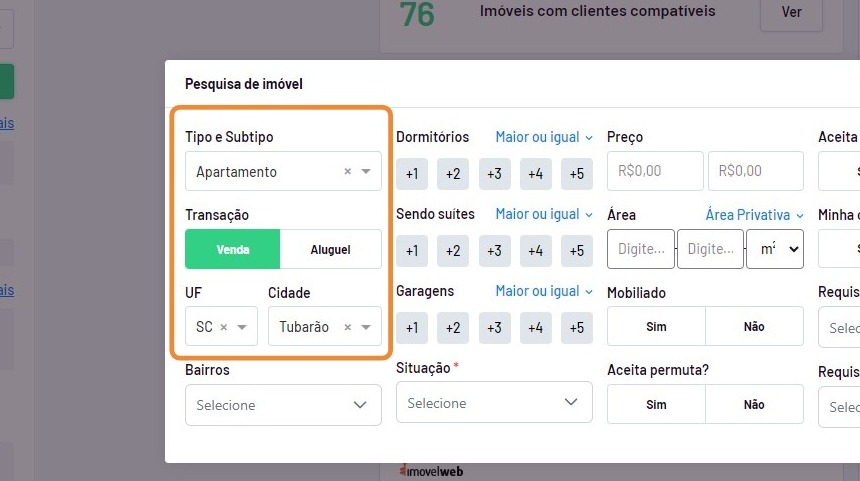
3. Obrigatoriamente você deve preencher: Tipo/Subtipo, Transação, UF e Cidade para que seja possível filtrar por imóveis da DWV.
4. Clique em "Ver imóveis".
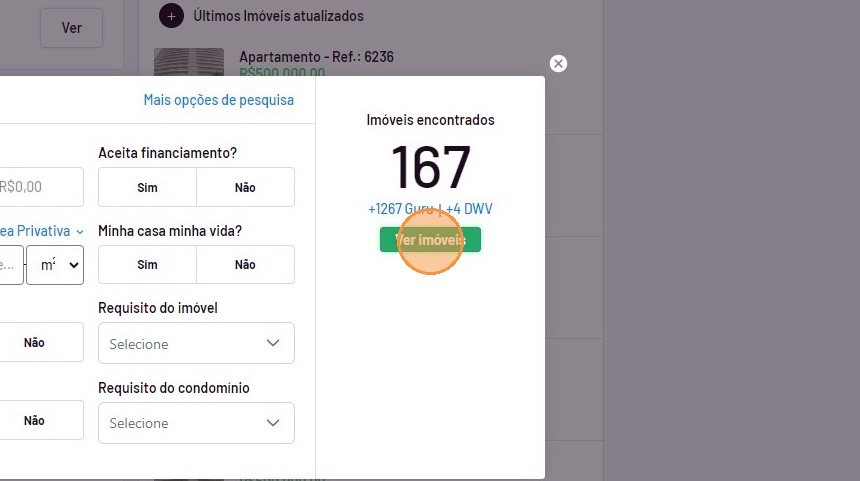
5. Clique em "DWV".
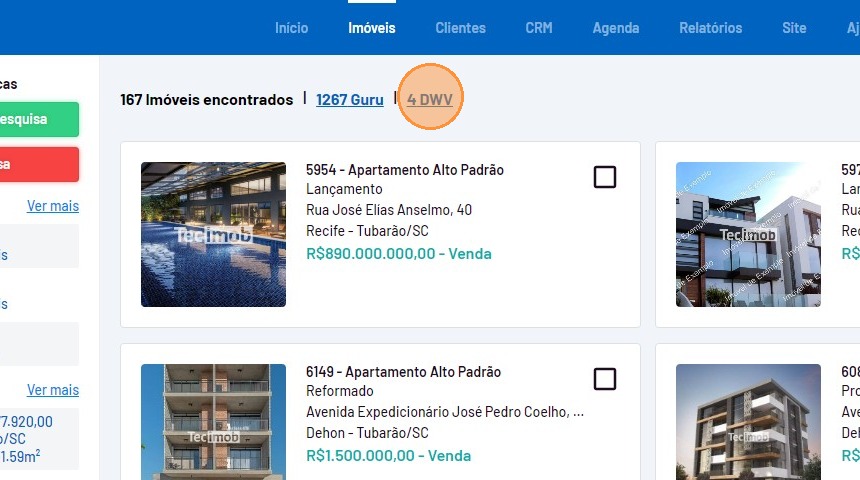
6. Após realizar a primeira pesquisa, você poderá novamente utilizar o menu do canto esquerdo para filtrar ainda mais os resultados.
É possível filtrar por "Construtoras" ou por "Condomínio/Empreendimento".
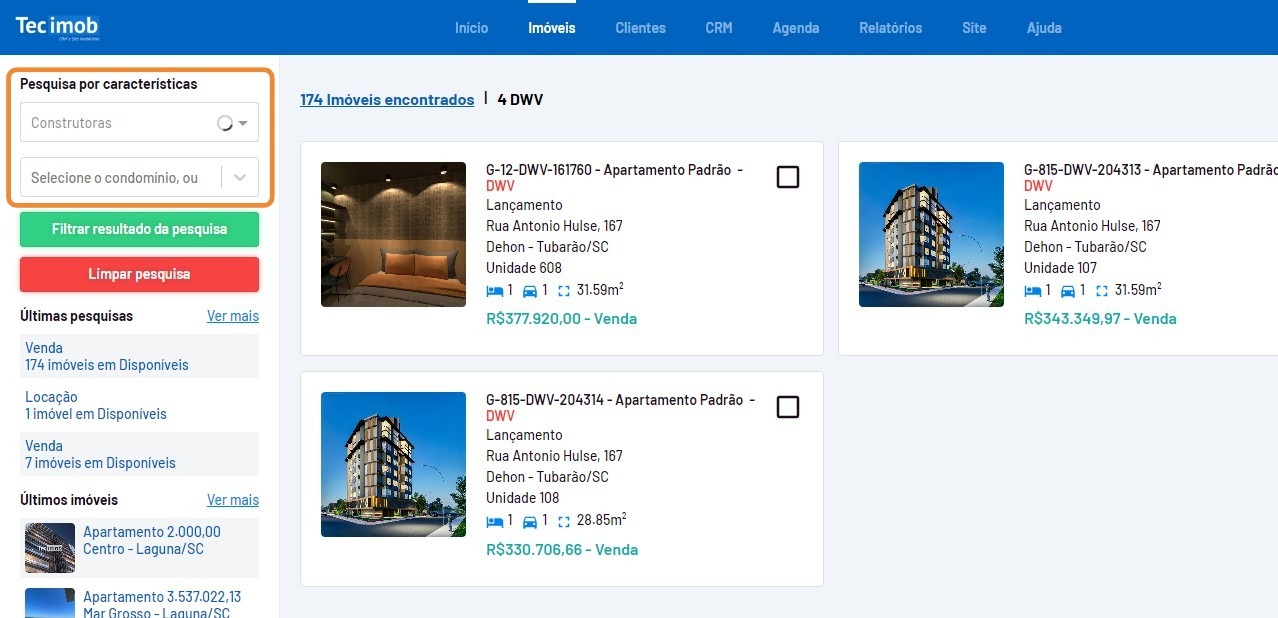
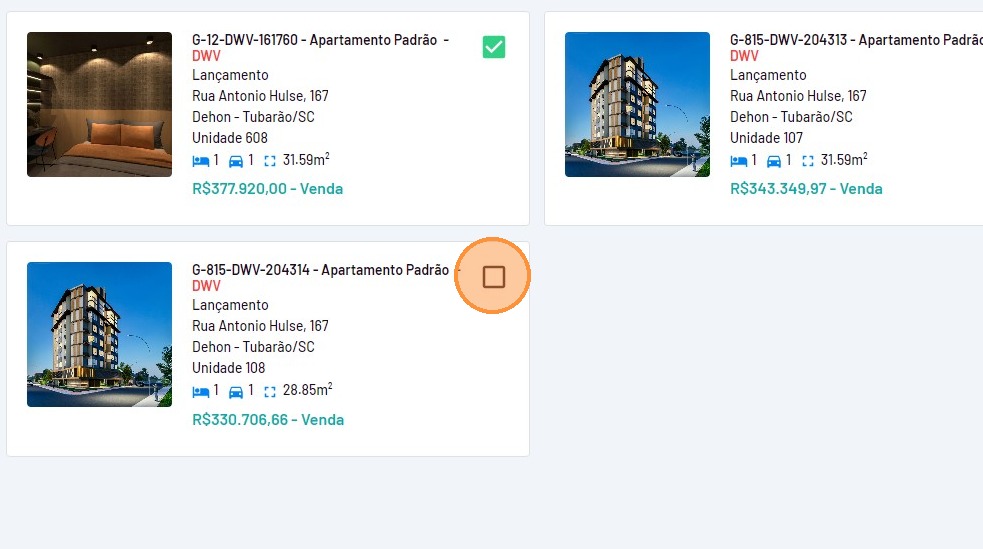
7. Selecione os imóveis desejados.
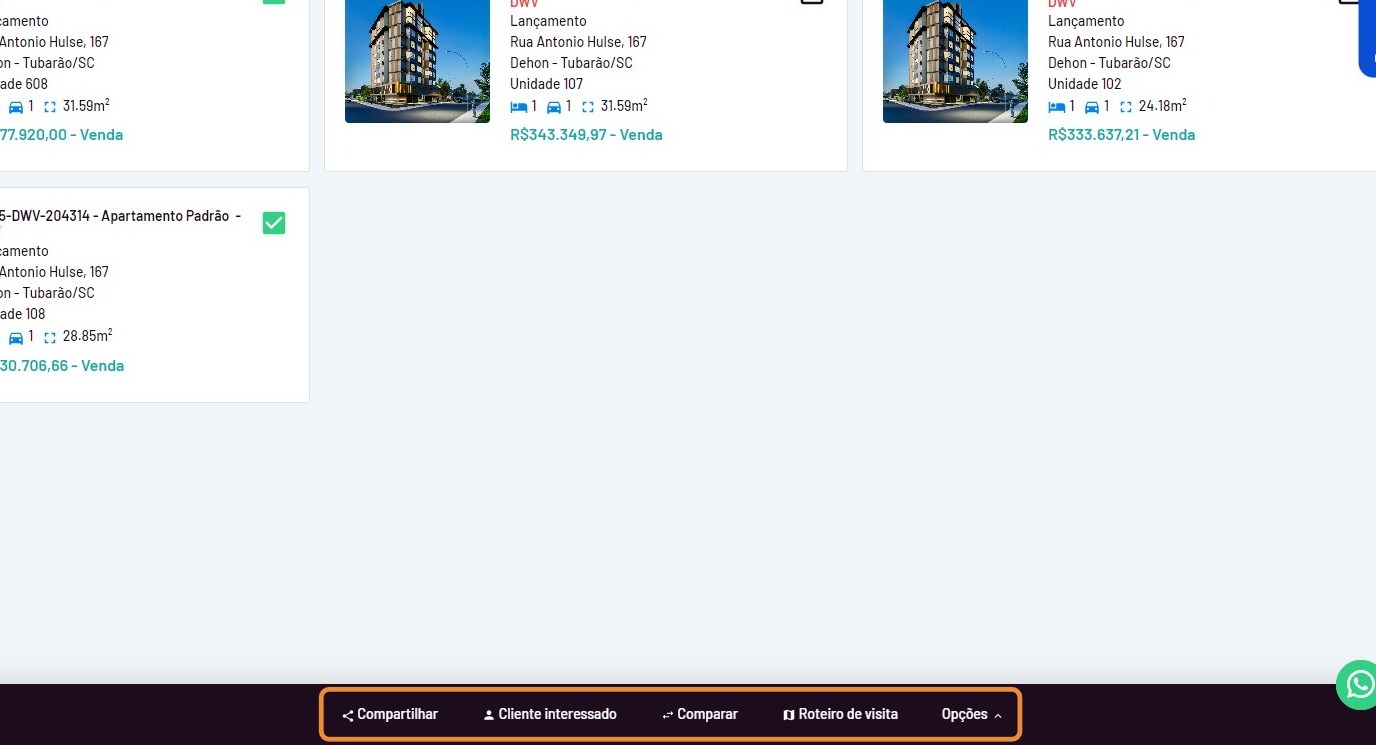
8. E na barra preta que surgirá abaixo da tela, você terá opções para interagir com os imóveis selecionados.
Próximos tutoriais recomendados:
Editar imóveis da DWV
Para editar os dados dos imóveis da DWV, siga estes passos: 1. Passe o mouse sobre o menu “Imóveis” e clique em “Pesquisar”. 2. Clique em “Pesquisar por características”. 3. Obrigatoriamente você deve preencher: Tipo/Subtipo, Transação, UF e Cidade para que seja possível filtrar por imóveis da DWV. 4.
 Scarlat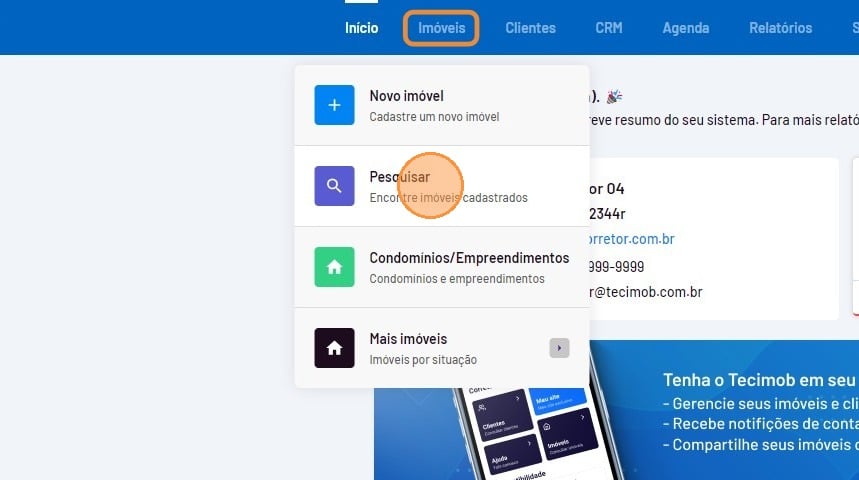
Compartilhar imóveis da DWV
Para compartilhar os imóveis da DWV no sistema Tecimob, siga estes passos: 1. Passe o mouse sobre o menu “Imóveis” e clique em “Pesquisar”. 2. Clique em “Pesquisar por características”. 3. Obrigatoriamente você deve preencher: Tipo/Subtipo, Transação, UF e Cidade para que seja possível filtrar por imóveis da DWV.
 Scarlat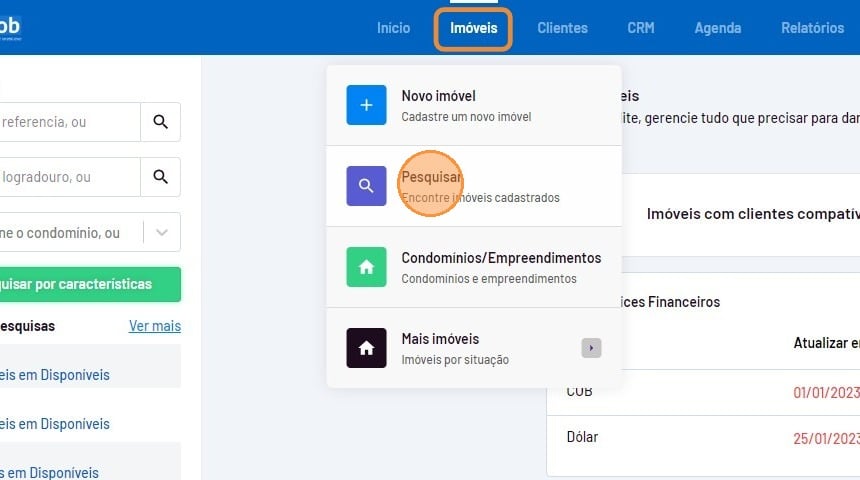
Selecionar imóveis da DWV para integrar com Portal
Para selecionar imóveis da Rede DWV para integrar com Portal Imobiliário, siga estes passos: 1. Na página inicial do sistema, clique em “Portais Imobiliários”. 2. Clique em “Selecionar imóveis” no portal desejado. Para selecionar os imóveis para envio: 3. Clique em “Pesquisar por características”. 4. Obrigatoriamente você deve preencher Tipo/
 Scarlat