Adicionar negócio ao CRM
Para adicionar um negócio ao CRM no sistema do Tecimob, siga estes passos:
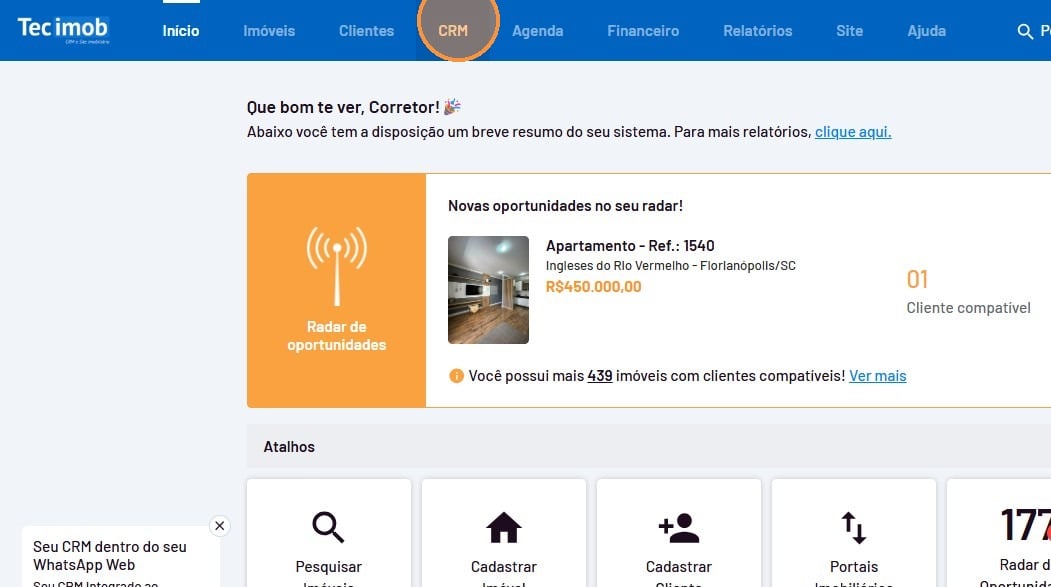
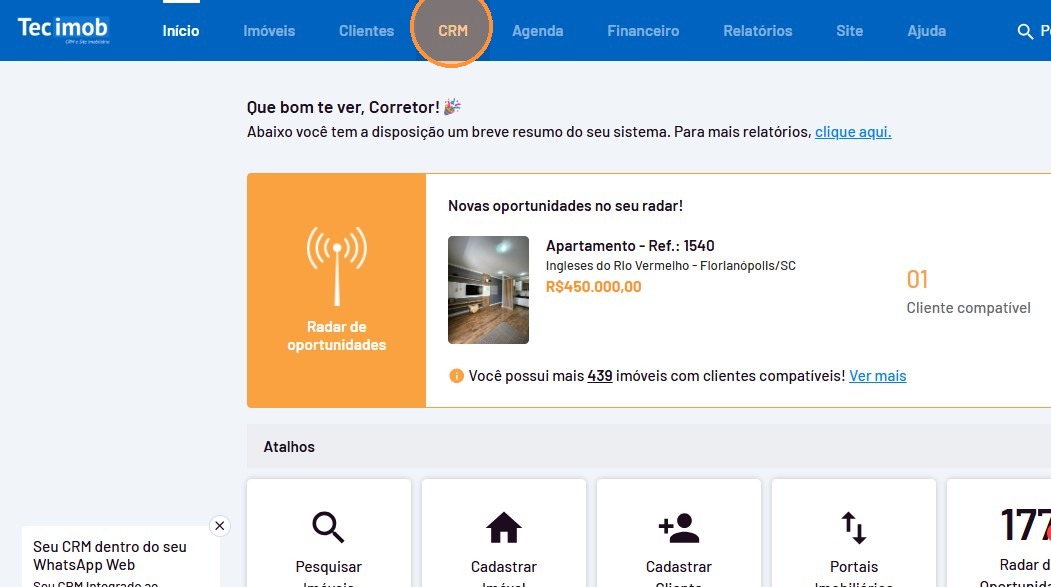
1. Clique no menu "CRM.
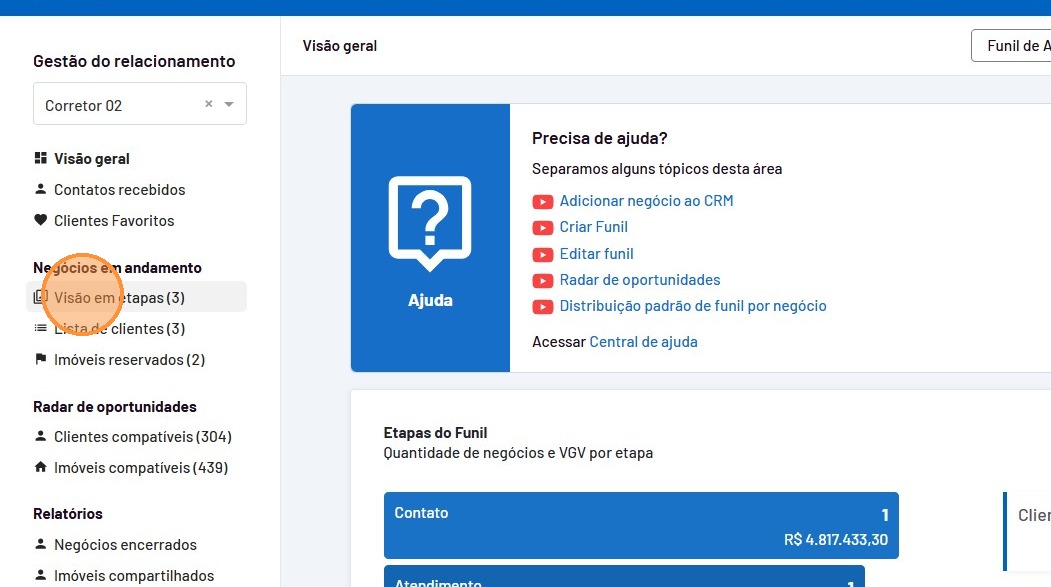
2. Clique em "Visão em etapas".
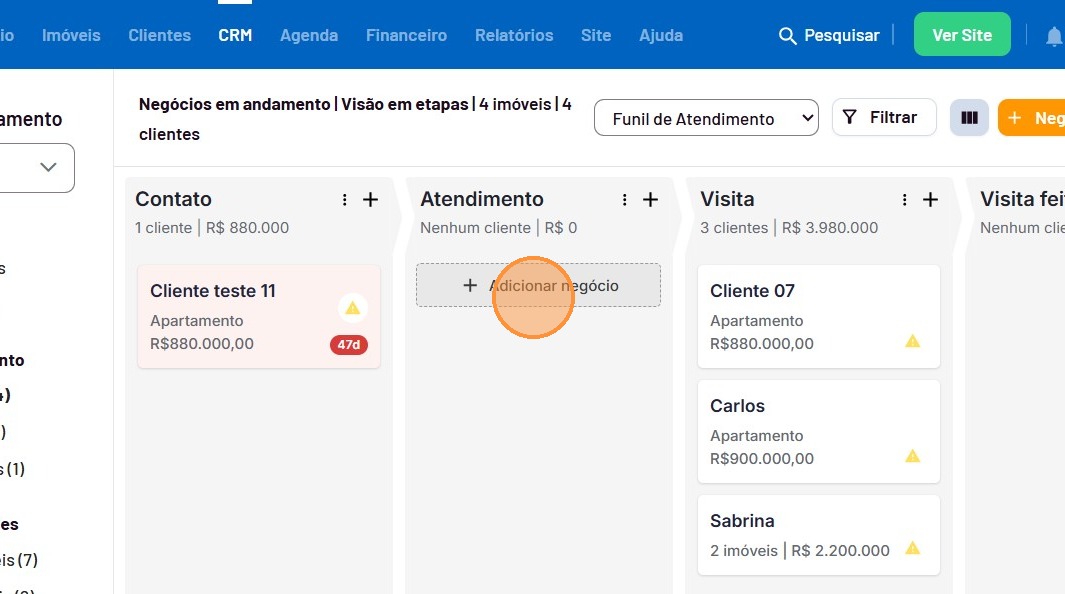
3. Passe o mouse sobre a etapa desejada e clique em "Adicionar negócio".
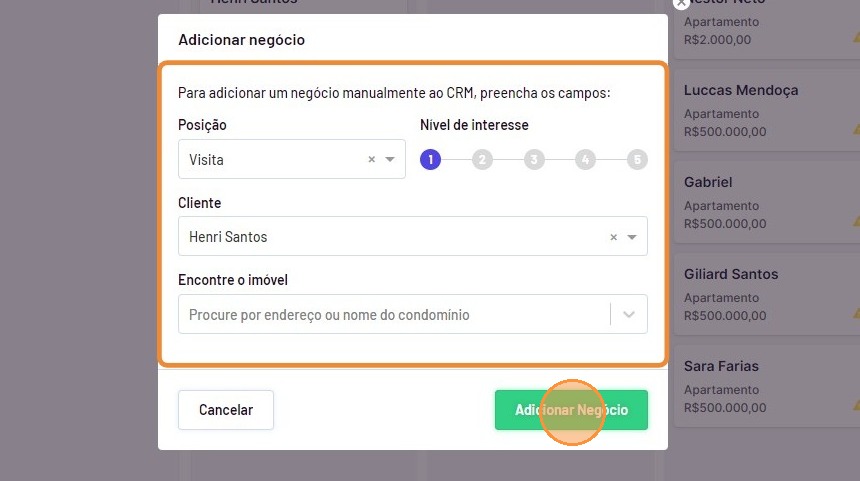
4. Selecione a posição que quer adicionar, o cliente, o imóvel e o nível de interesse do cliente na negociação.
Por fim, clique em "Adicionar negócio".
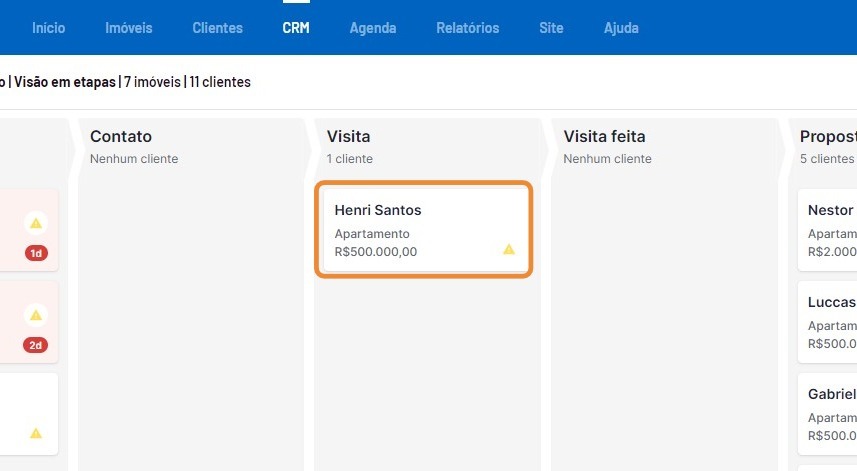
5. Pronto! Negócio adicionado na etapa desejada.
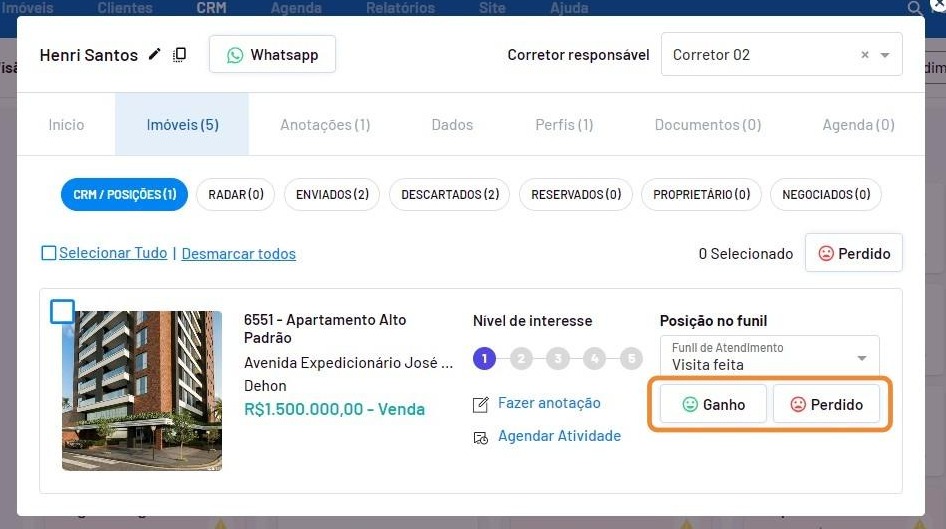
6. Ao clicar no negócio adicionado, irá abrir a ficha do cliente na aba "Imóveis" > "CRM/POSIÇÕES".
Onde será possível dar negócio como "Ganho" caso o cliente venha fechar negócio ou "Perdido" caso o cliente não tenha interesse no imóvel.
Próximos tutoriais recomendados:
Criar e Excluir Funil no CRM
Para criar um novo Funil, siga estes passos: 1. Vá até o menu “CRM”. 2. Clique na engrenagem de configuração. 3. Clique em “Criar funil”. 4. Defina o nome do Funil. 5. Defina a quantidade de dias que o sistema irá realizar uma limpeza nas negociações. 💡Se todas as negociações
 Scarlat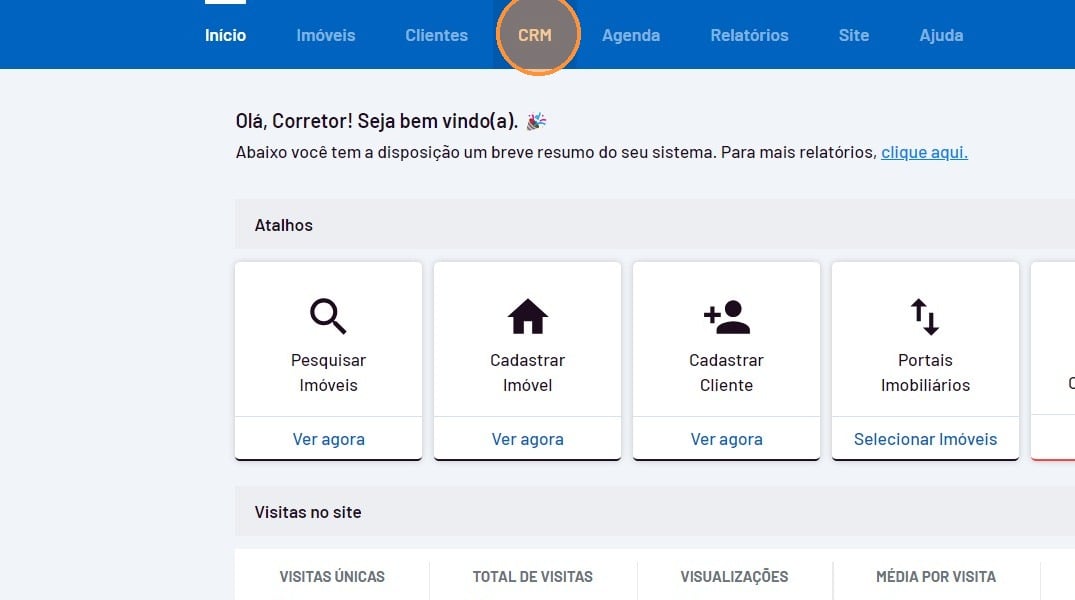
Exportar negócios do CRM
Para exportar negócios do seu CRM, siga estes passos: 1. Vá até o menu e clique em “CRM”. Negócios em andamento 2. Clique em “Visão em etapas” para visualizar suas negociações em andamento. 3. No menu superior, clique em “Exportar”. 💡 Será baixado o arquivo .xls em seu computador das negociações
 Scarlat