Criar e Excluir Funil no CRM
Para criar um novo Funil, siga estes passos:
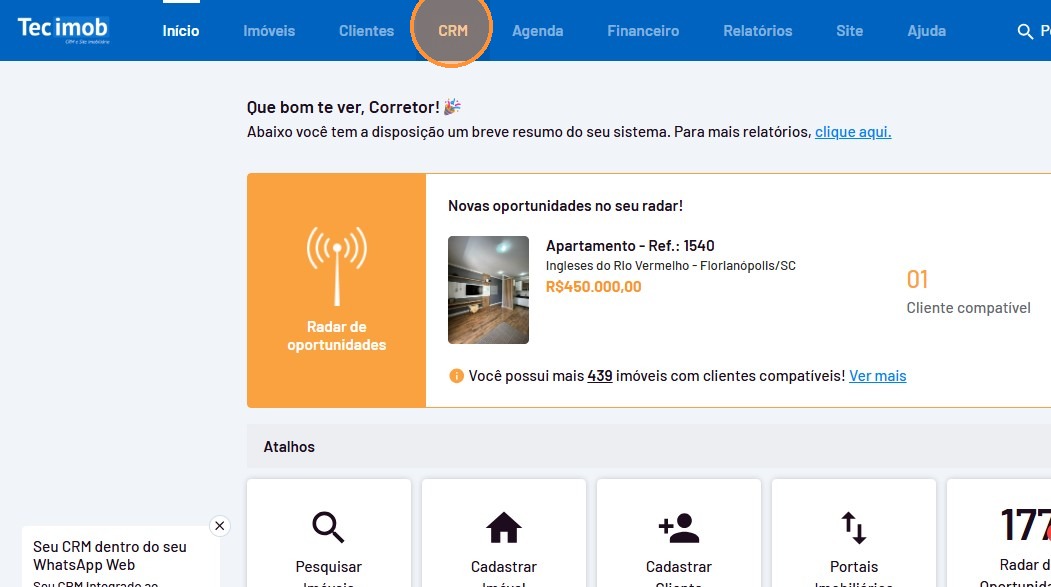
1. Vá até o menu "CRM".
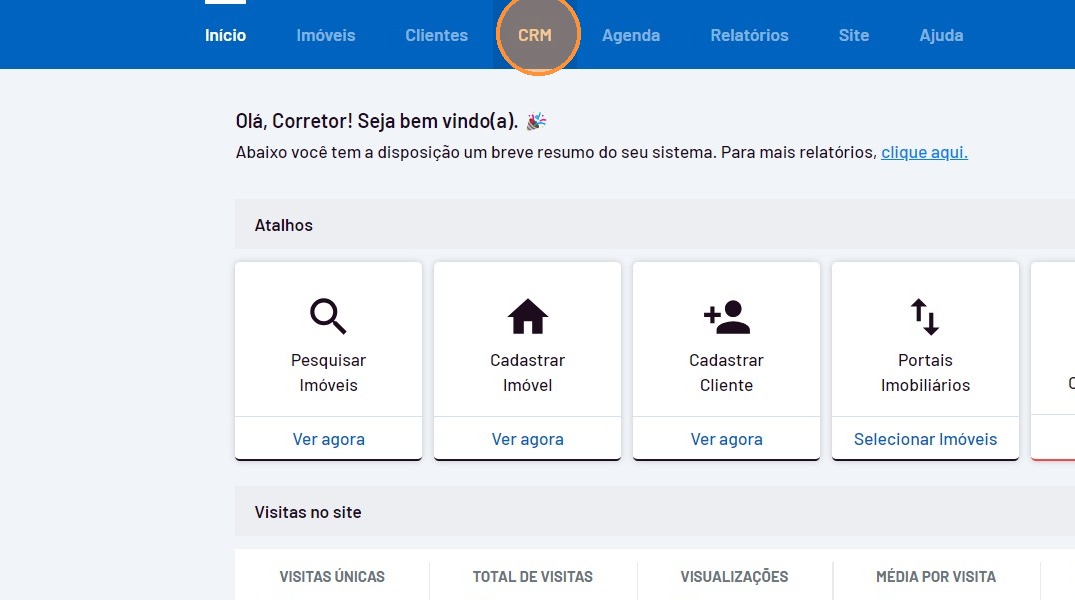
2. Clique na engrenagem de configuração.
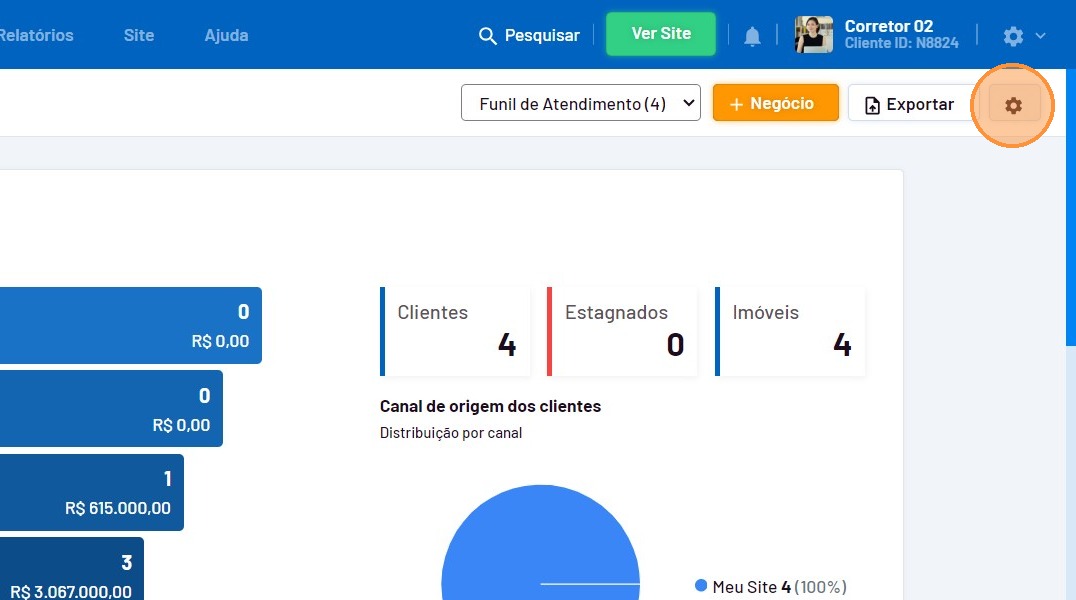
3. Clique em "Criar funil".
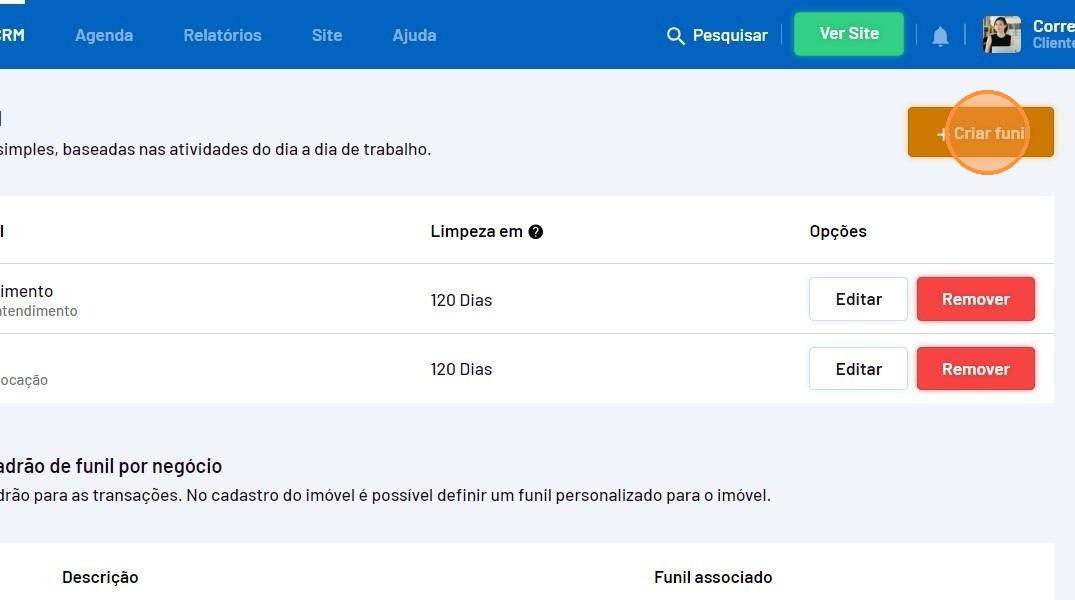
4. Defina o nome do Funil.
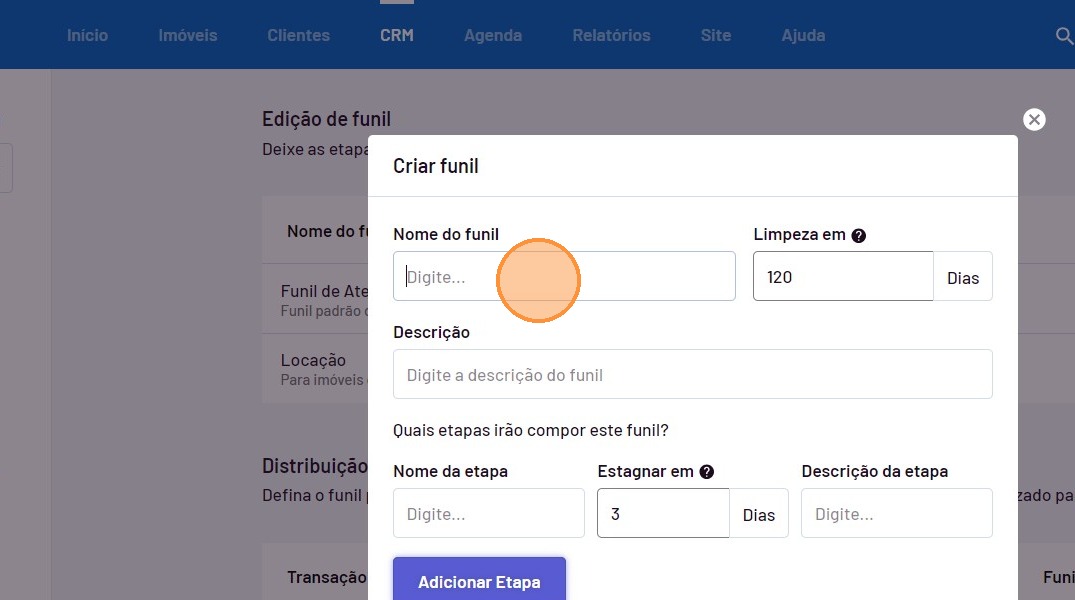
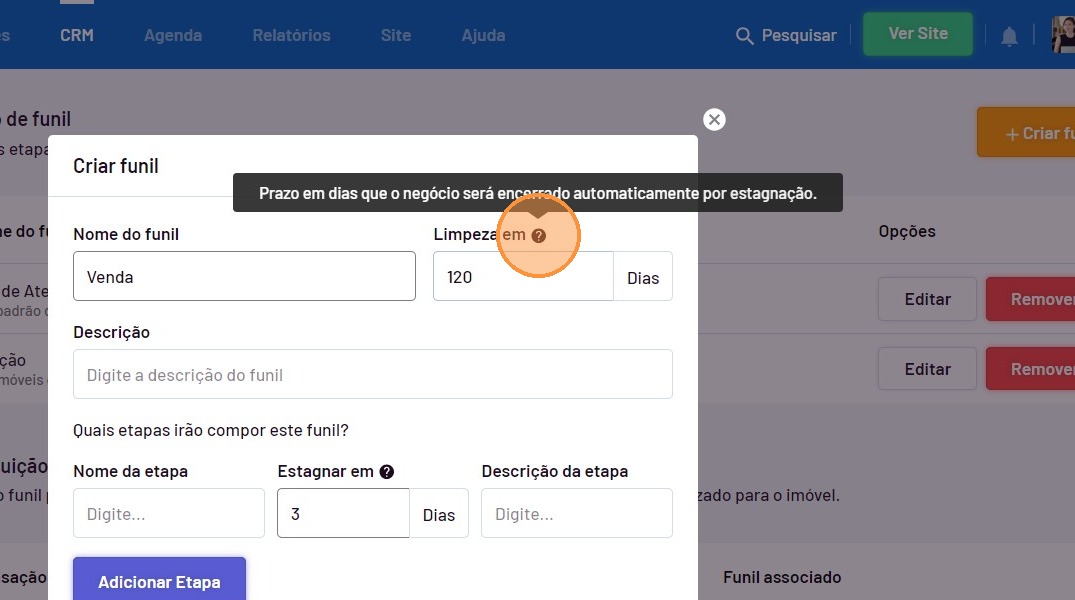
5. Defina a quantidade de dias que o sistema irá realizar uma limpeza nas negociações.
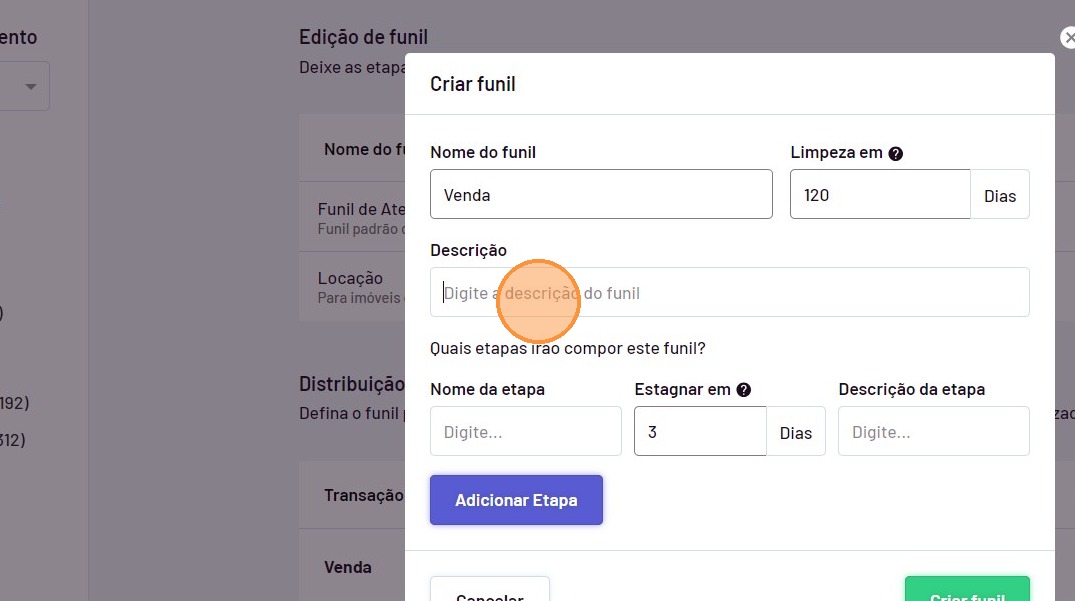
6. Faça uma "Descrição" do Funil.
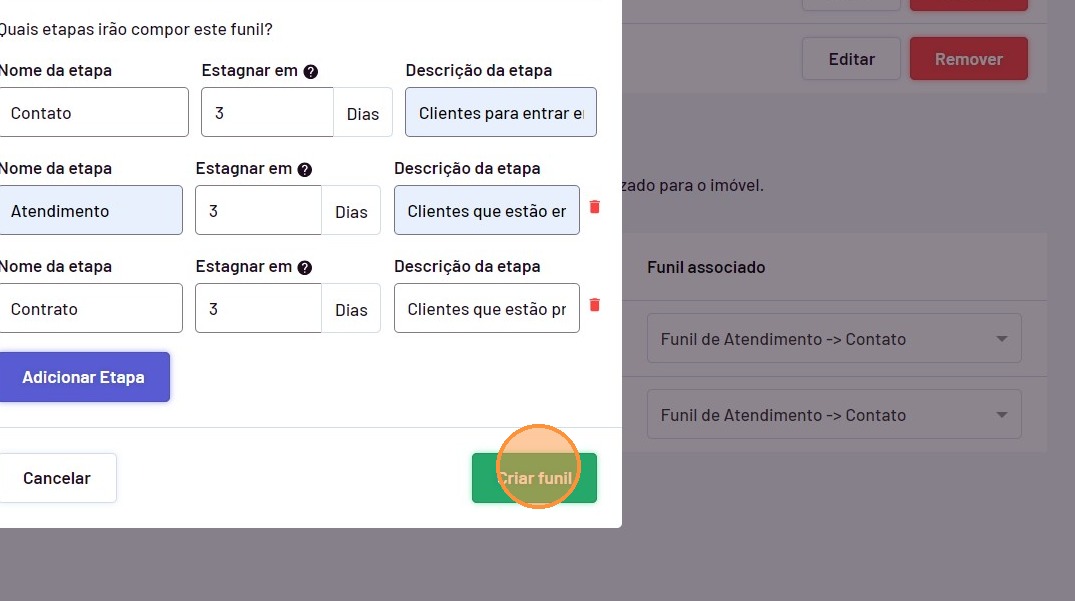
7. E adicione as etapas que irão compor esse funil.
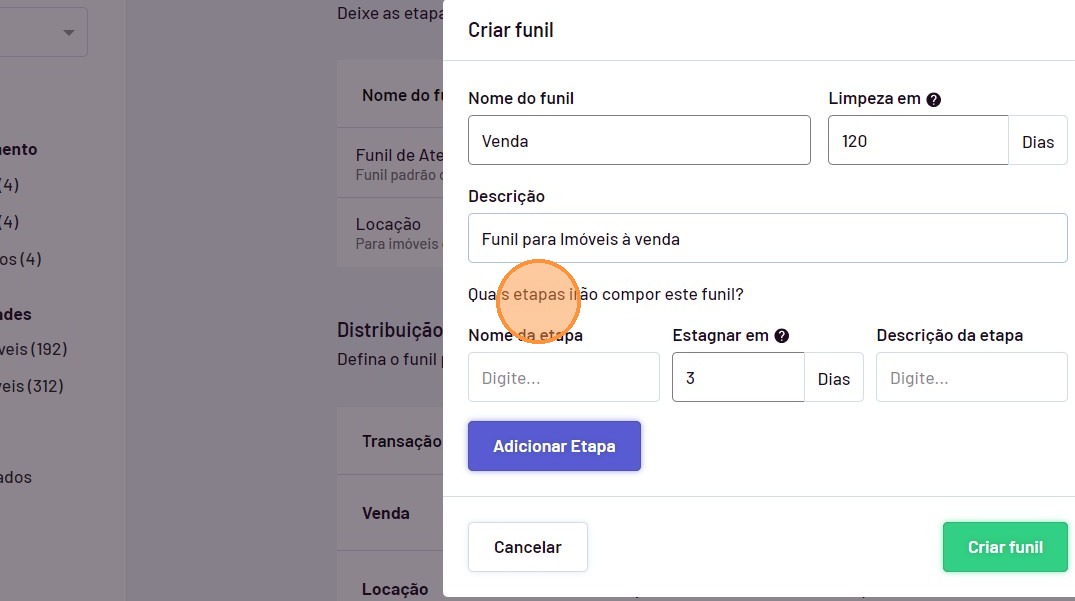
8. Digite o nome da etapa.
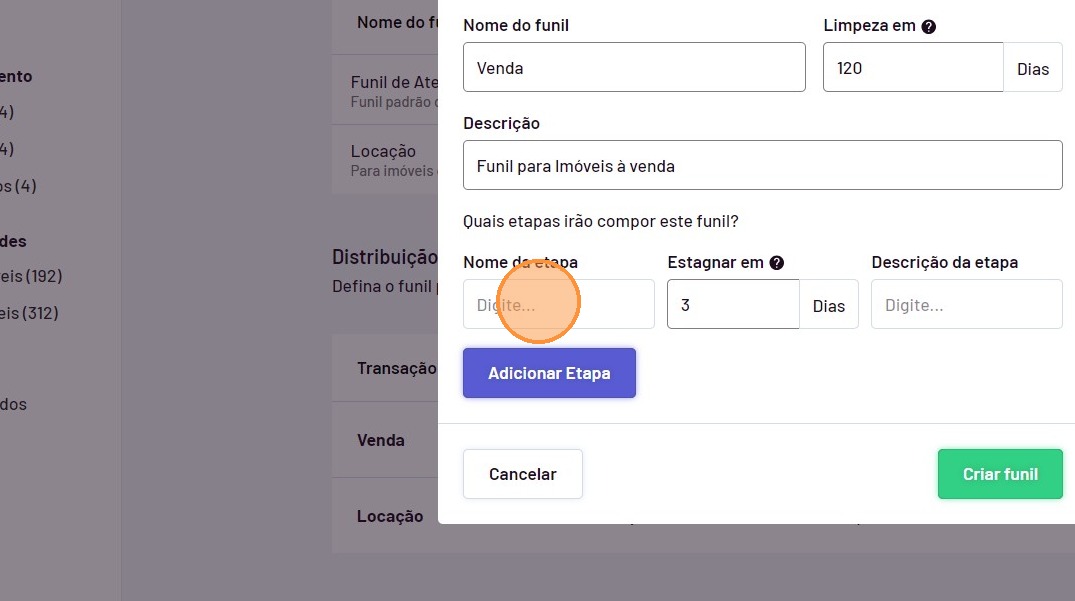
9. A quantidade de dias que o negócio será considerado "Estagnado".
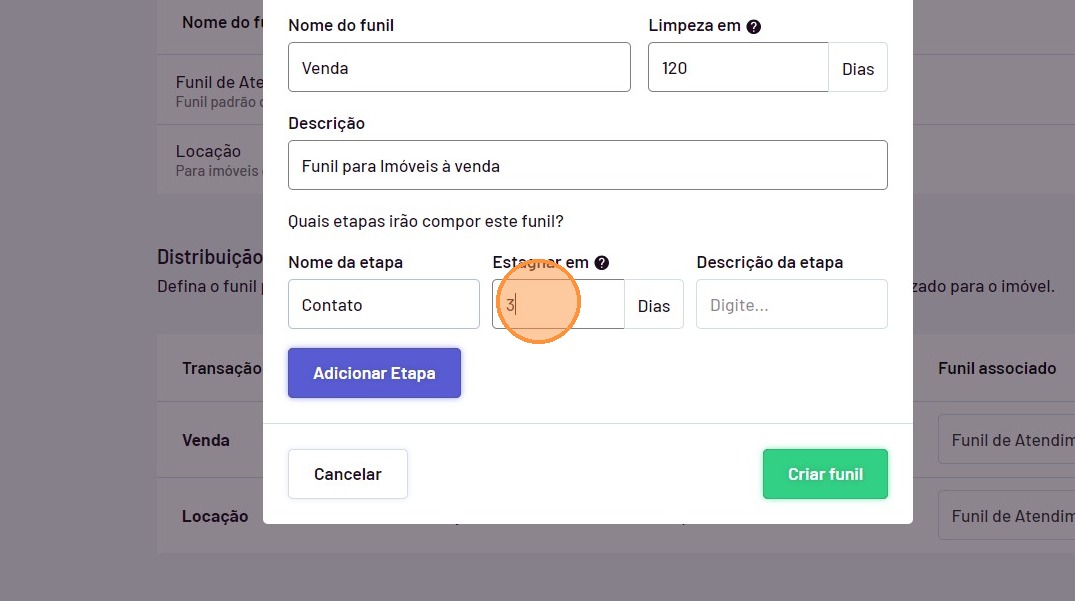
10. E a descrição da etapa, se desejar.
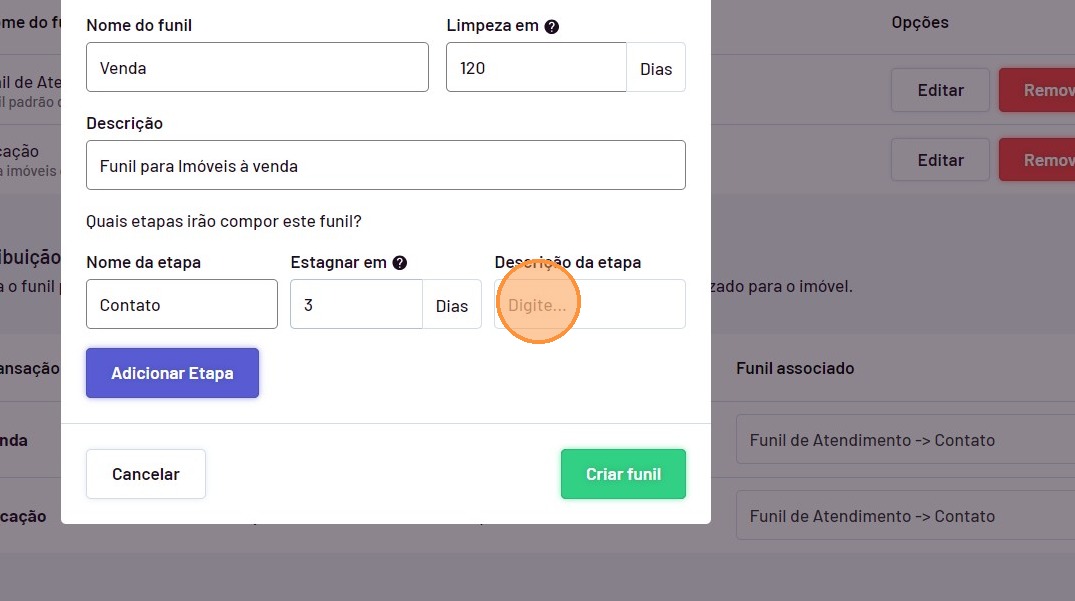
11. Adicione as etapas essenciais para compor o Funil.
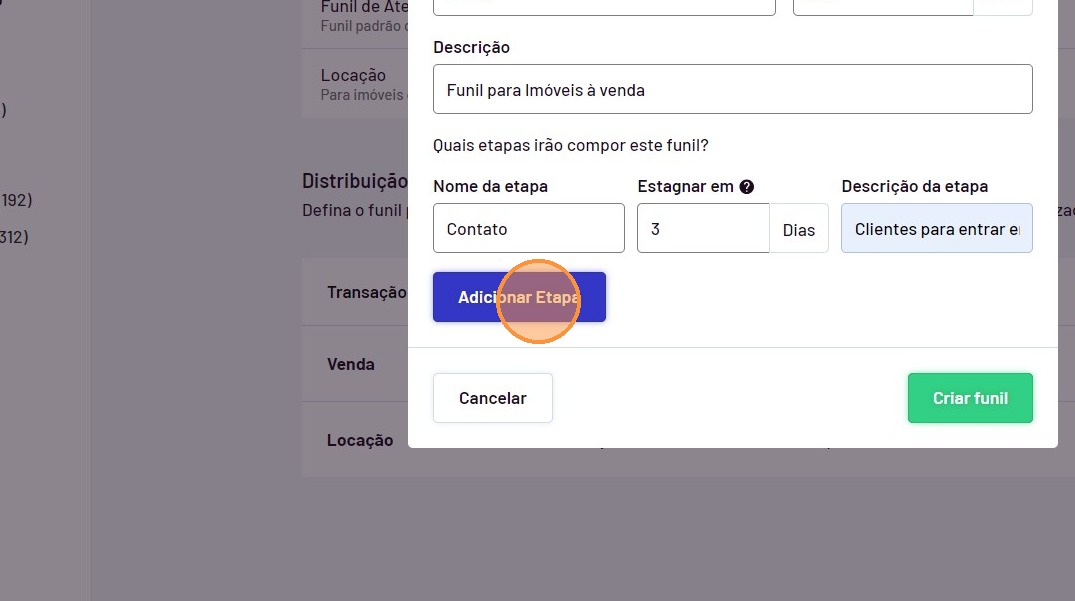
12. E clique em "Criar Funil".
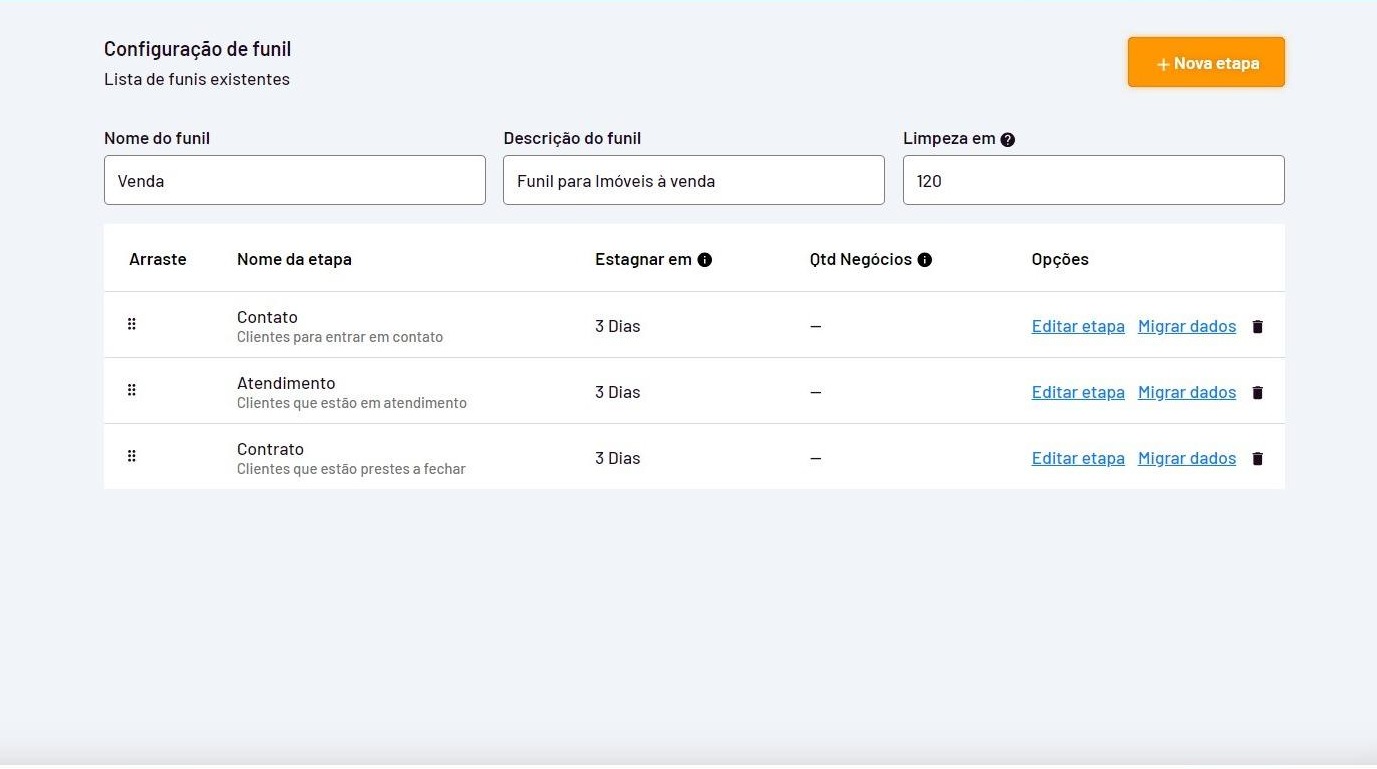
13. E pronto, funil criado!
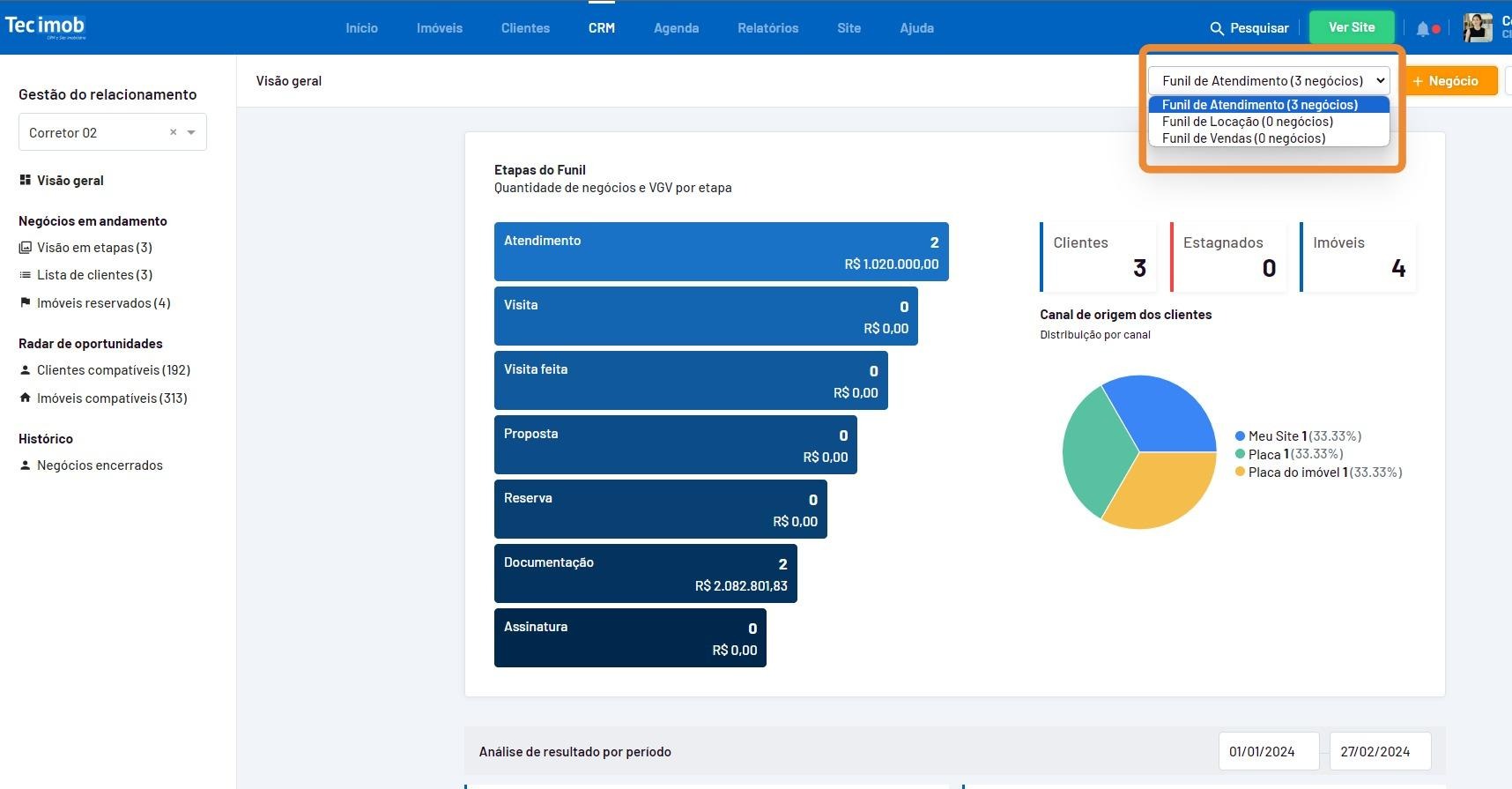
14. Para alterar o Funil, basta clicar na caixinha de seleção e selecionar o Funil que deseja visualizar.
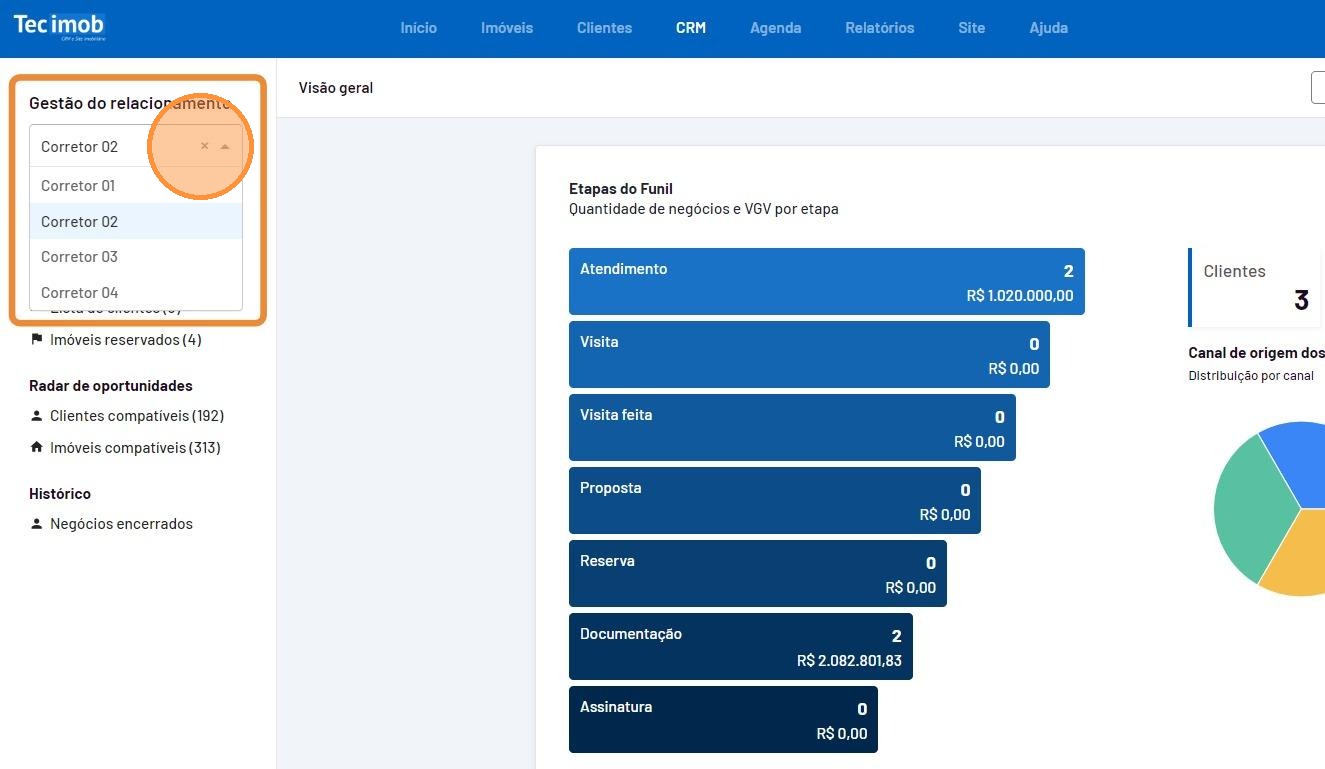
15. Para os administradores conseguirem visualizar as negociações de um corretor específico, basta ir em "Gestão de relacionamento" e selecionar o corretor.
Caso o administrador queira visualizar as negociações de todos os corretores, basta clicar no "x" para tirar o corretor selecionado.
Remover Funil
16. Para excluir um Funil, clique em "Remover".
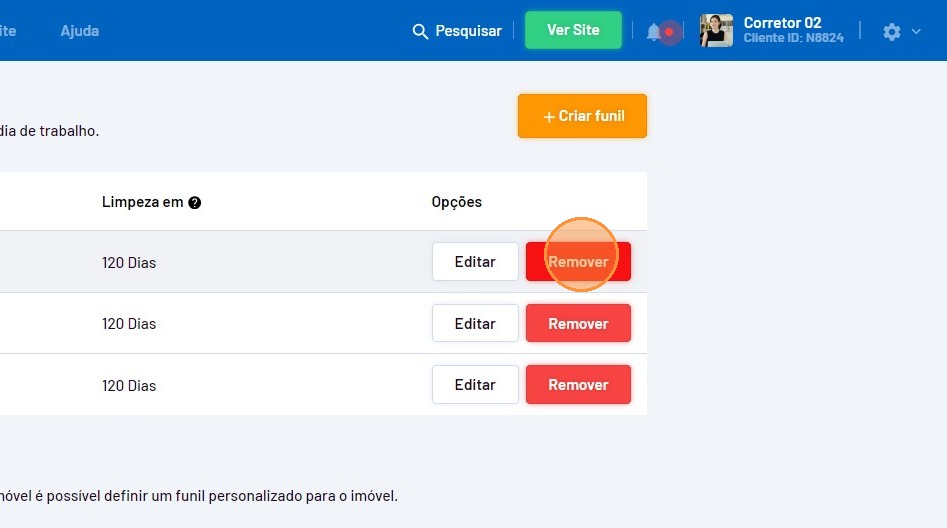
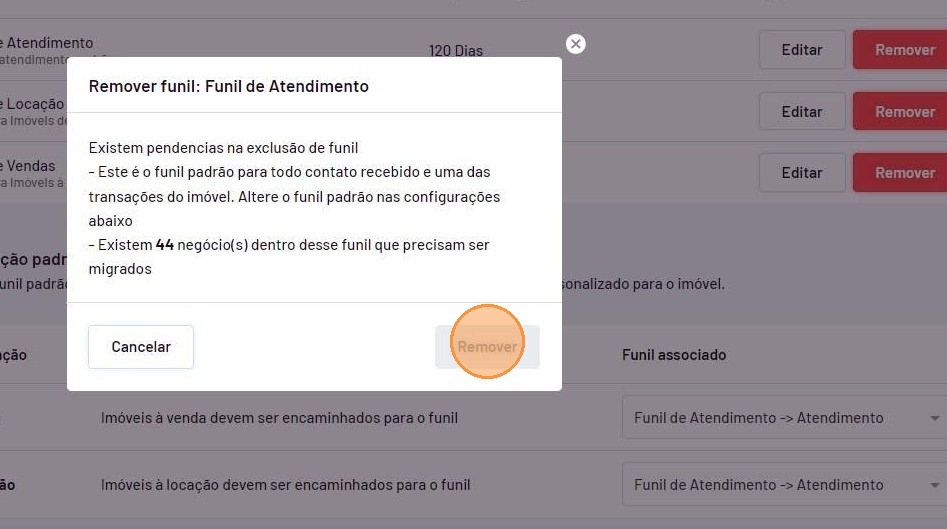
17. Caso o Funil tenha negociações em andamento, você terá que migrar os dados antes de excluir ou ir até o funil desejado e dar "Perdido" em todas as negociações.
Caso não tiver negociações, basta clicar em "Remover".
Próximos tutoriais recomendados:
 Scarlat