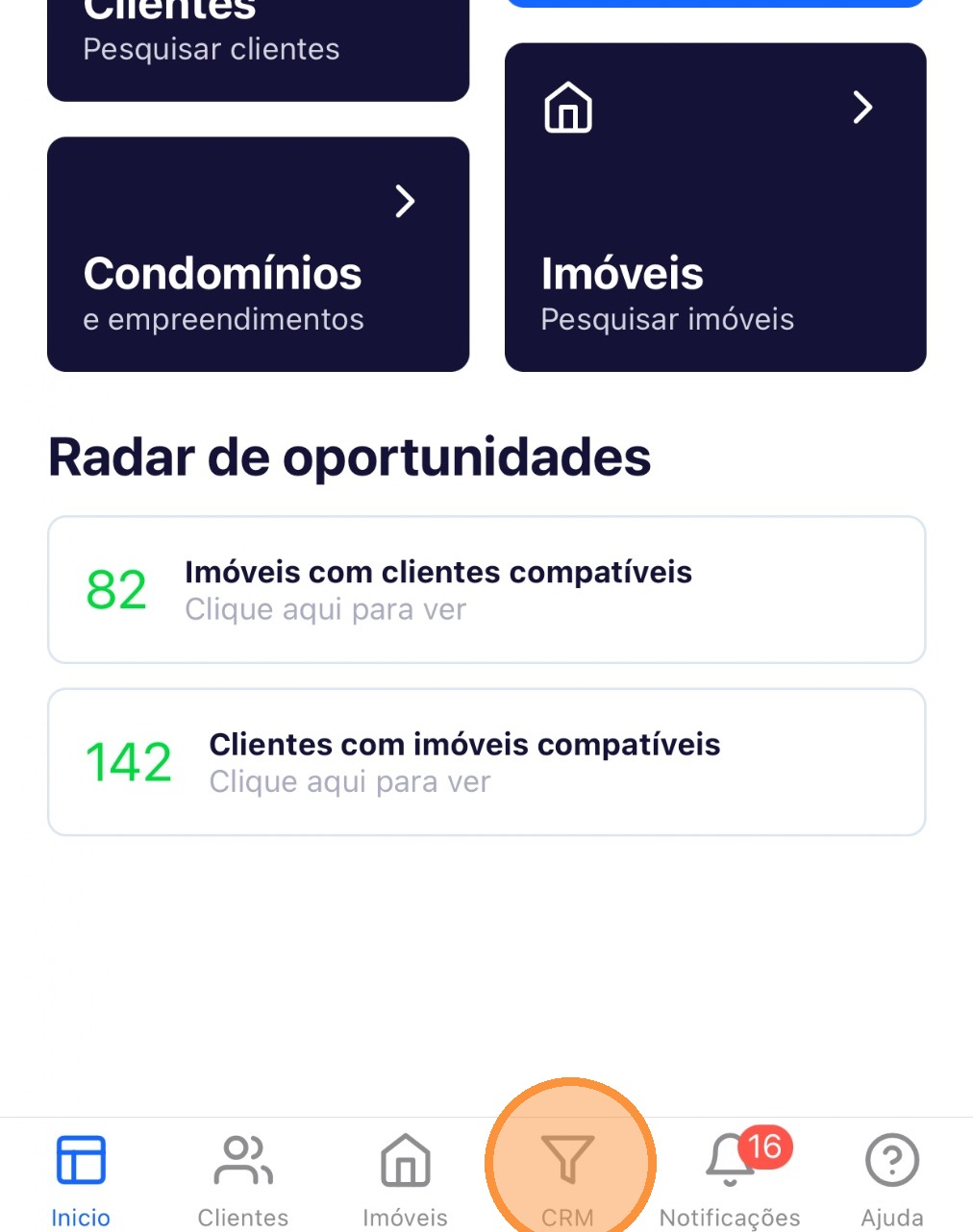
Cadastrar imóvel no Aplicativo
Para cadastrar o imóvel no aplicativo Tecimob, siga estes passos:
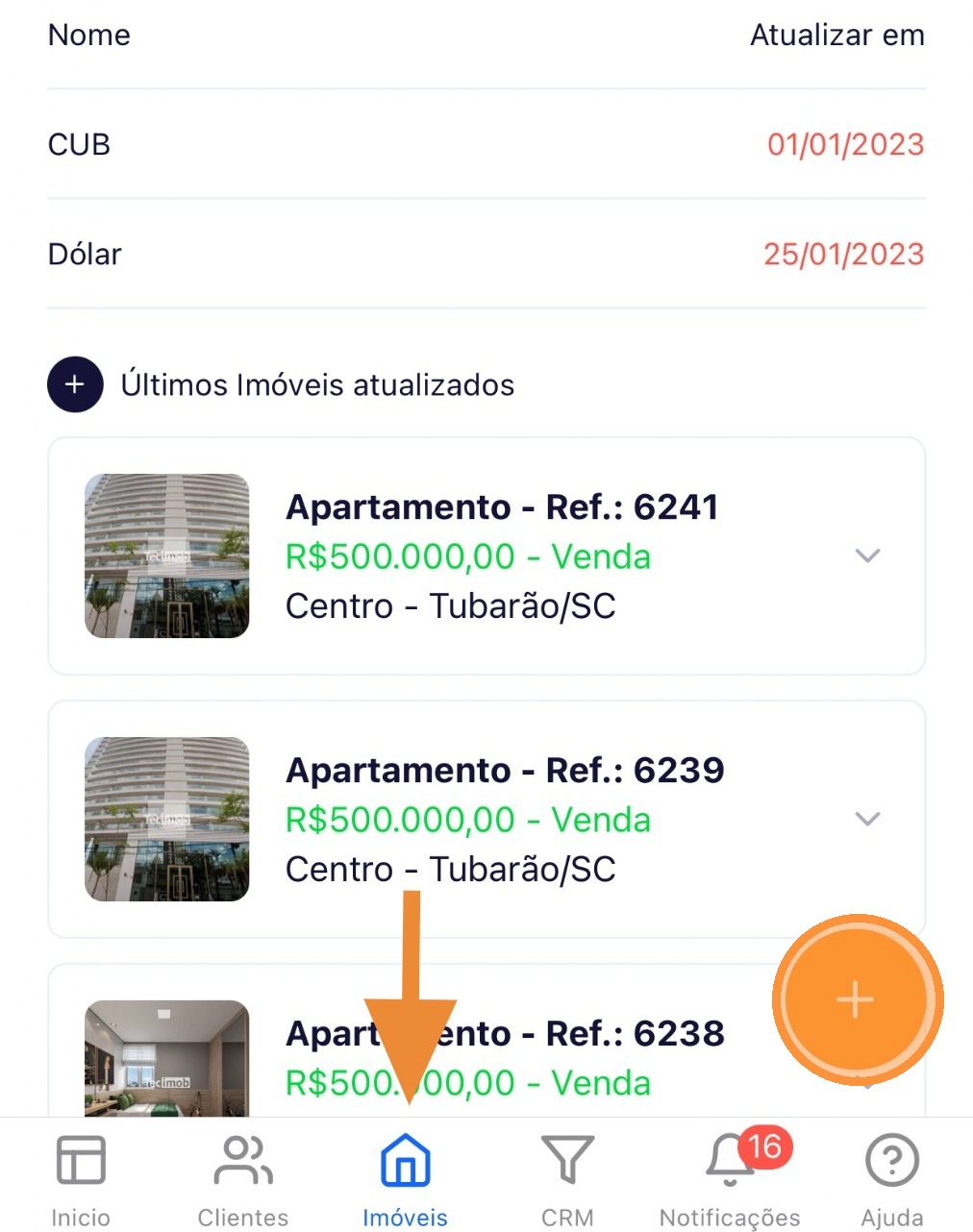
1. No menu inferior, clique em "Imóveis" e em seguida clique na seta "+" para cadastrar um imóvel ou um condomínio.
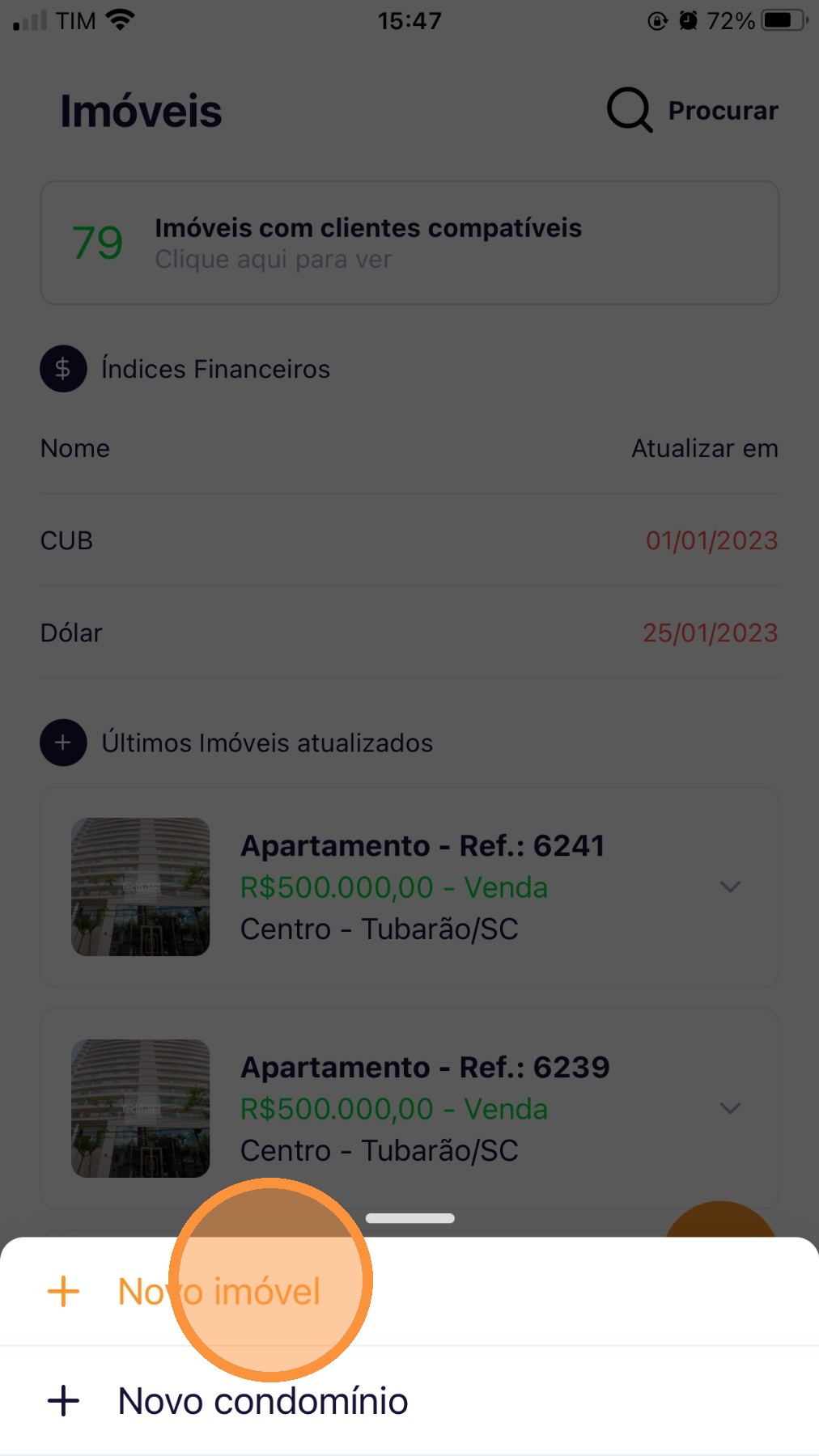
2. Clique em "Novo imóvel".
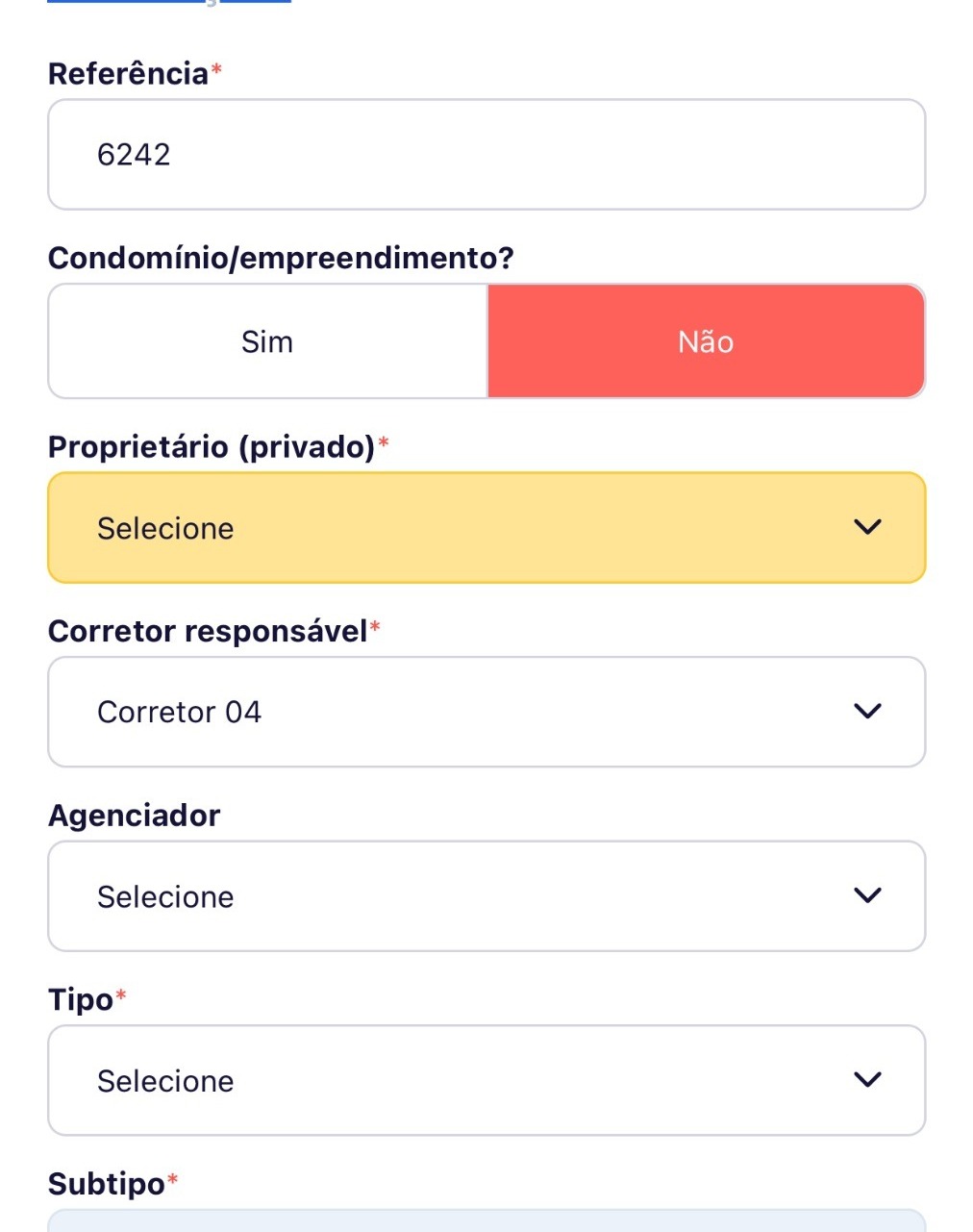
3. Preencha as informações do imóvel e role para baixo.
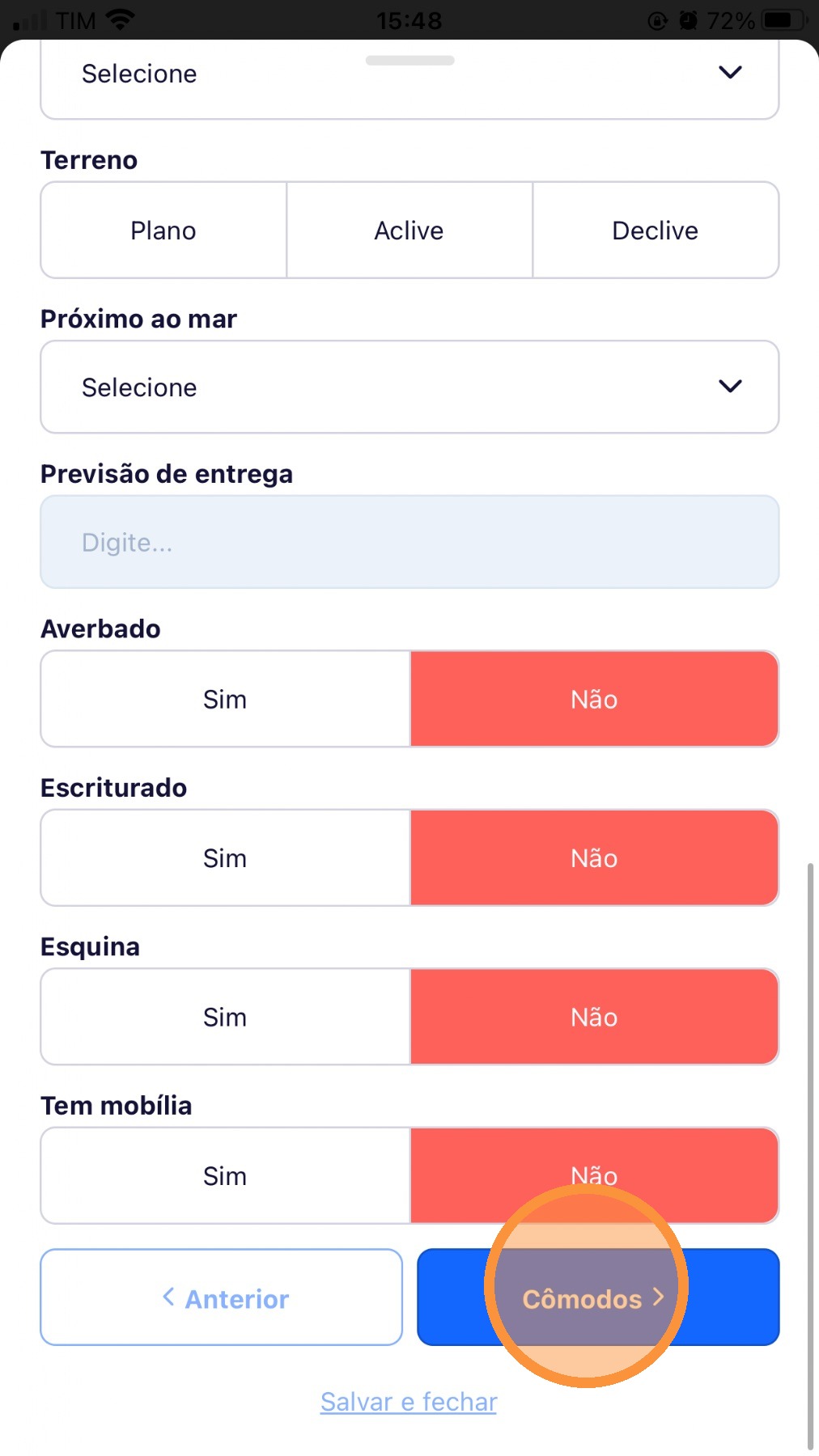
4. Após finalizar o preenchimento, clique na próxima etapa > "Cômodos".
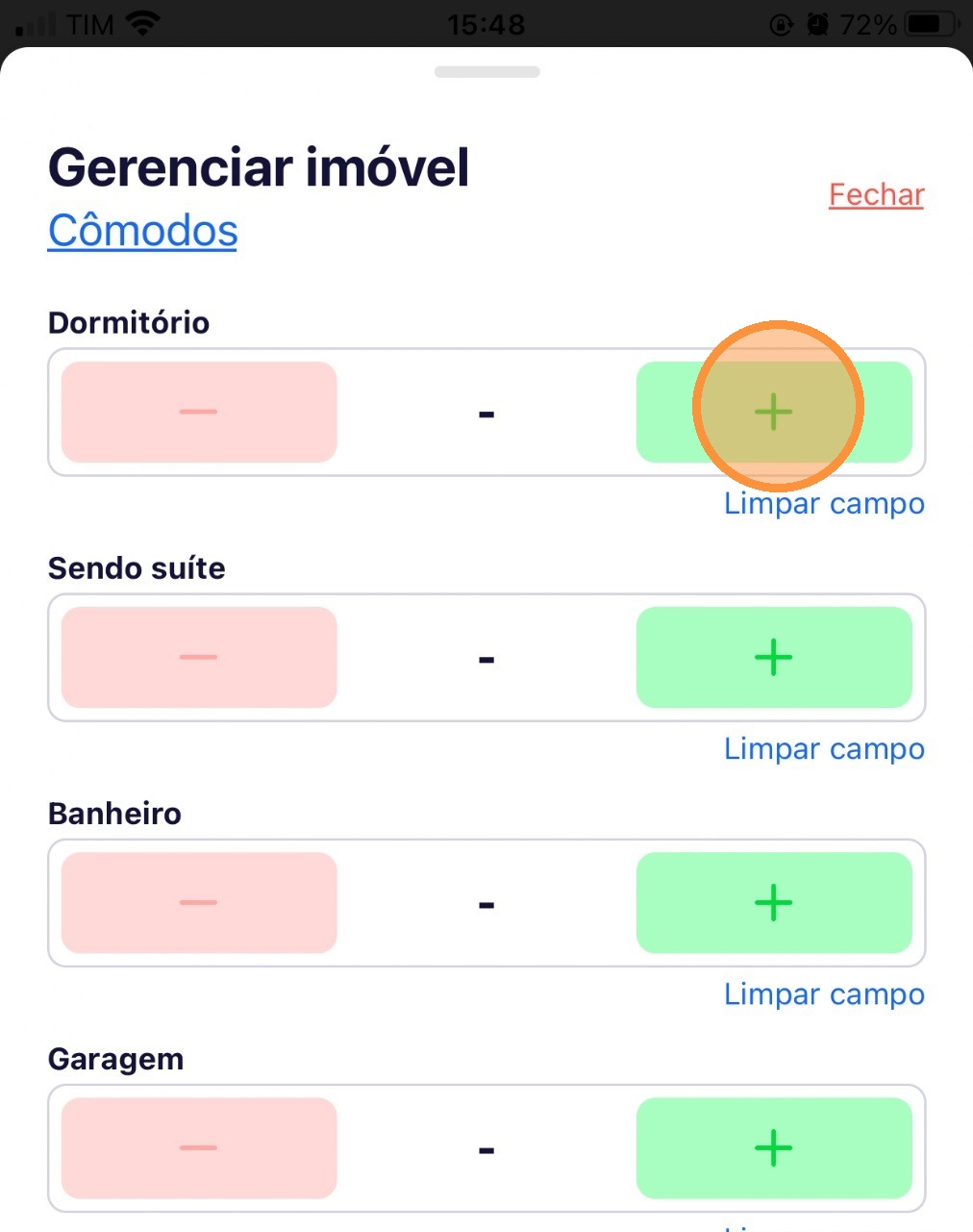
5. Informe a quantidade de cômodos que o imóvel possui e role para baixo.
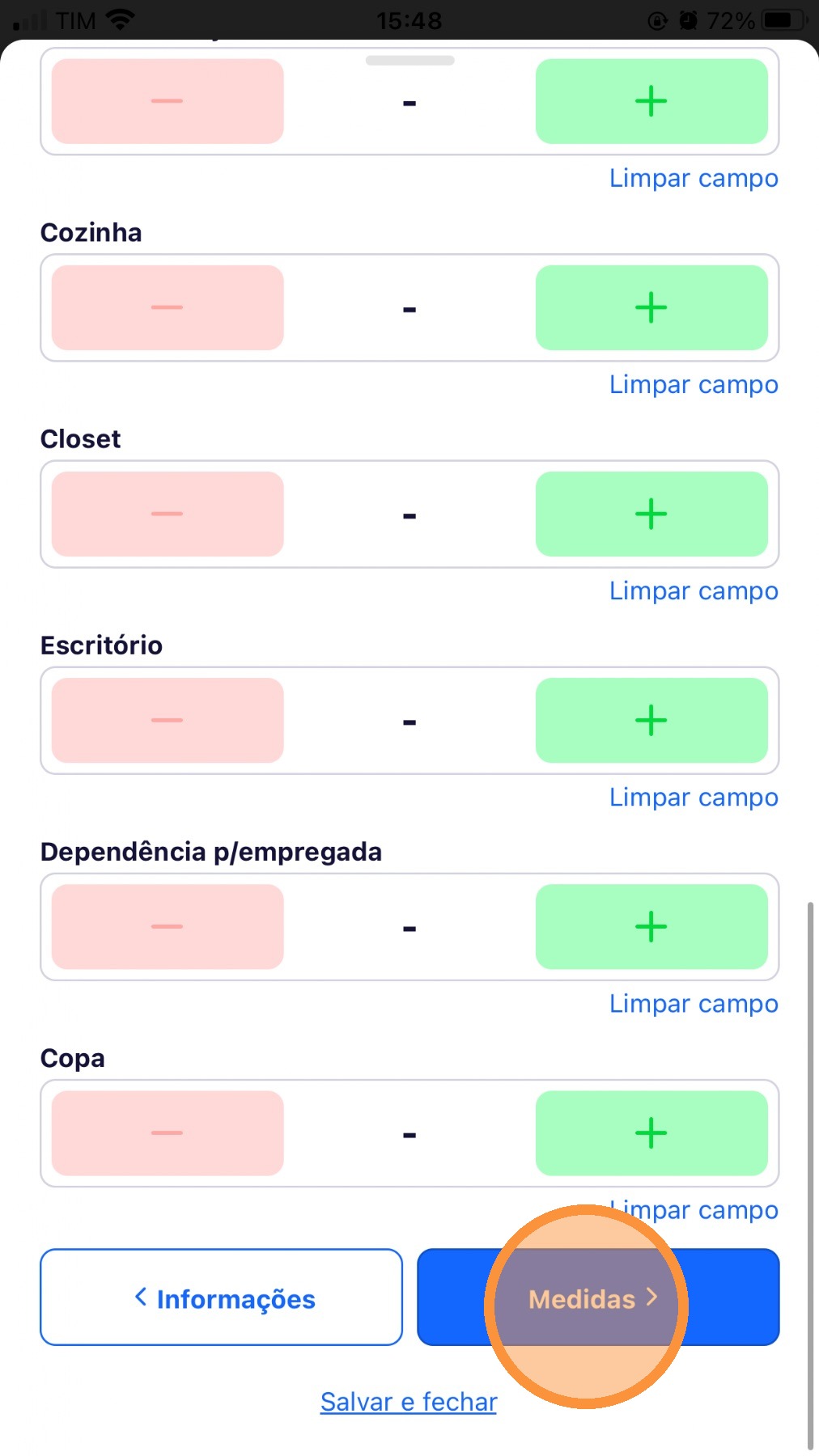
6. Após finalizar o preenchimento, clique na próxima etapa > "Medidas".
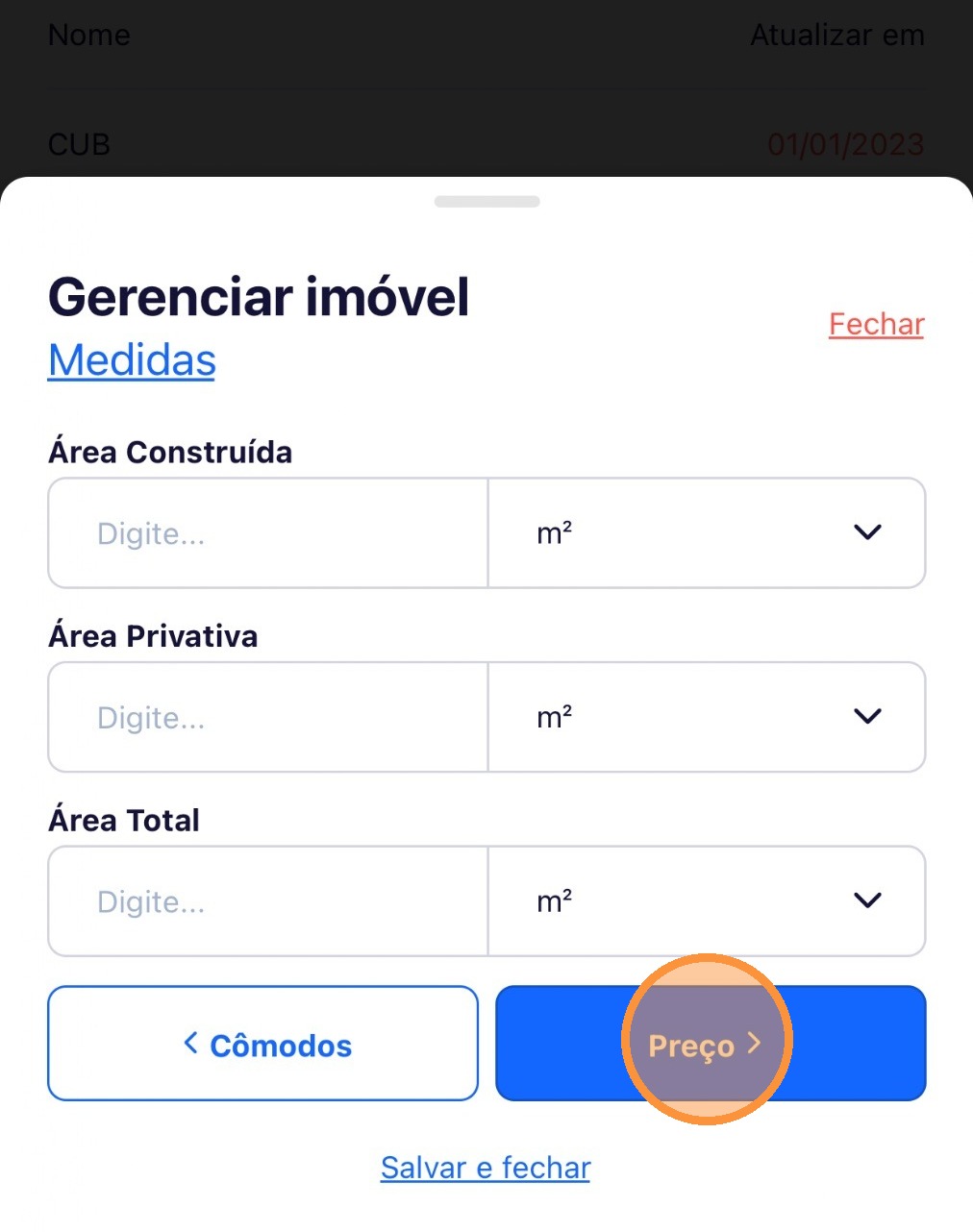
7. Informe as medidas do imóvel e clique na próxima etapa > "Preço".
8. Preencha as informações referentes ao preço do imóvel e role para baixo.
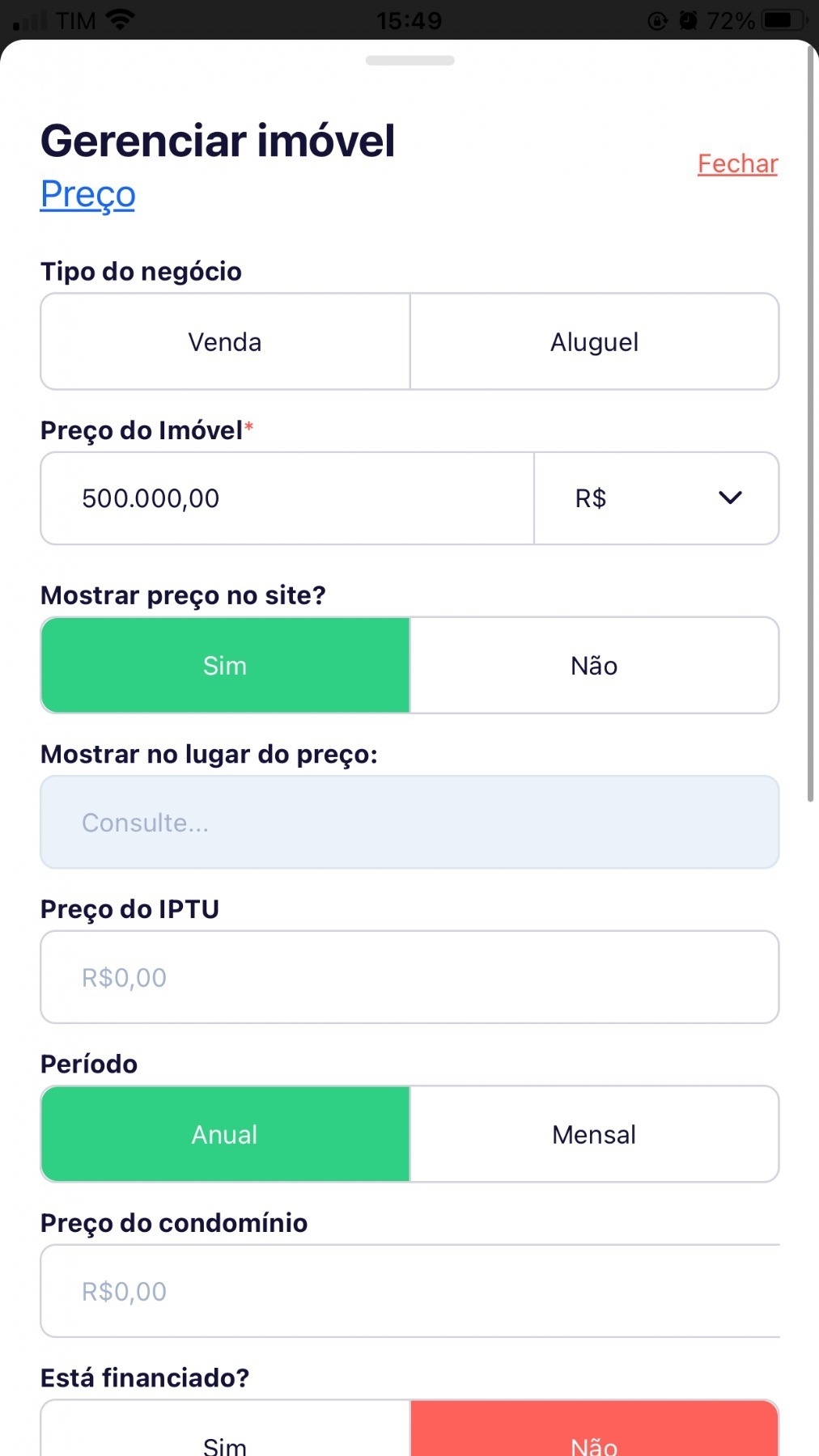
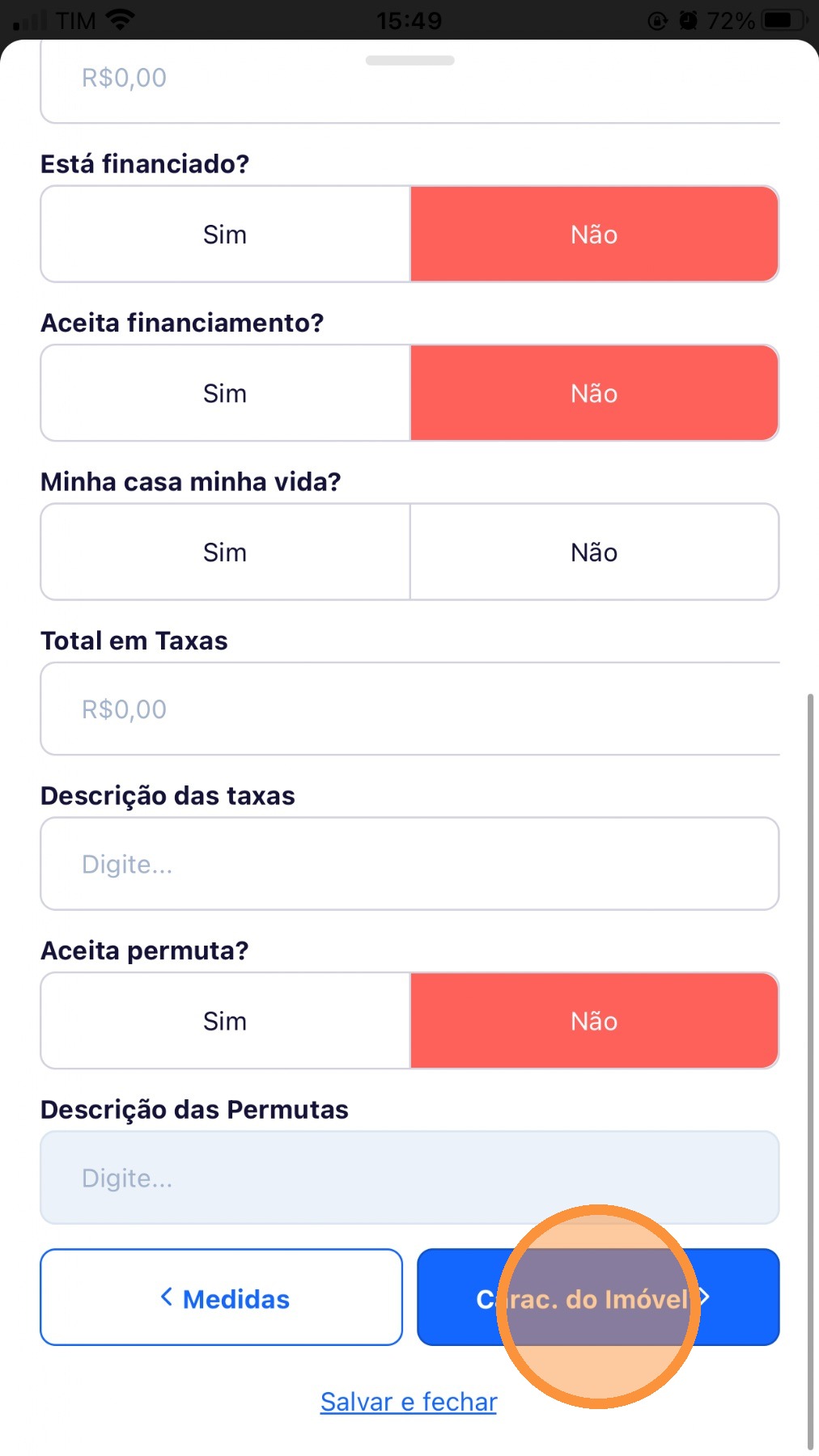
9. Após finalizar o preenchimento, clique na próxima etapa > "Carac. do imóvel".
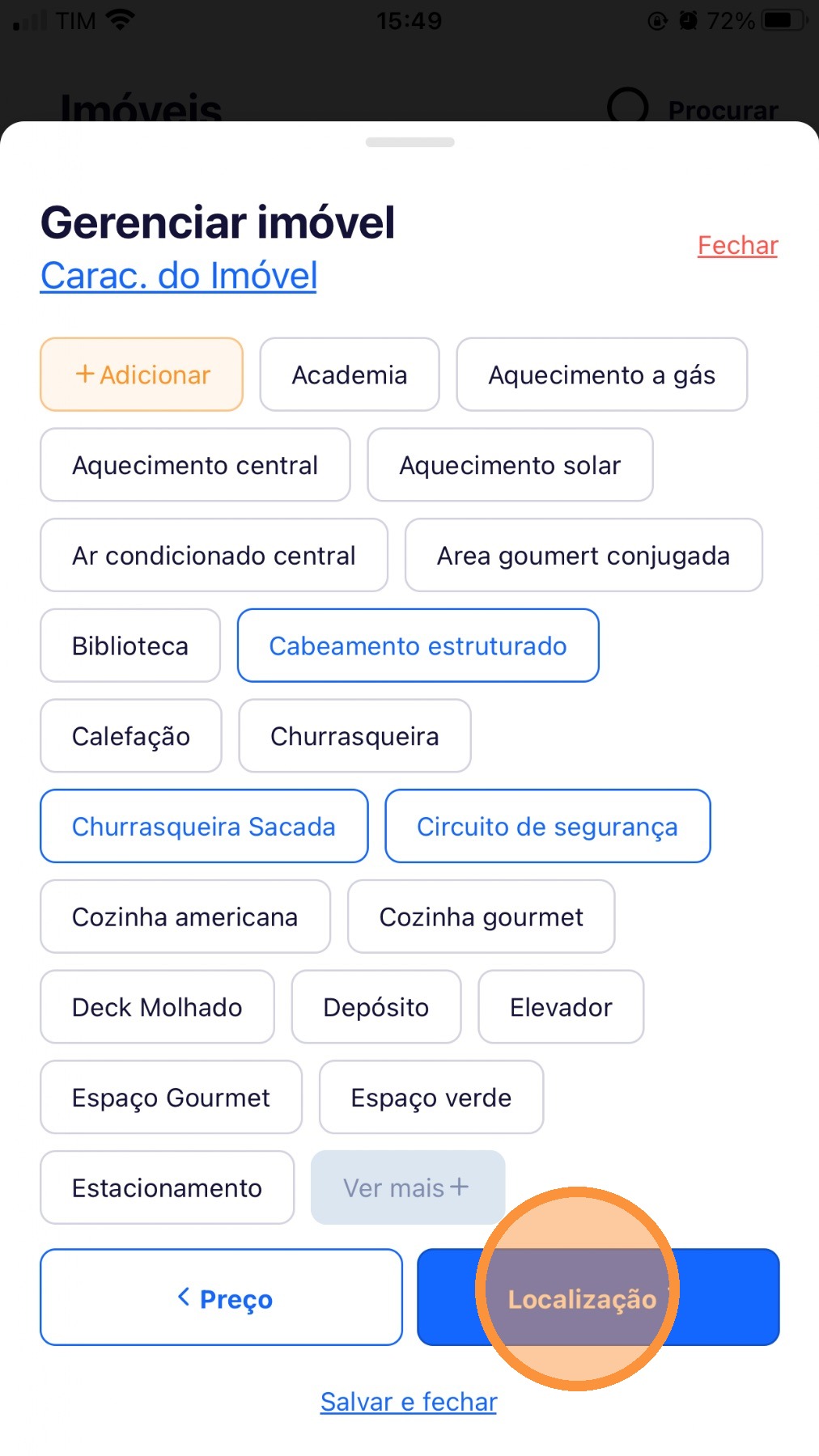
10. Selecione as características que o imóvel possua e clique na próxima etapa > "Localização".
11. Preencha as informações da localização do imóvel e role para baixo.
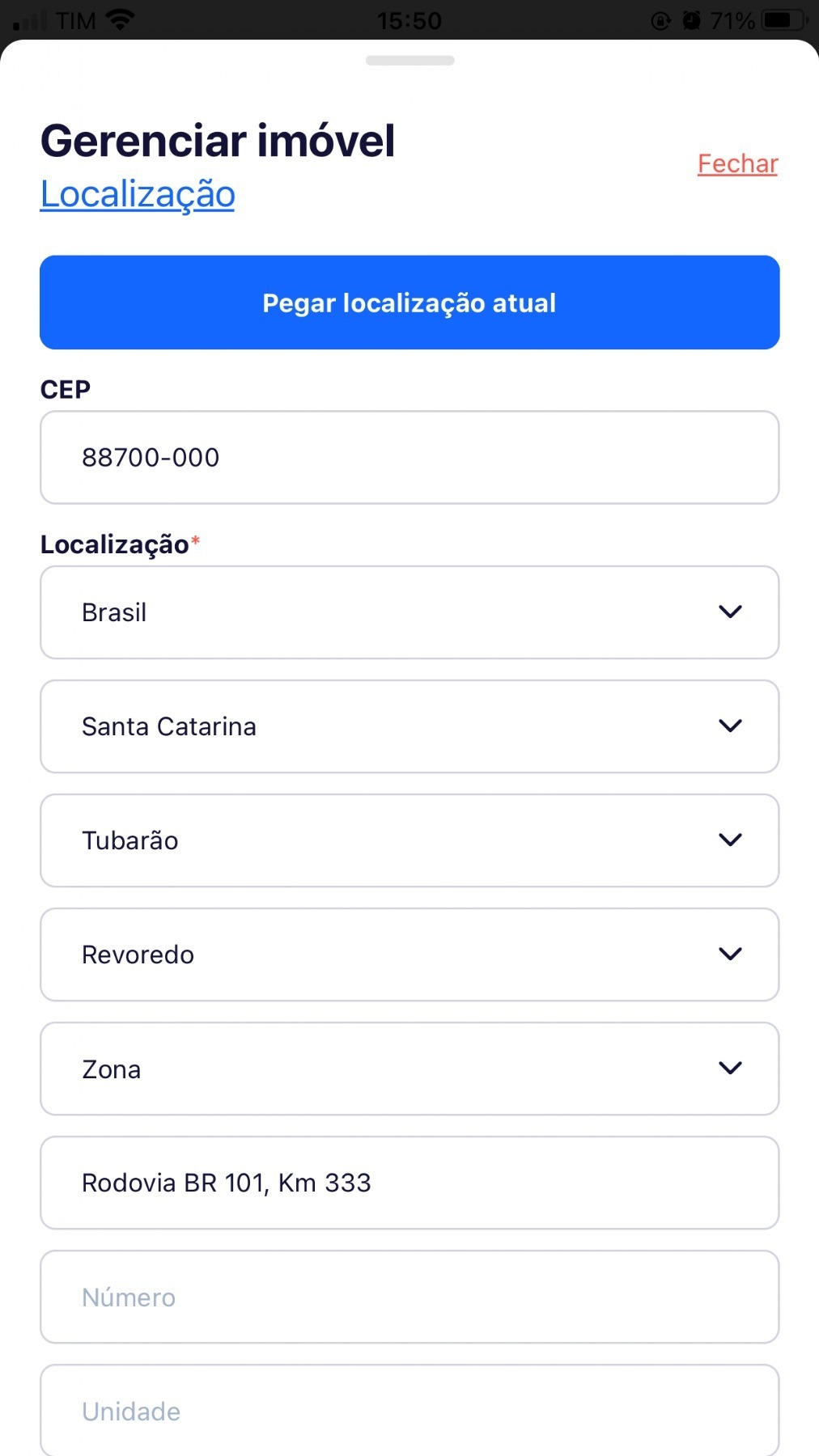
12. Defina quais informações da localização você quer mostrar no site e em seguida clique na próxima etapa > "Proximidades".
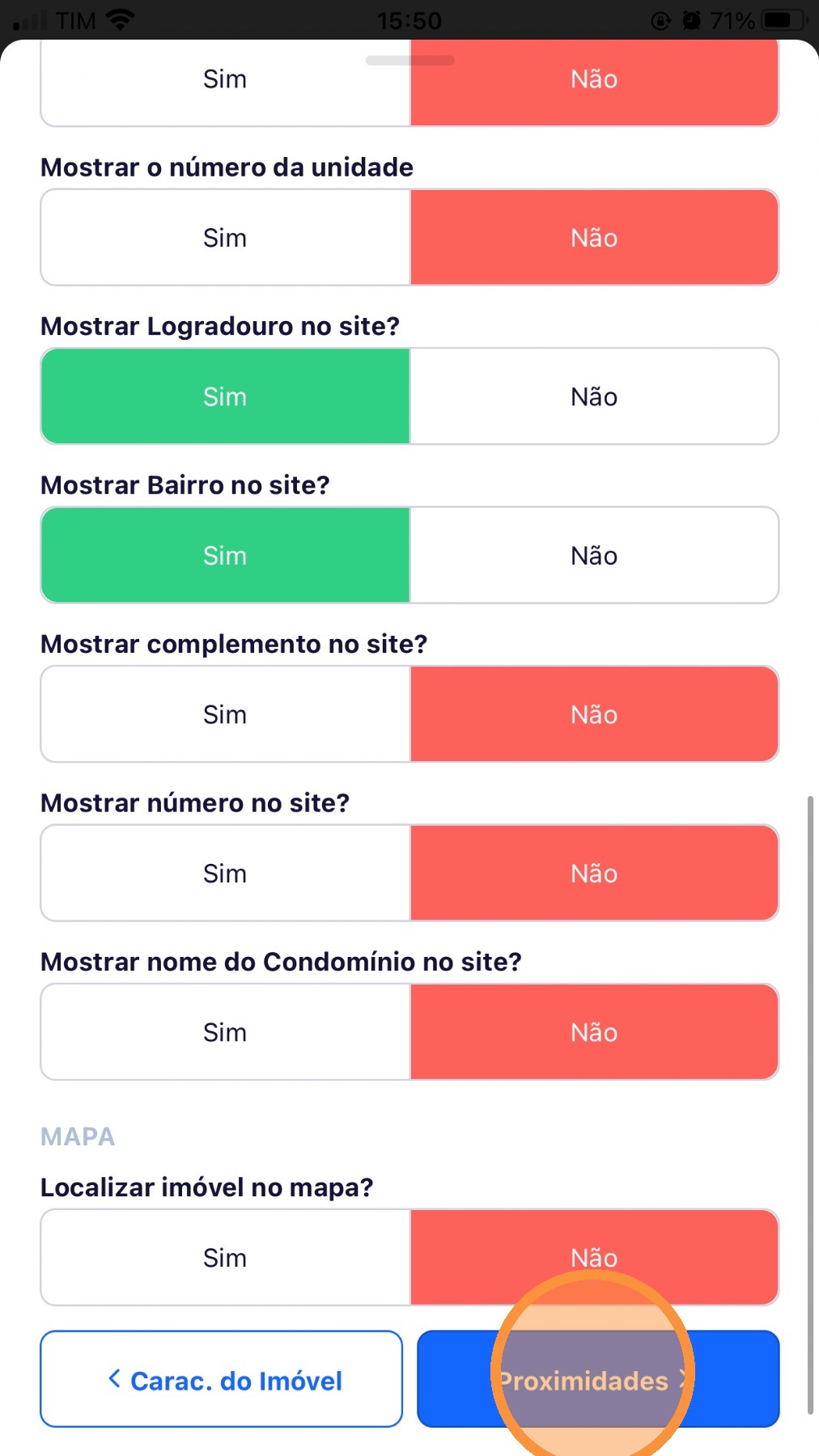
13. Selecione os estabelecimentos próximos ao imóvel e clique na próxima etapa > "Descrição".
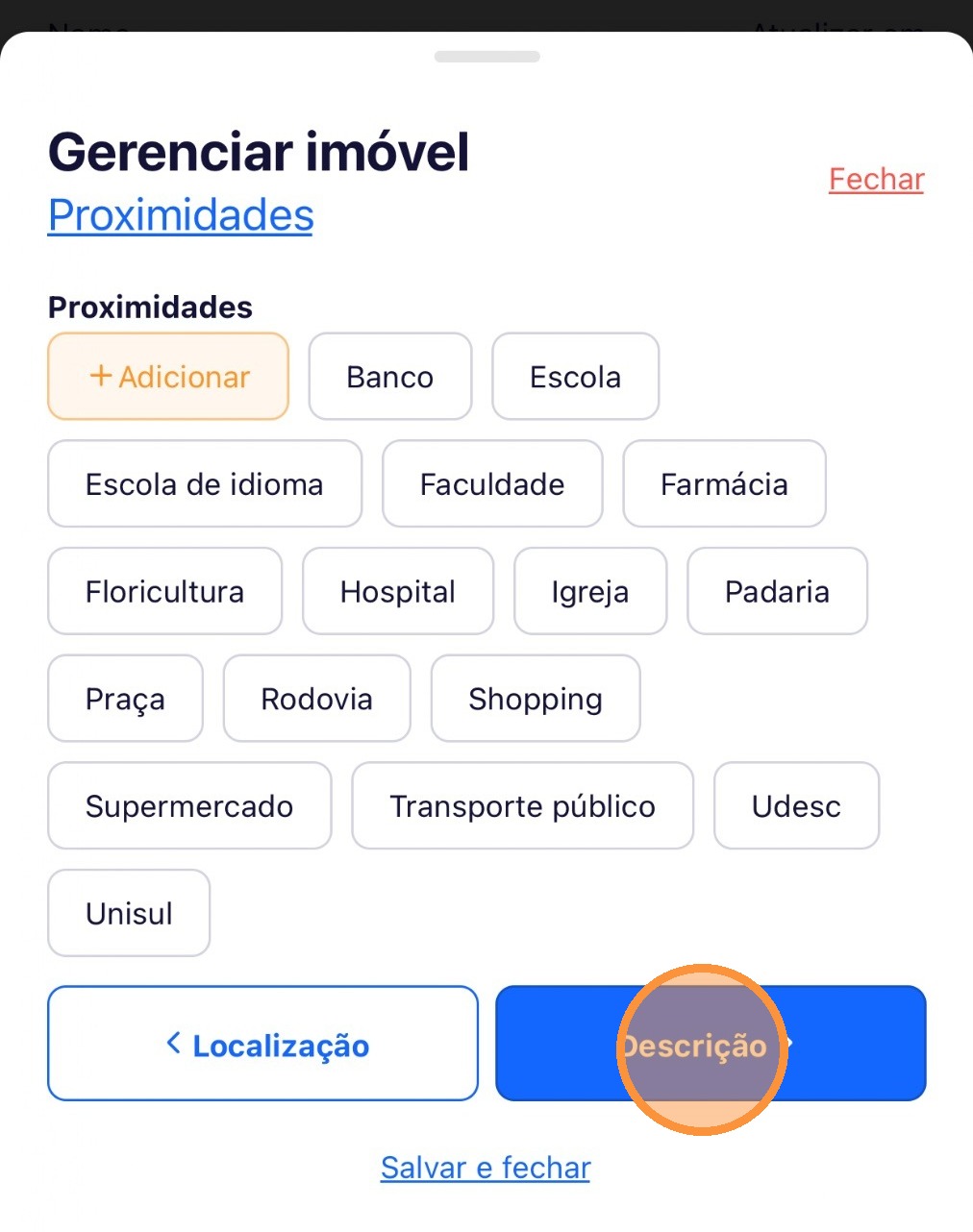
14. Defina o título da página e o texto de apresentação do imóvel, em seguida clique na próxima etapa > "Complementos".
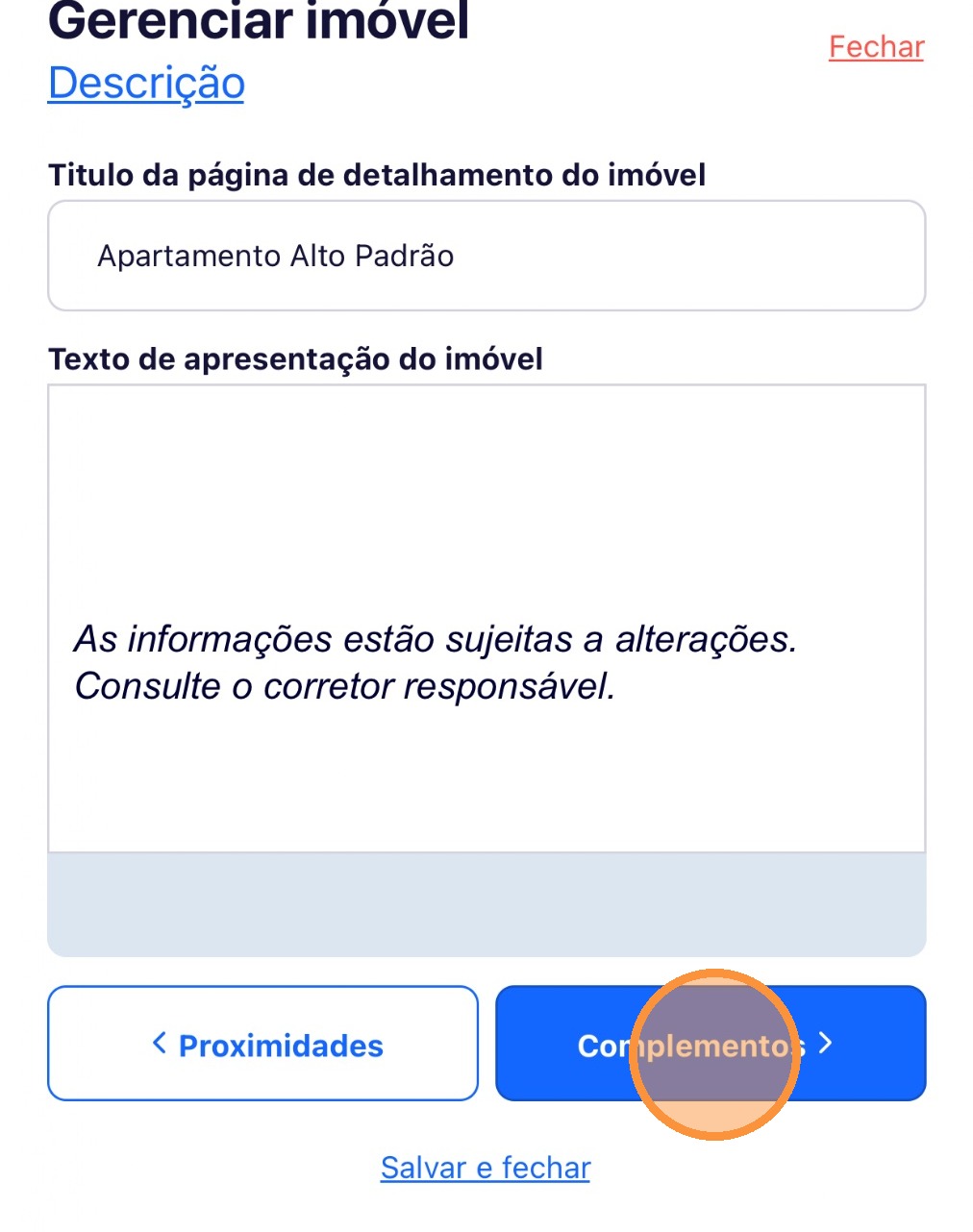
15. Insira o link do vídeo do imóvel (o vídeo precisa estar no Youtube para você copiar o link e colar no sistema) e insira o link do Tour 360°, em seguida clique na próxima etapa > "Dados privativos".
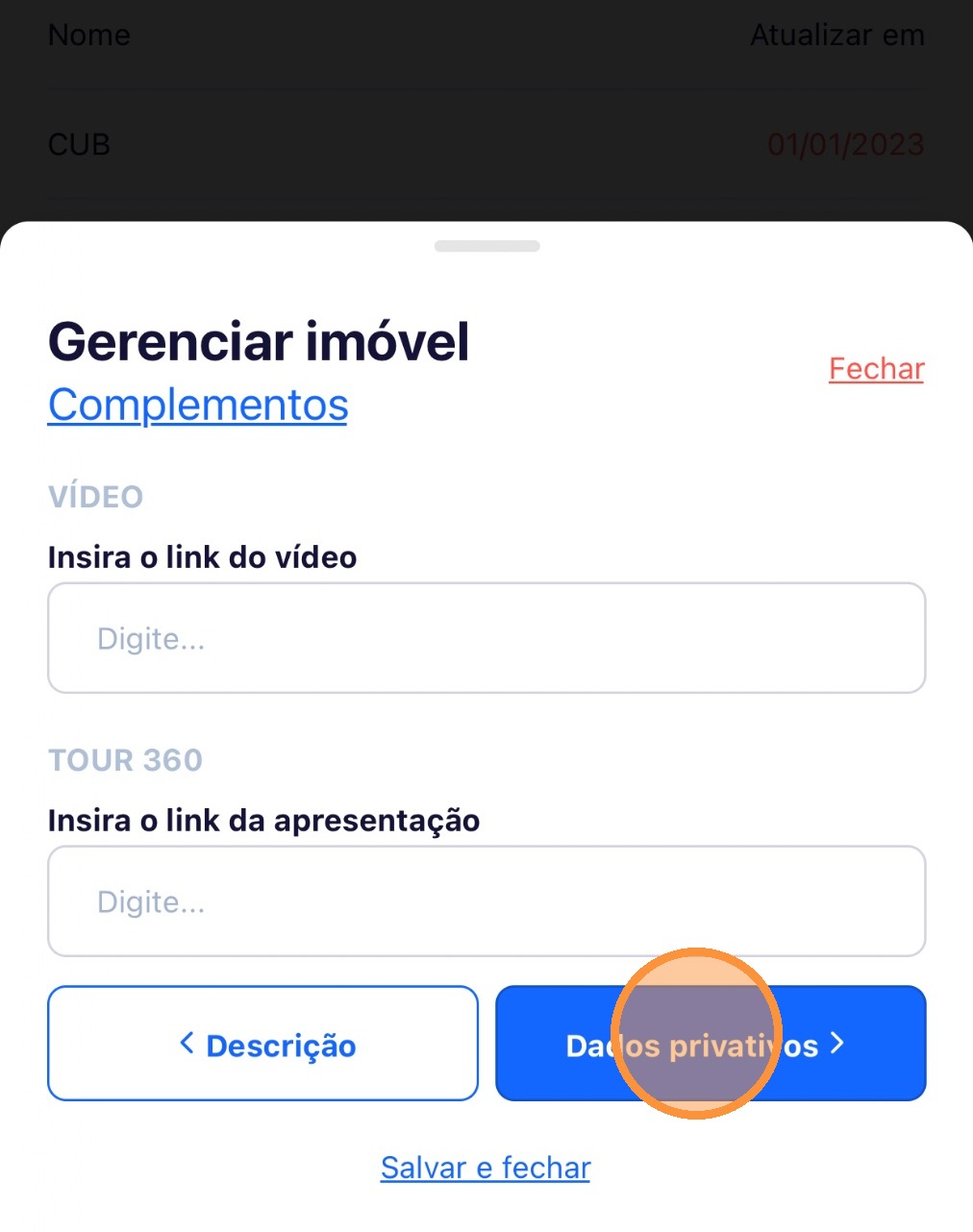
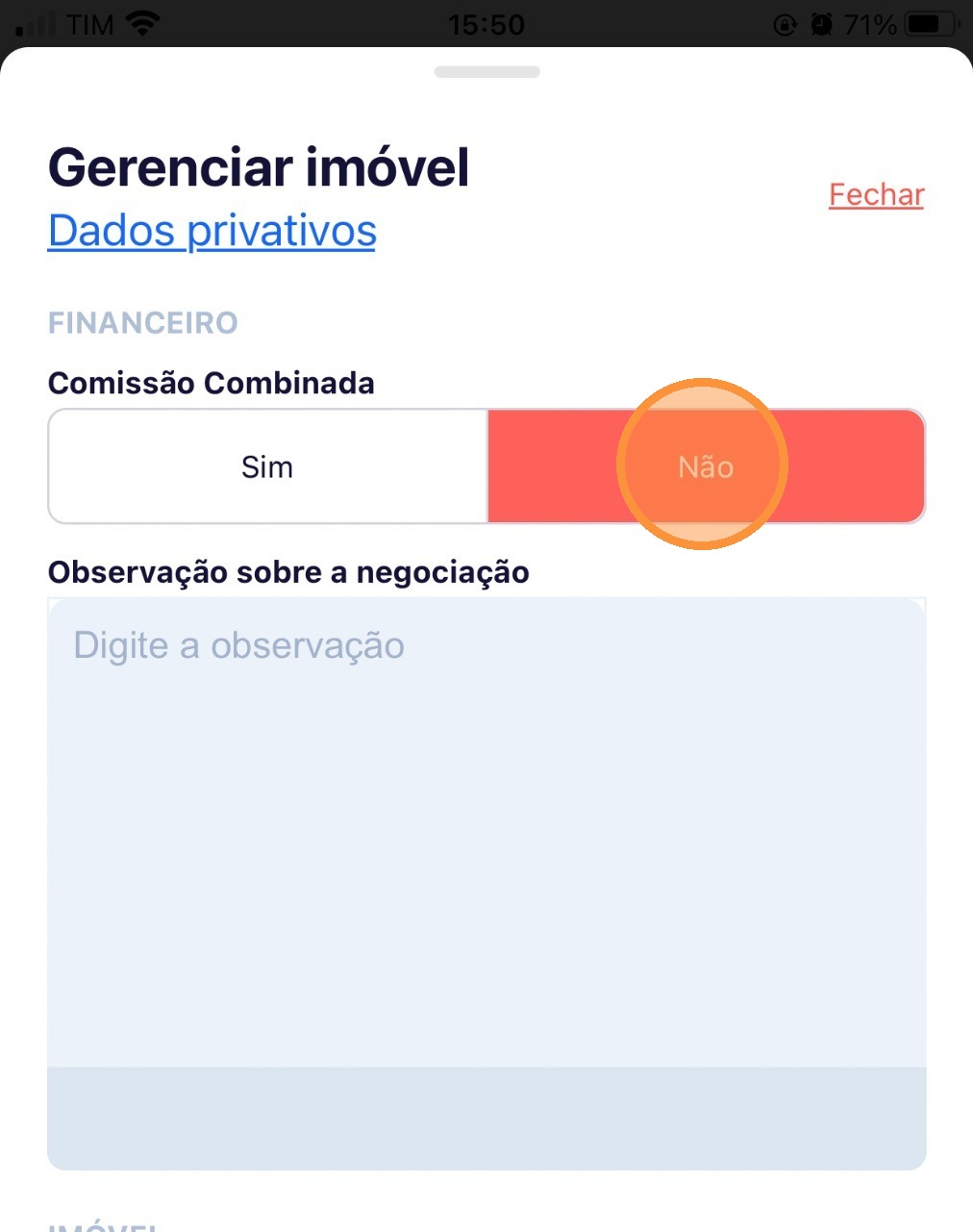
16. Preencha as informações que desejar e role para baixo. (As informações que você adicionar em dados privativos, não serão mostradas no site.)
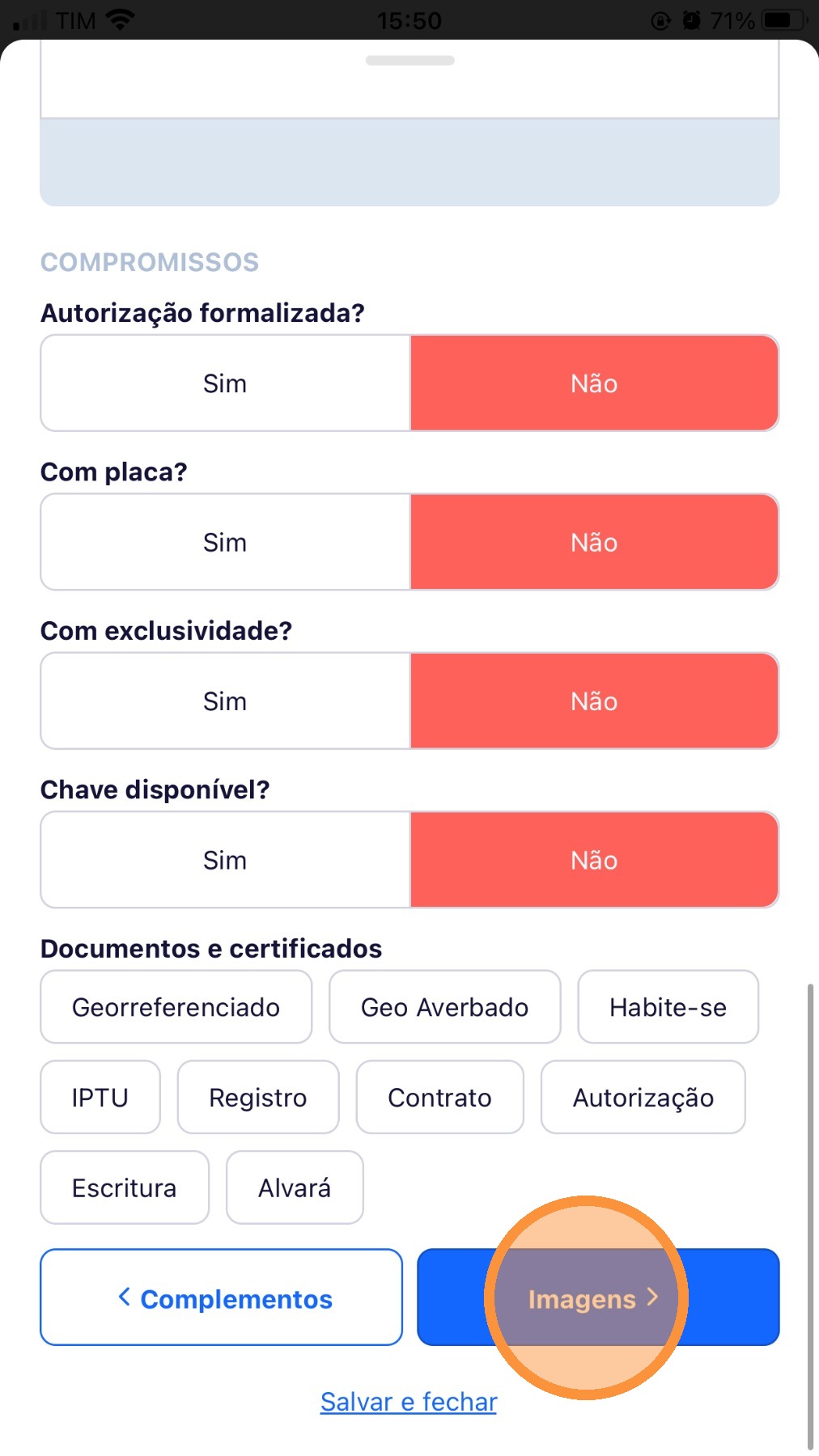
17. Após finalizar o preenchimento, clique na próxima etapa > "Imagens".
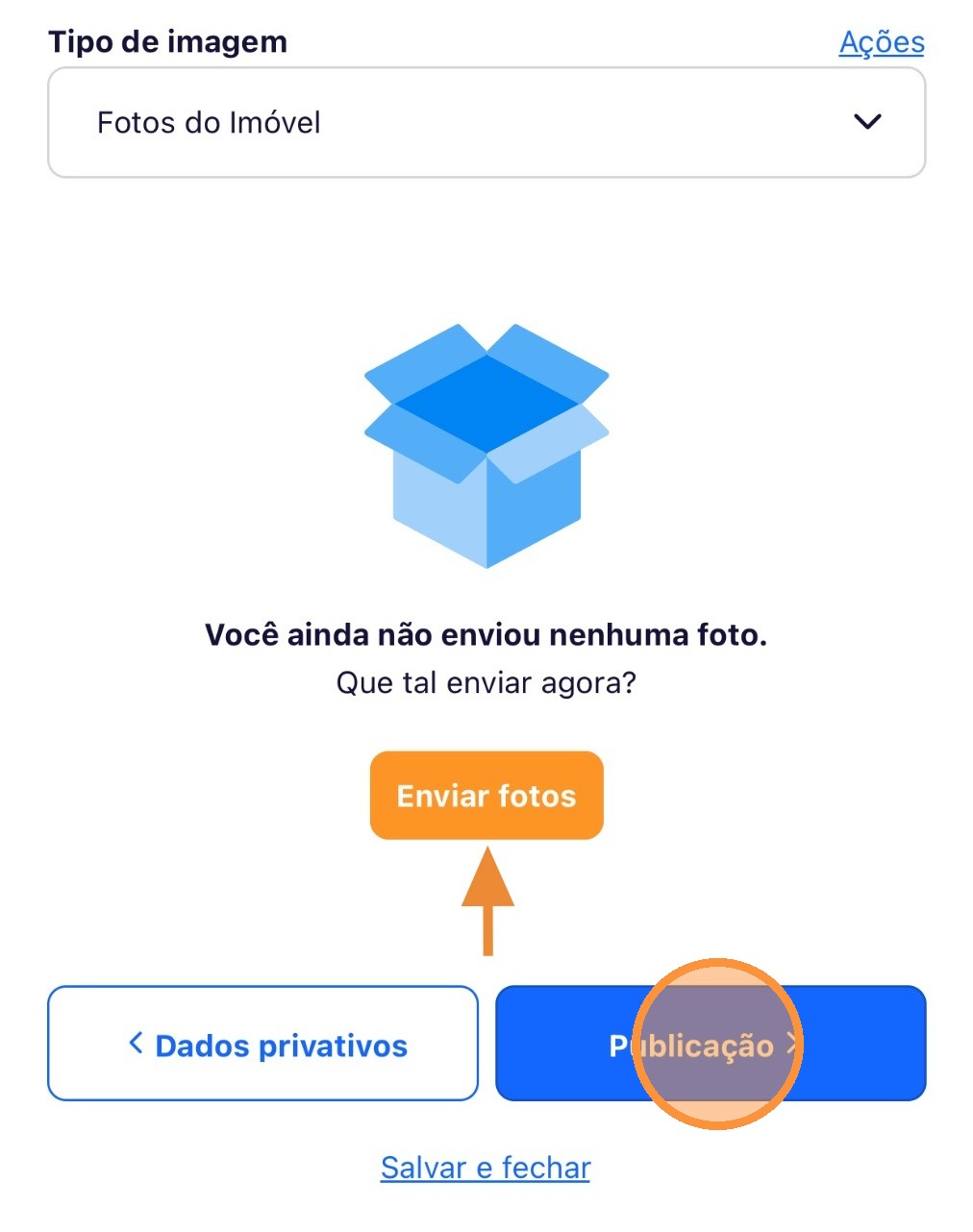
18. Clique em "Enviar fotos" para enviar as fotos que estão no seu celular e clique na próxima etapa > "Publicação".
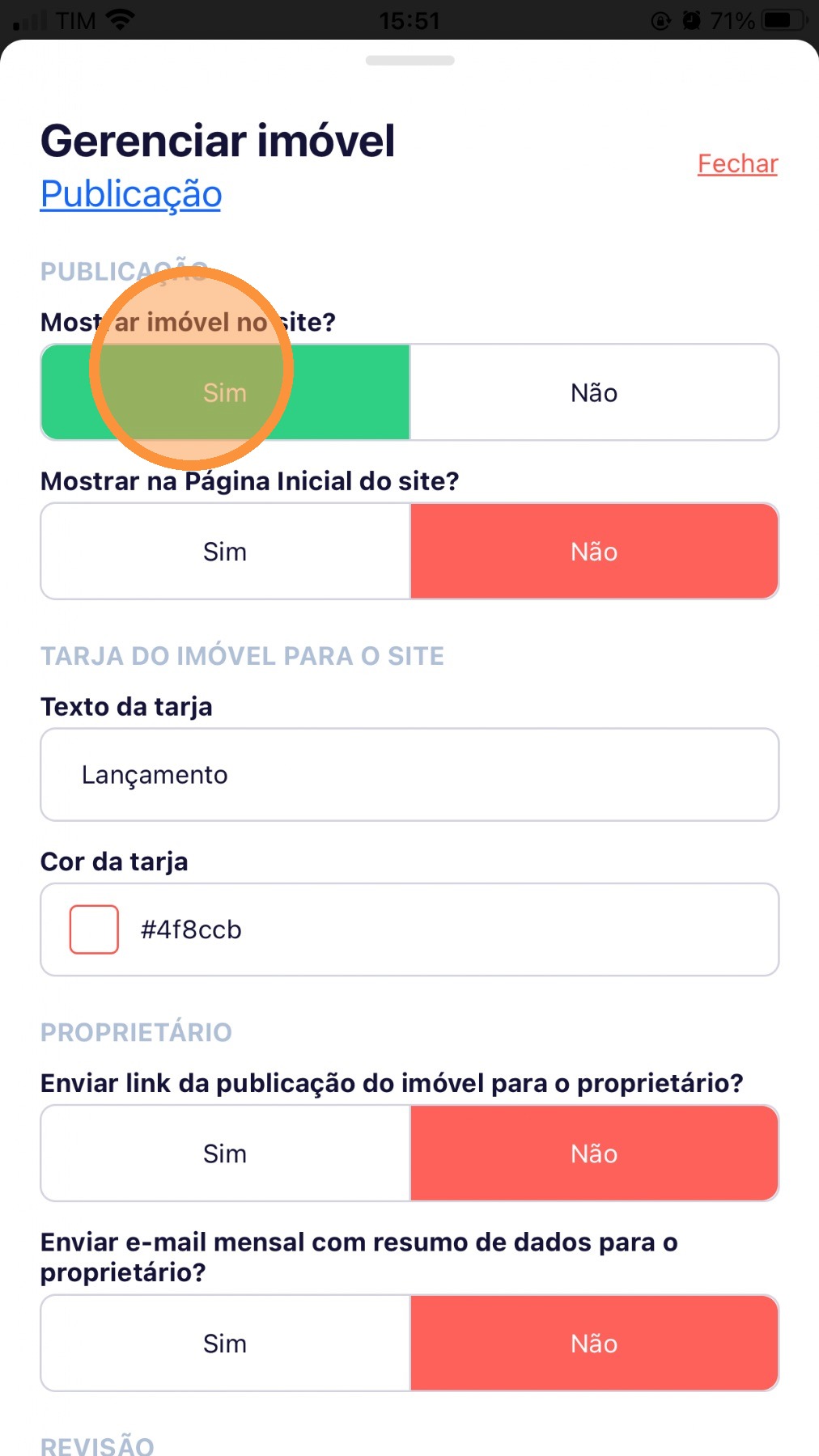
19. Nesta etapa, defina se irá mostrar o imóvel no site, se irá mostrar na página inicial do site, defina a tarja e se irá enviar link para o proprietário, em seguida role para baixo.
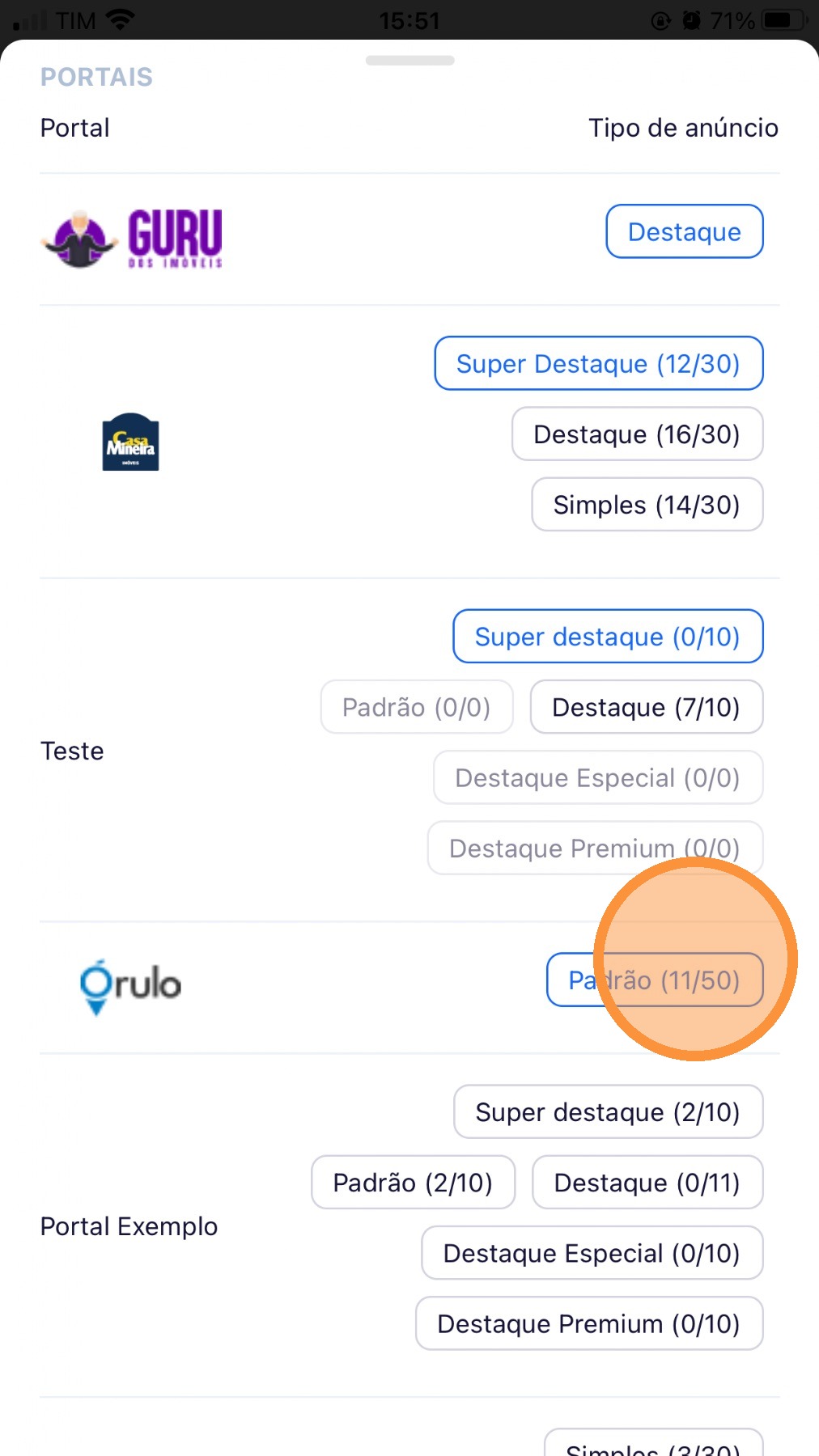
20. Publique o imóvel nos portais na qual você possui conta e integração.
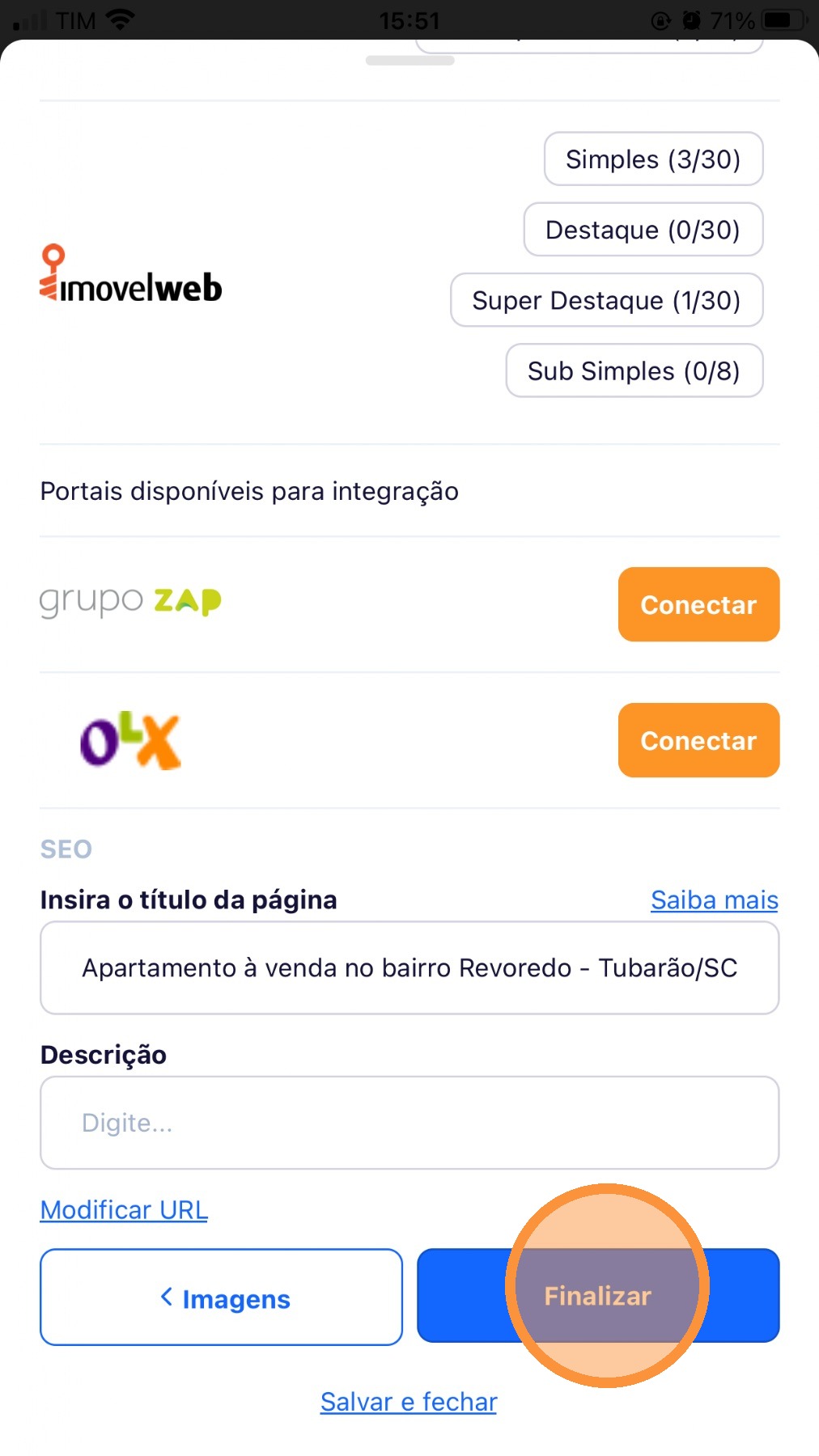
21. E clique em "Finalizar".
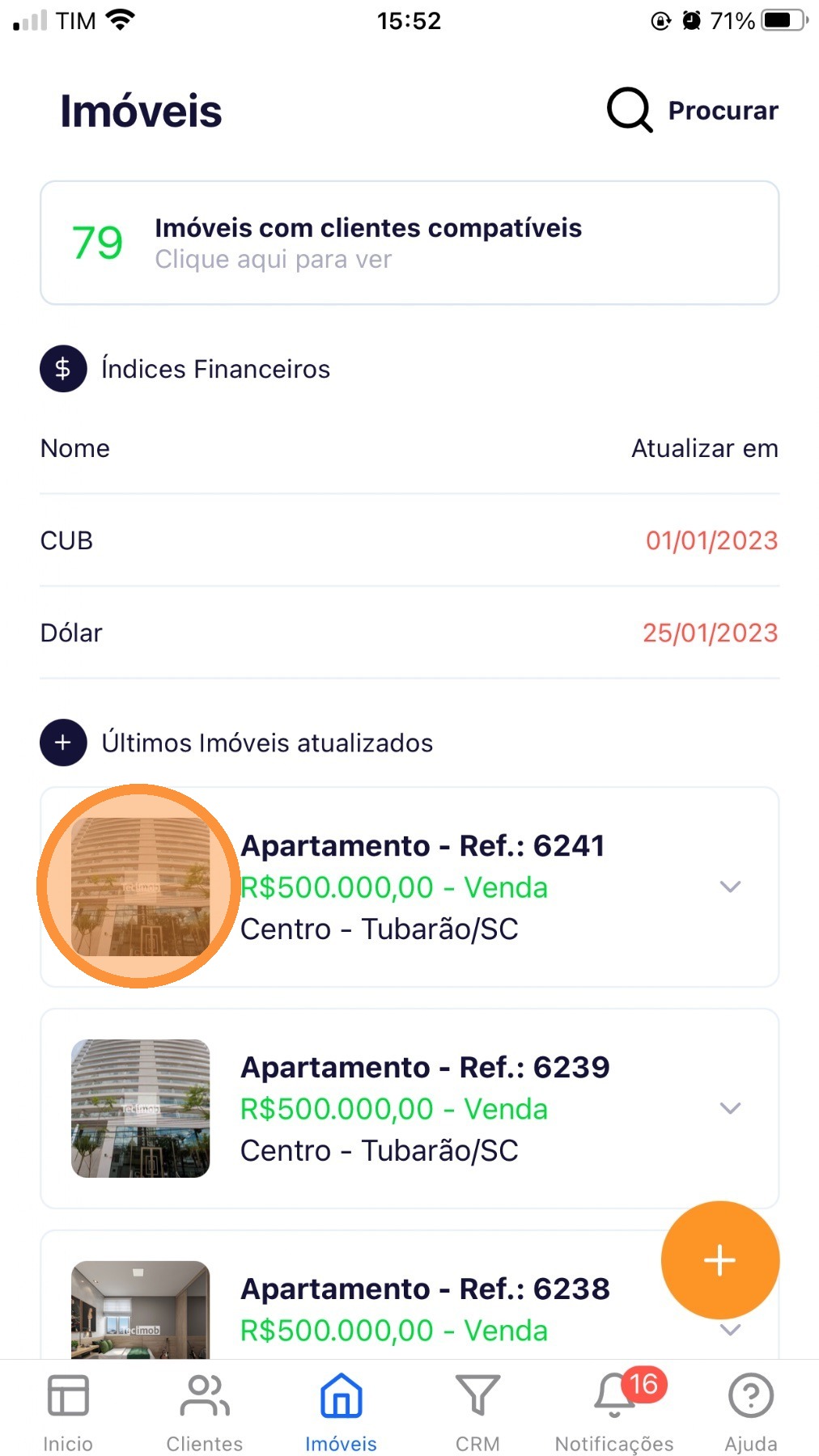
22. Clique no imóvel que você cadastrou.
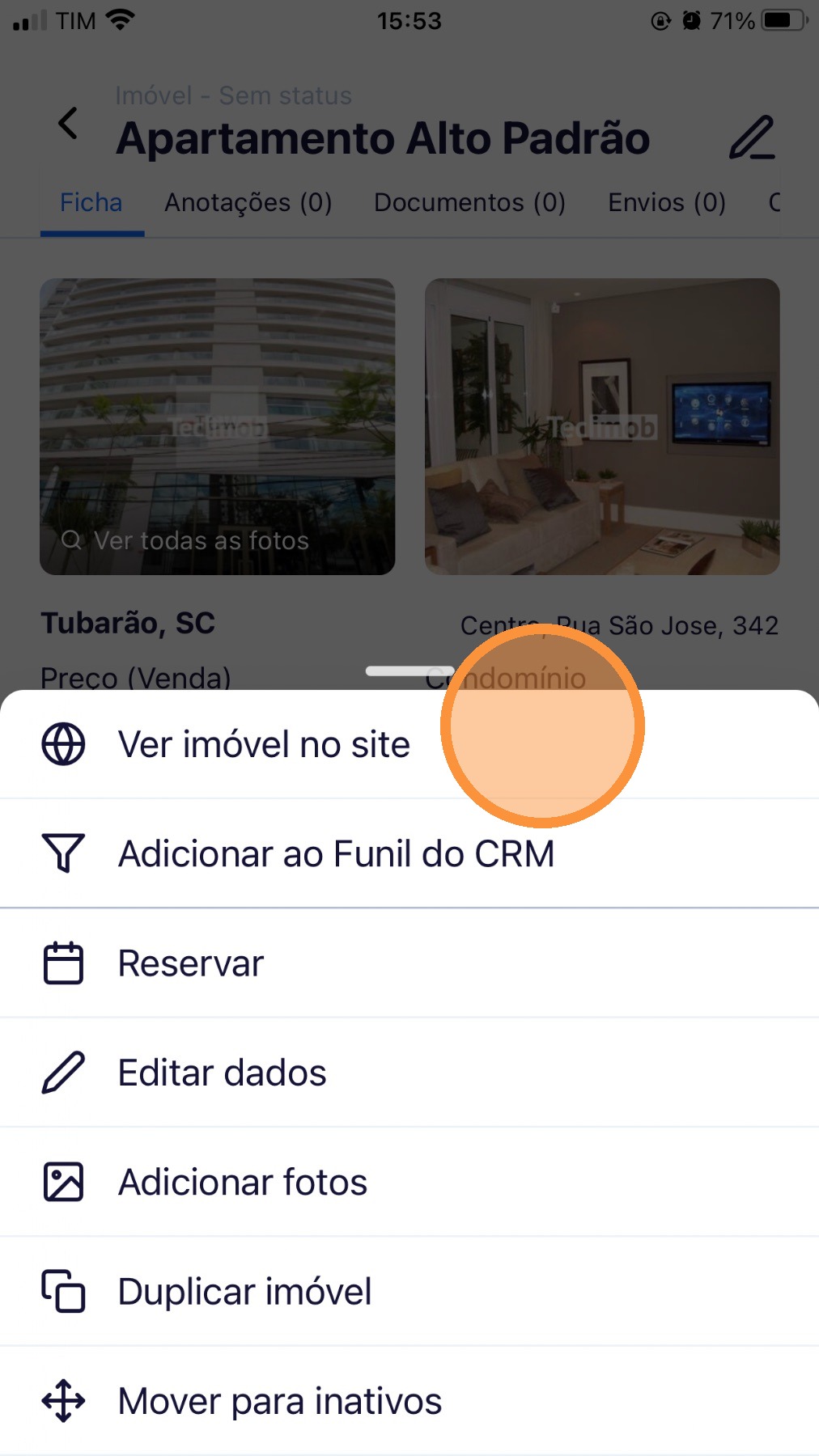
23. Na ficha do imóvel, clique no símbolo de lápis.
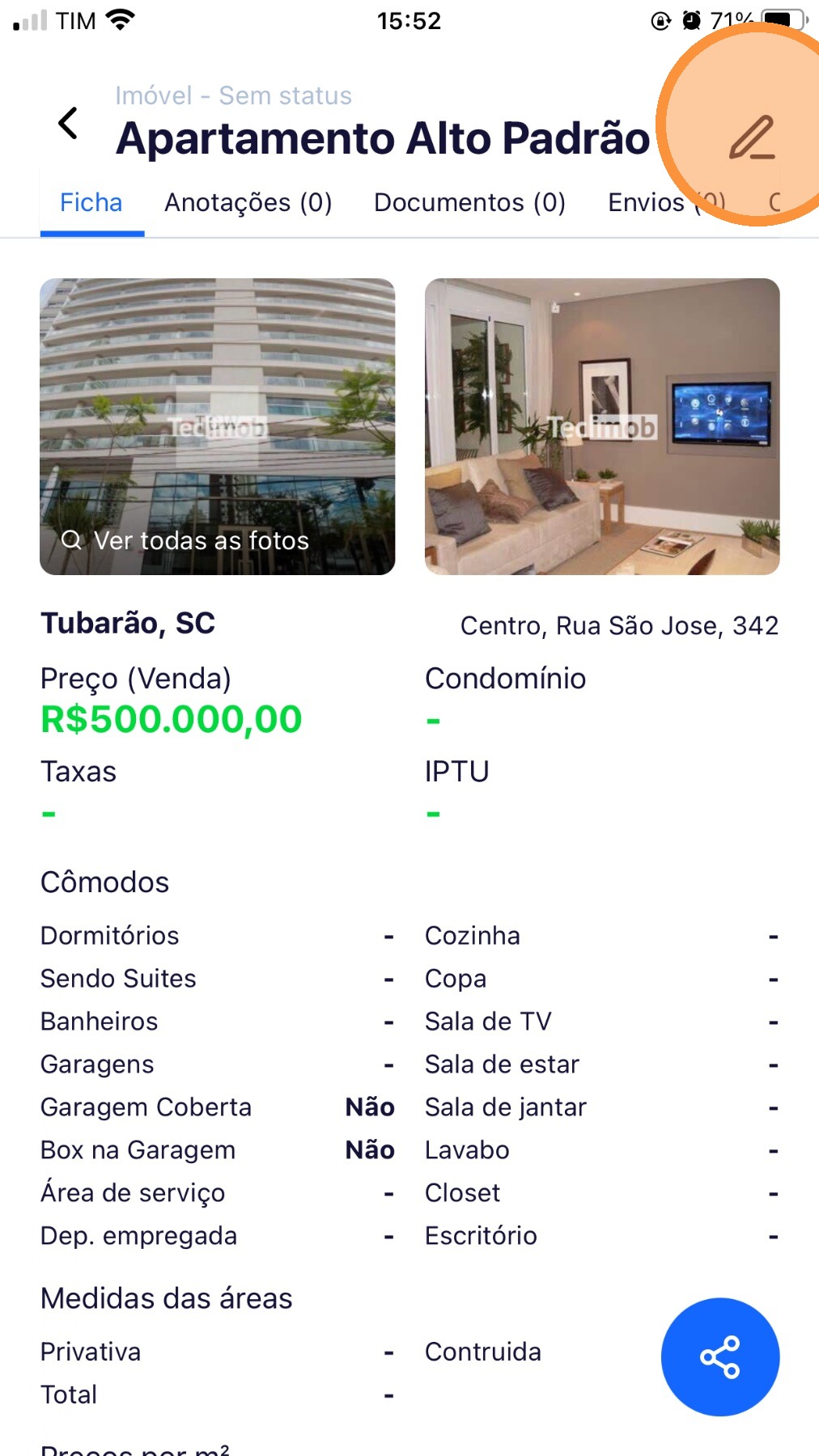
24. E obtenha as demais interações com imóvel.
Próximos tutoriais recomendados:
 Scarlat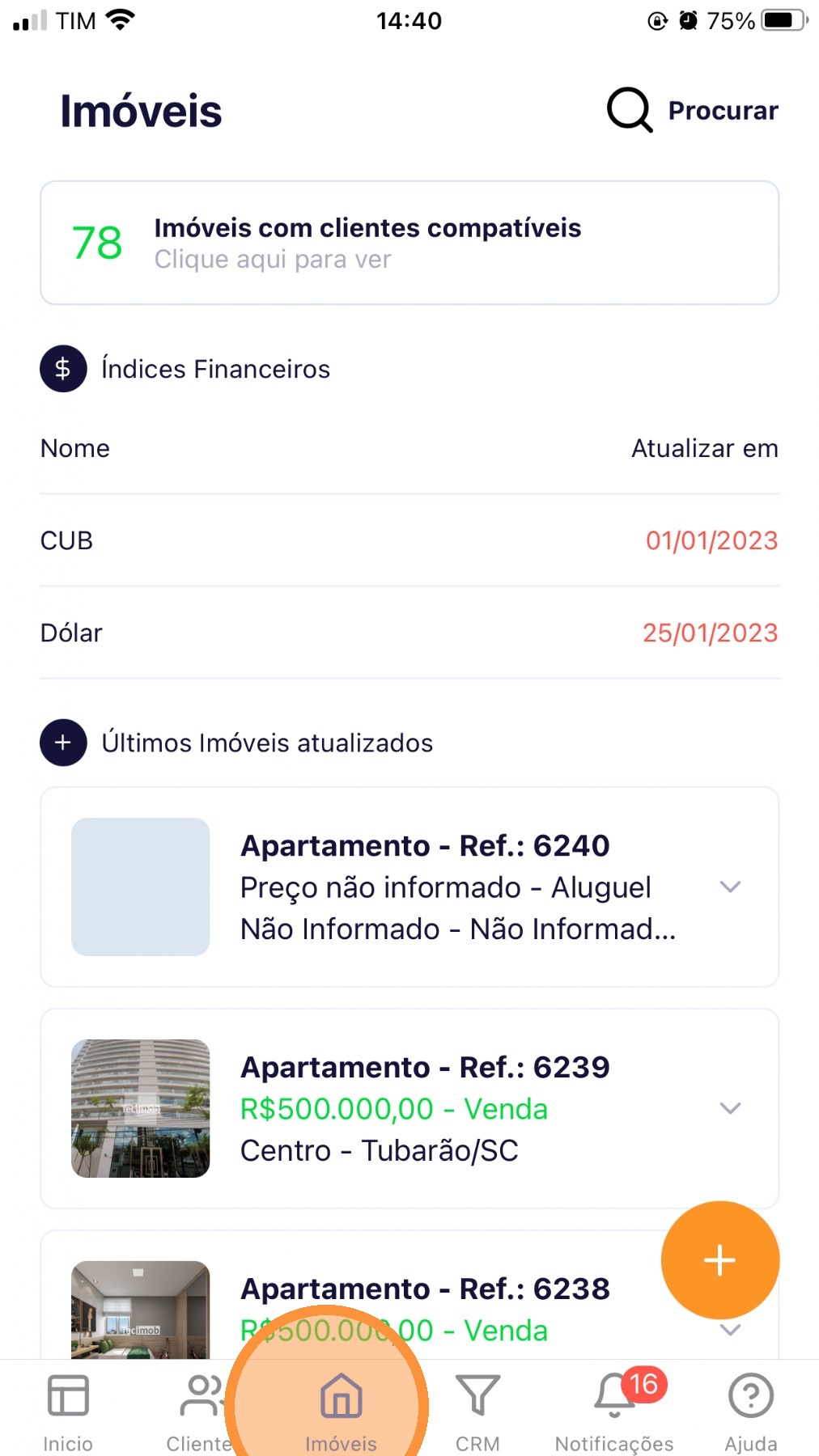
 Scarlat