Configurar conta de e-mail local com o Outlook (IMAP)
Para configurar configurar conta de e-mail local com o Outlook na modalidade IMAP, siga estes passos:
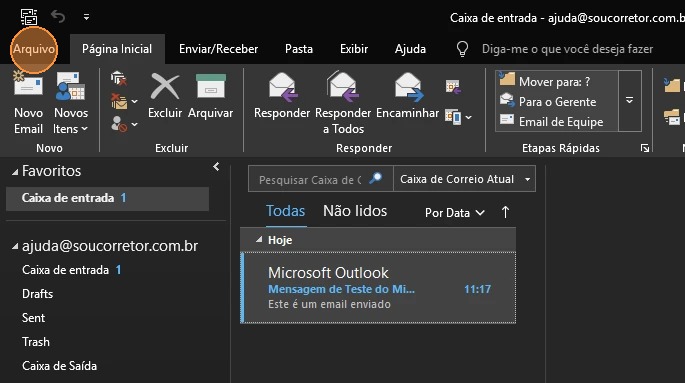
1. Abra o Outlook, clique em "Arquivo".
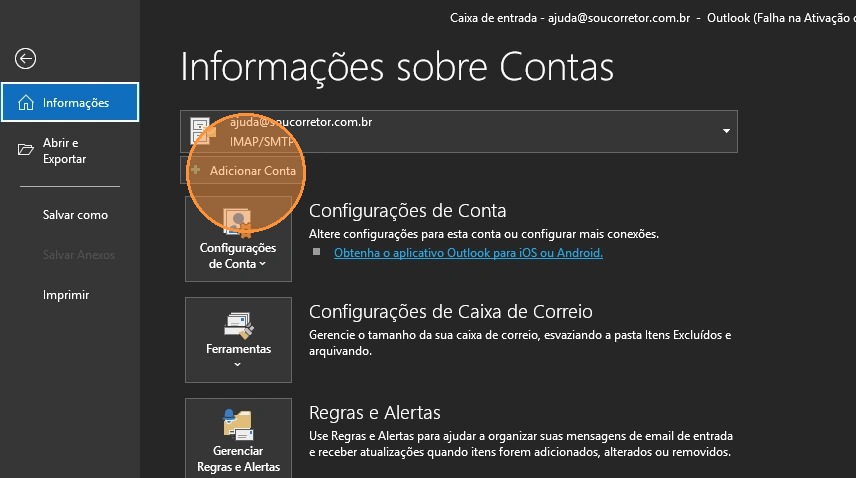
2. Vá em "Informações" e selecione "Adicionar Conta" como na imagem seguinte:
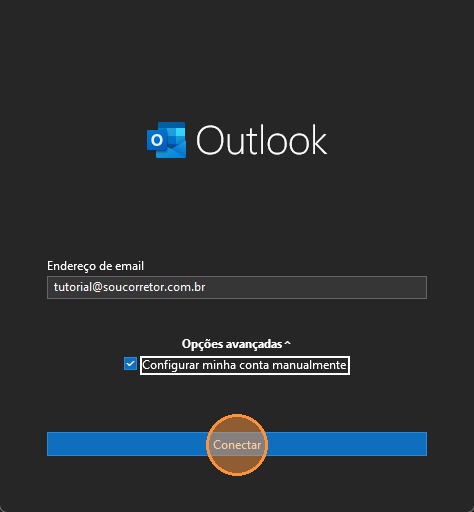
3. Informe seu e-mail e selecione a opção "Configurar minha conta manualmente".
Em seguida, clique em "Conectar".
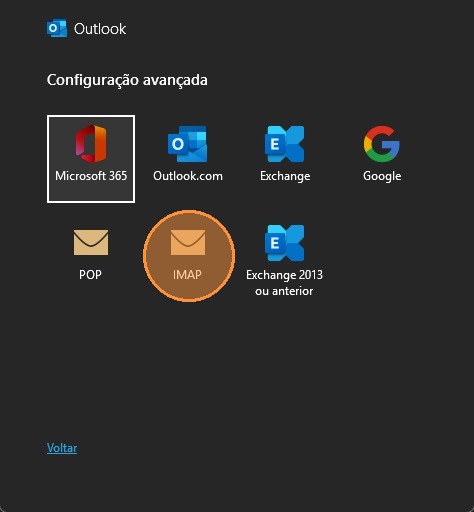
4. Selecione a opção "IMAP".
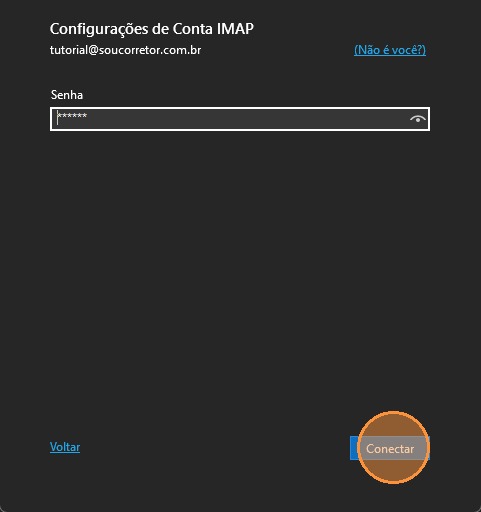
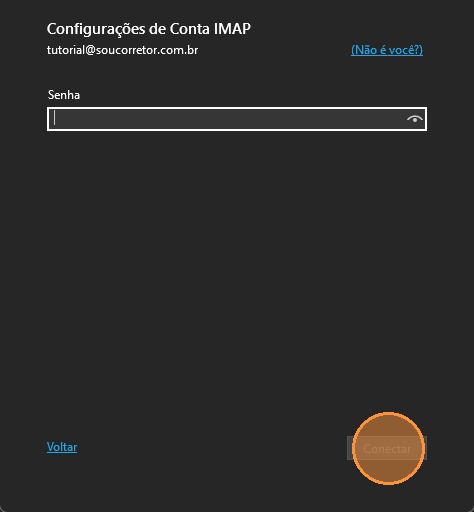
5. Informe sua senha de acesso ao E-mail e clique em "Conectar".
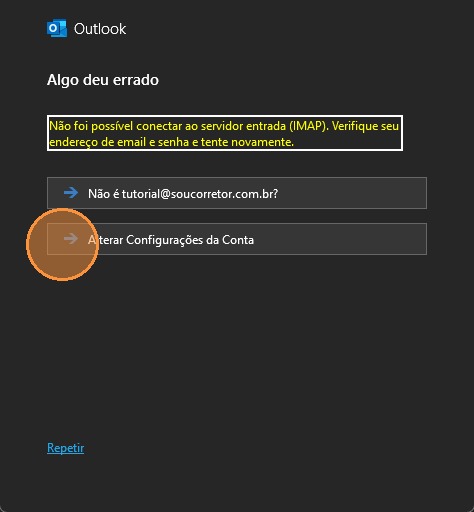
6. Caso não tenha conectado, clique em "Alterar Configurações da Conta".
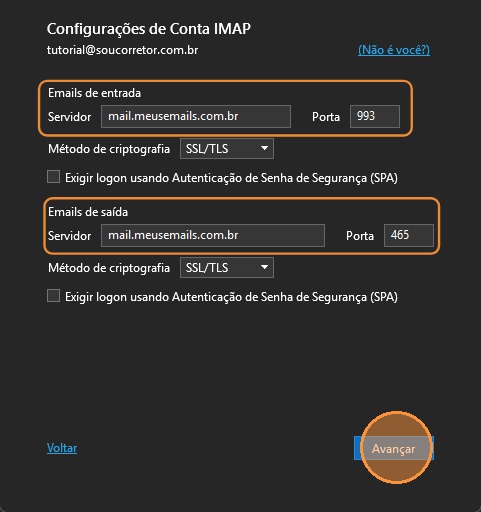
7. Preencha os campos indicados abaixo e clique em "Avançar".
Emails de entrada:
Servidor: mail.meusemails.com.br
Porta: 993
Emails de saída:
Servidor: mail.meusemails.com.br
Porta: 465
8. Insira sua senha, e clique em "Conectar".
Pronto! A sua conta já está configurada. Basta clicar no botão "Ok" e em "Concluir".