
Incluir um formulário dentro do site
Para adicionar um formulário que você criou dentro do seu site, siga estes passos:
Crie um formulário
1. Primeiro passo é criar um formulário, você pode criar utilizando o formulário do Google clicando em https://docs.google.com/forms/u/0/.
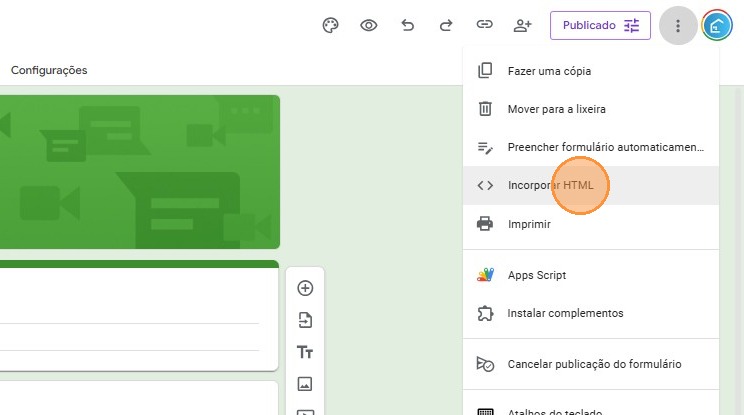
2. Dentro do formulário, após criar e publicar, clique nos 3 pontinhos como indicado abaixo:

3. Clique em "Incorporar HTML".
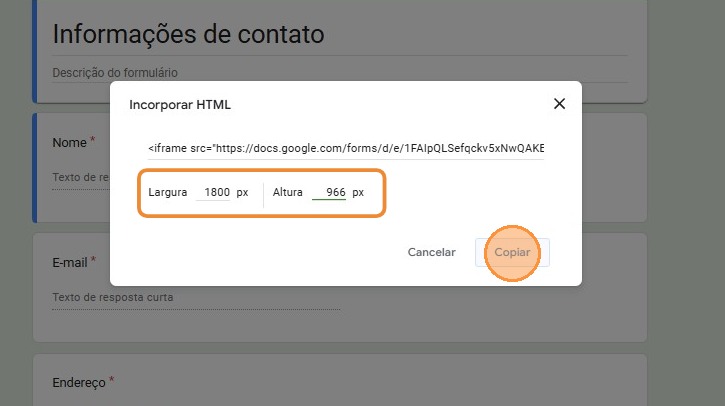
4. Nesta tela irá mostrar a largura e altura do formulário. Caso deseje deixar o formulário centralizado na tela do seu site, recomendamos colocar a largura em 1800px como indica a imagem abaixo, na altura não precisa mexer.
Após definir, clique em "Copiar".
Adicionar no site
5. Na página inicial do seu sistema Tecimob, vá até o menu "Site" e clique em "Aparência do site".

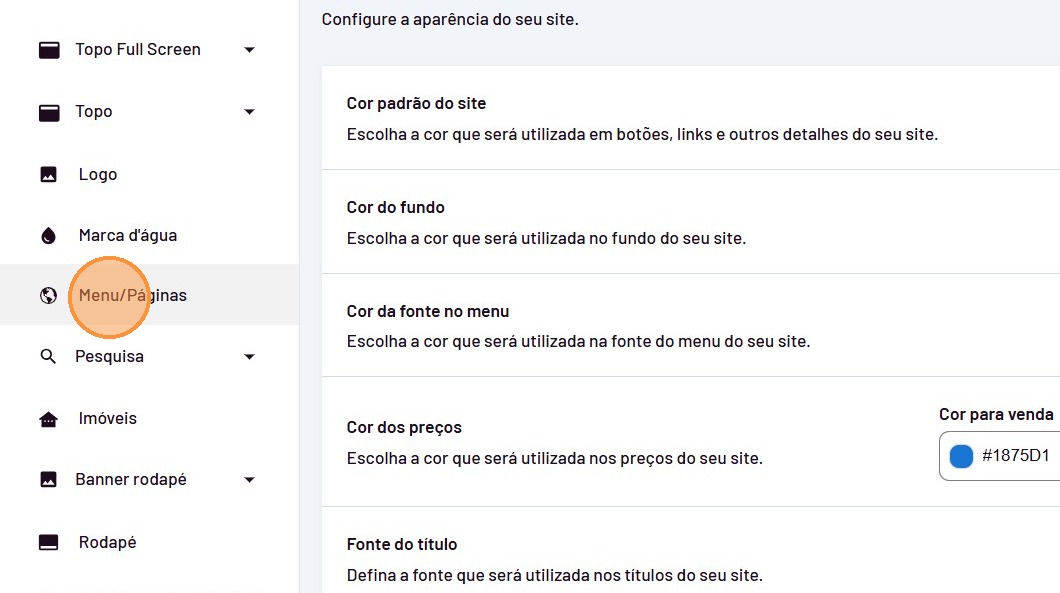
6. Vá até a aba "Menu/Páginas".
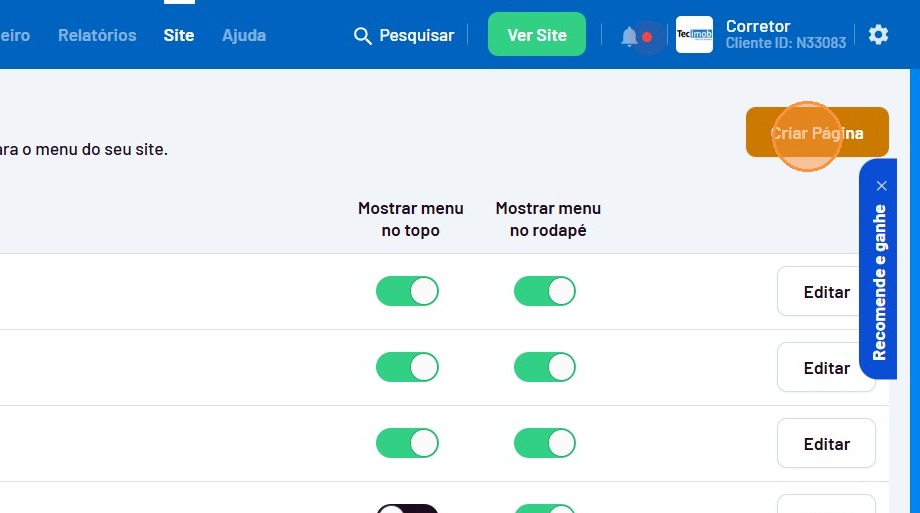
7. Clique em "Criar Página".
8. Selecione a opção de criar a partir de um código.
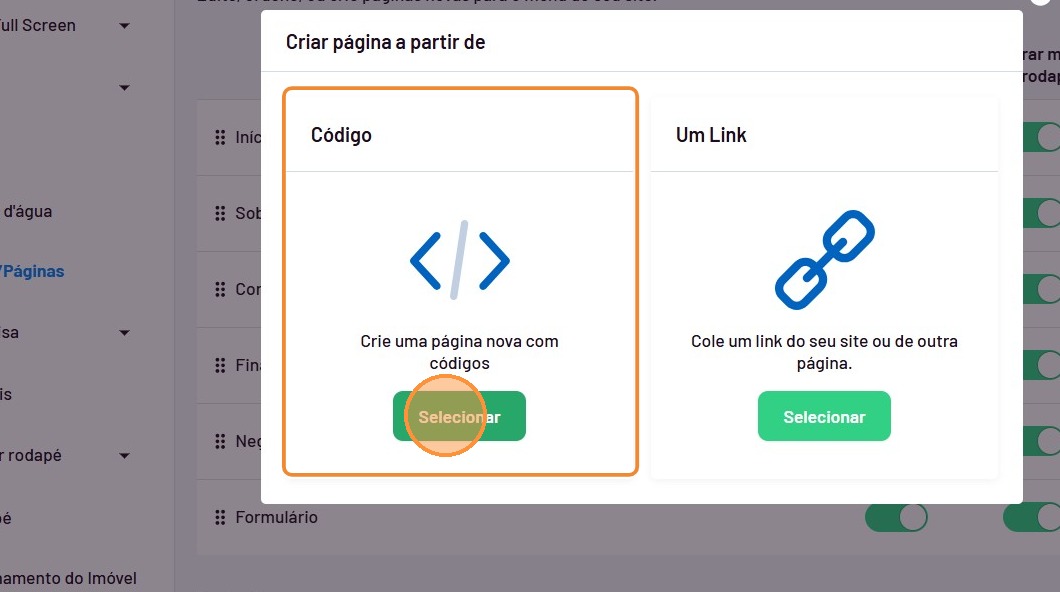
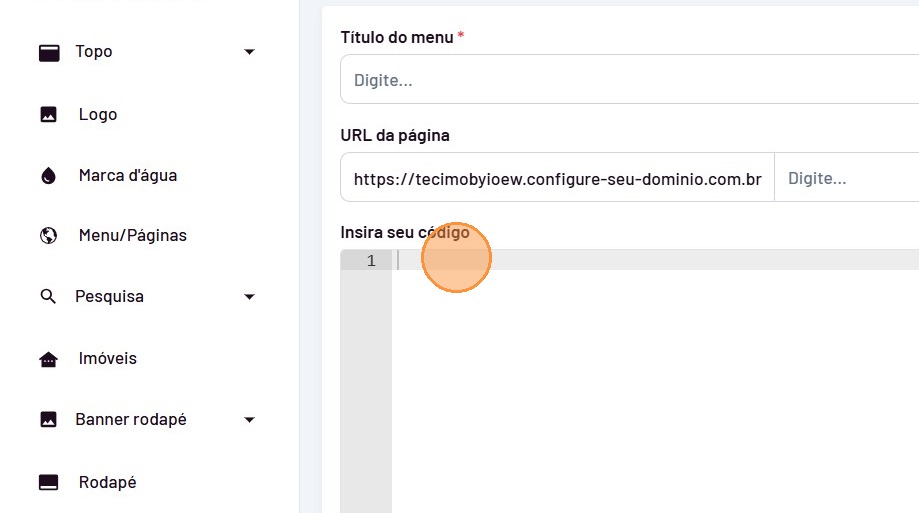
9. Cole o link que você copiou do formulário nessa faixinha cinza onde esta escrito "Insira seu código".
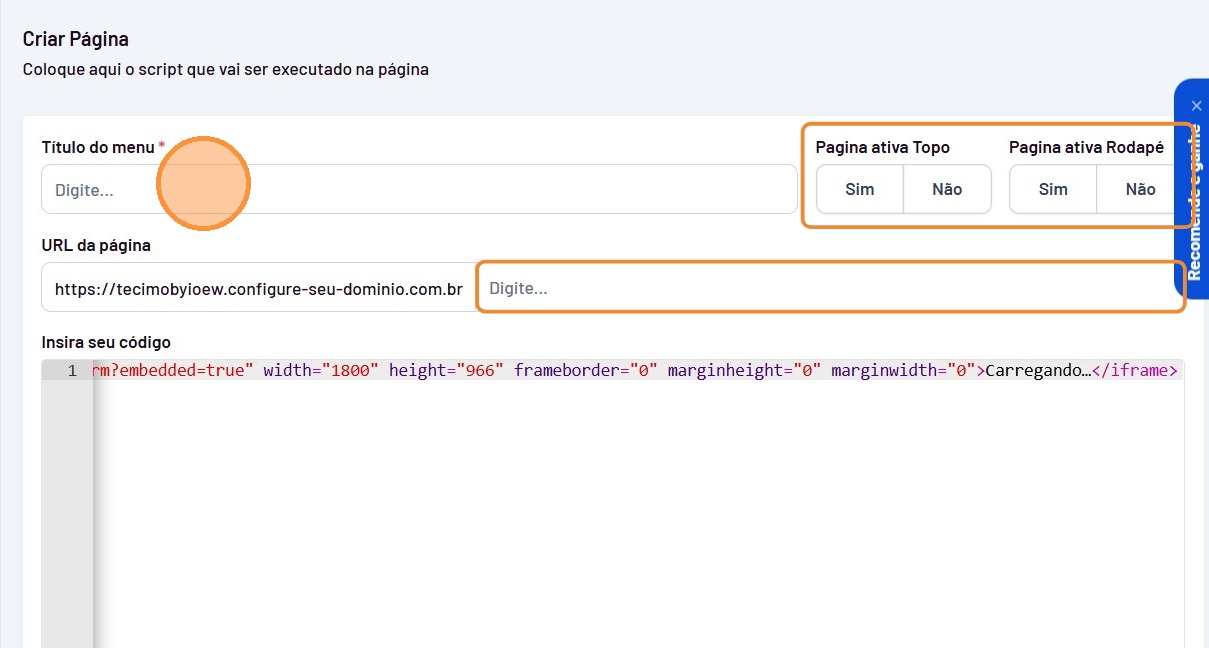
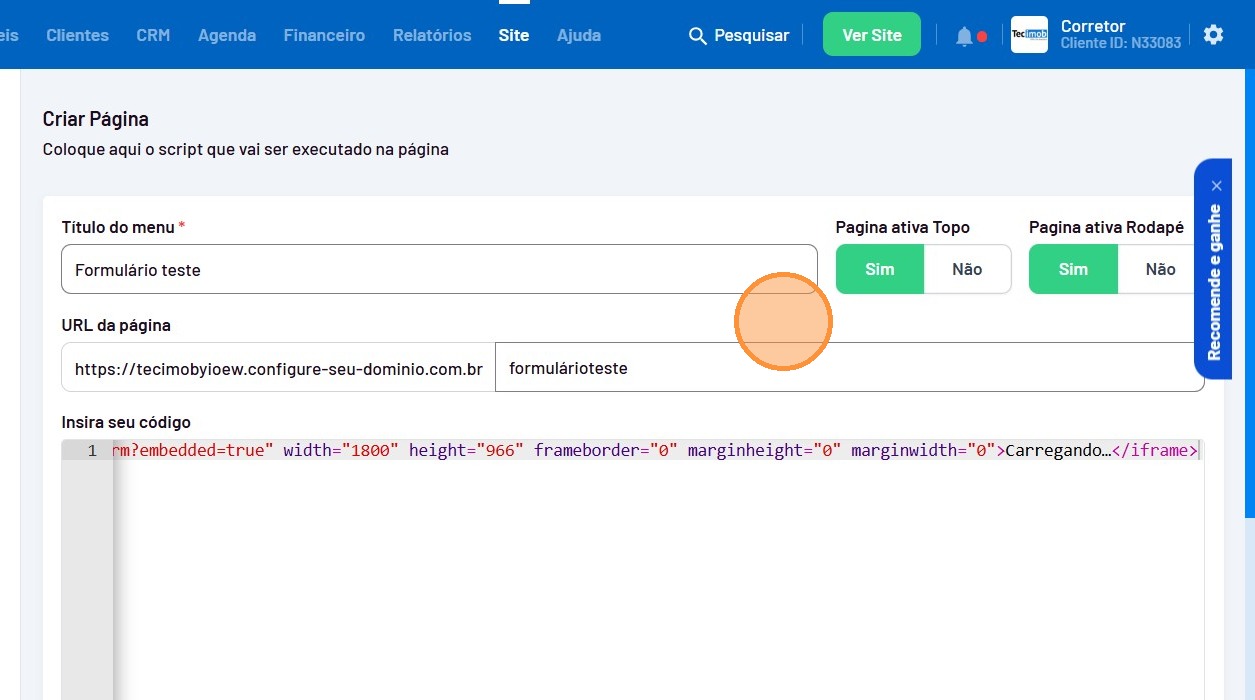
10. Adicione um título do menu, selecione se deseja que o menu mostre o topo do seu site e rodapé e depois adicione o nome do formulário na URL da página.
11. Ficará desta forma:
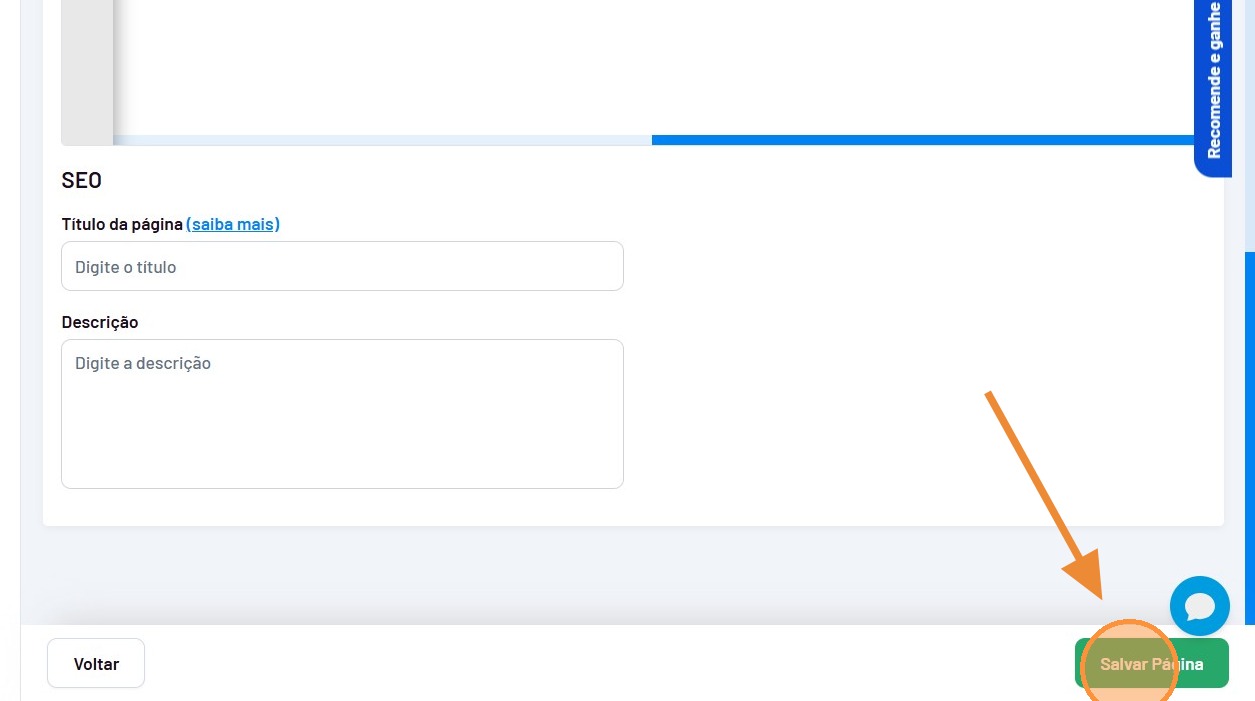
12. Ao rolar para baixo, é possível definir o SEO deste formulário.
Ao finalizar as edições, clique em "Salvar página".
13. E pronto! Formulário adicionado.