Definir um negócio como "ganho" no aplicativo
Para selecionar o botão "Fechei negócio" no seu CRM do Aplicativo, siga estes passos:
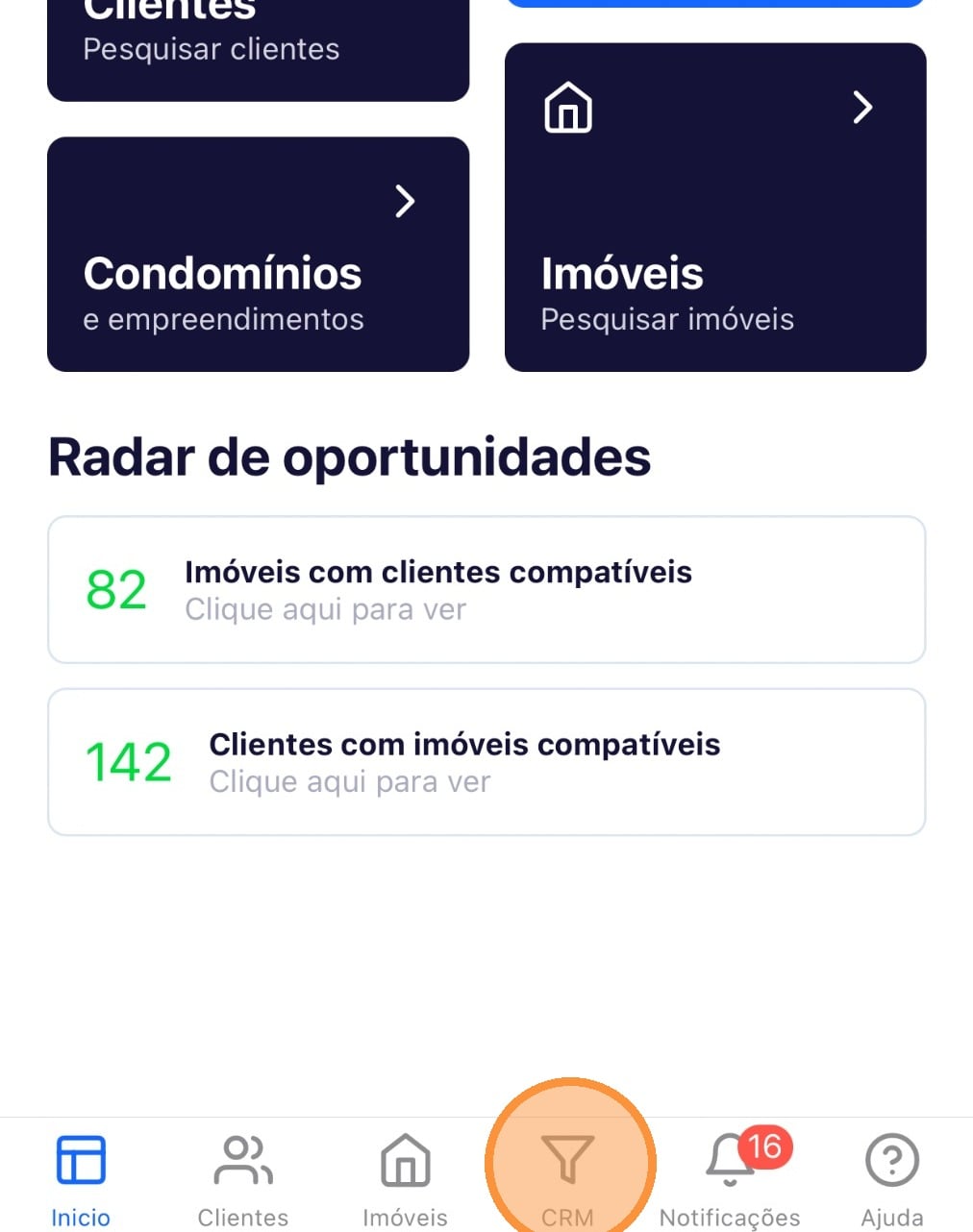
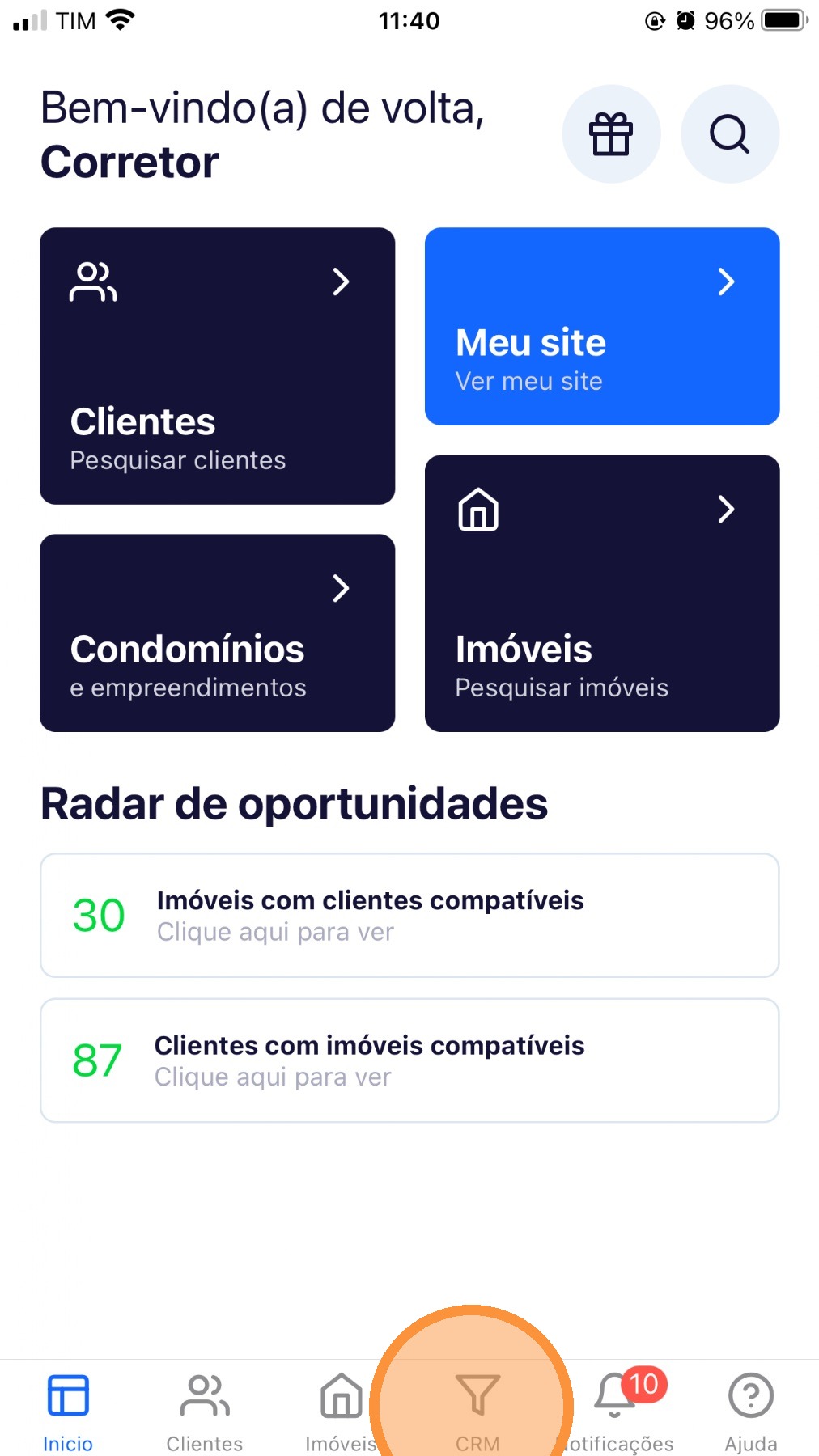
1. Na tela inicial do aplicativo, clique no menu "CRM".
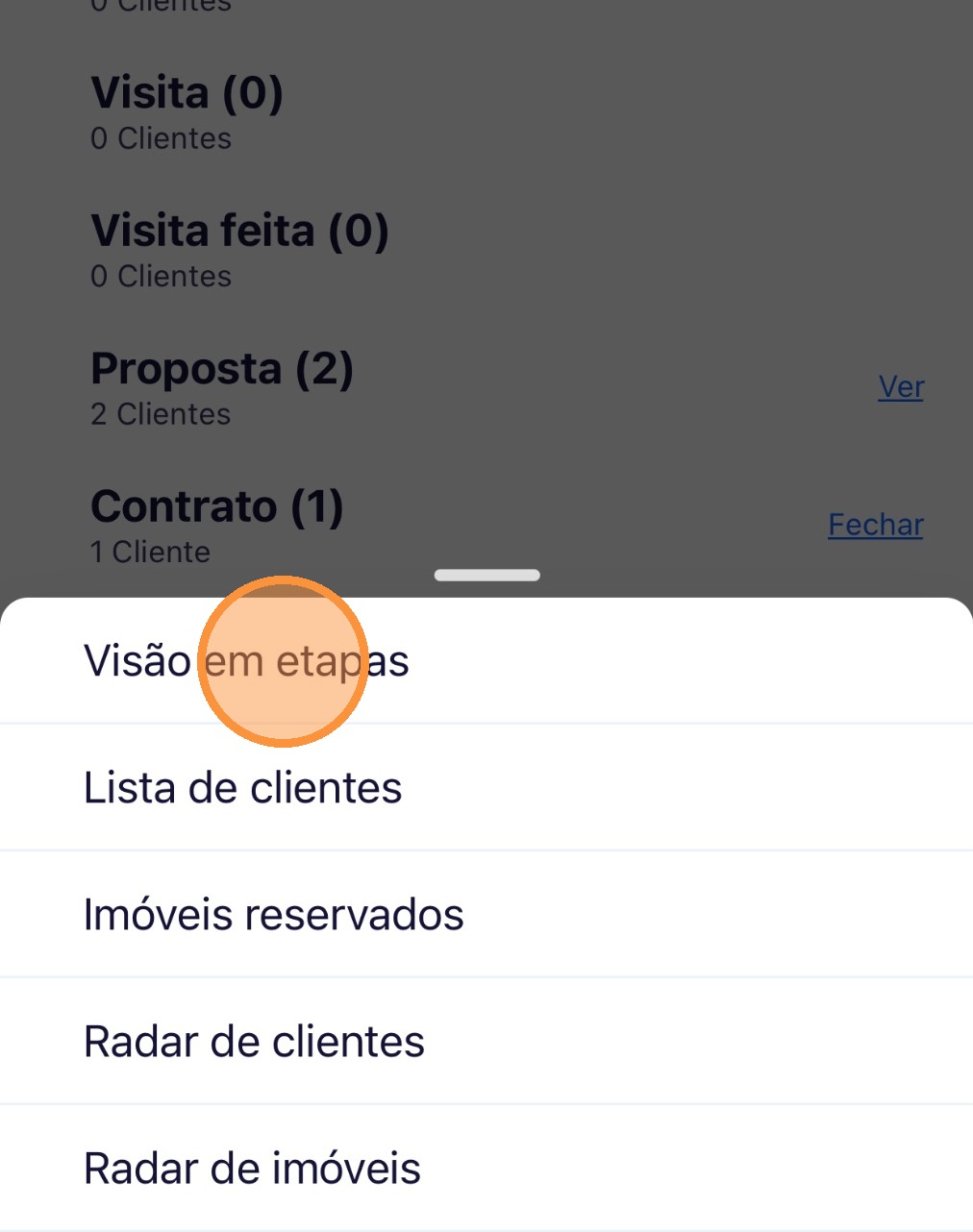
2. Clique em "Visão em etapas".
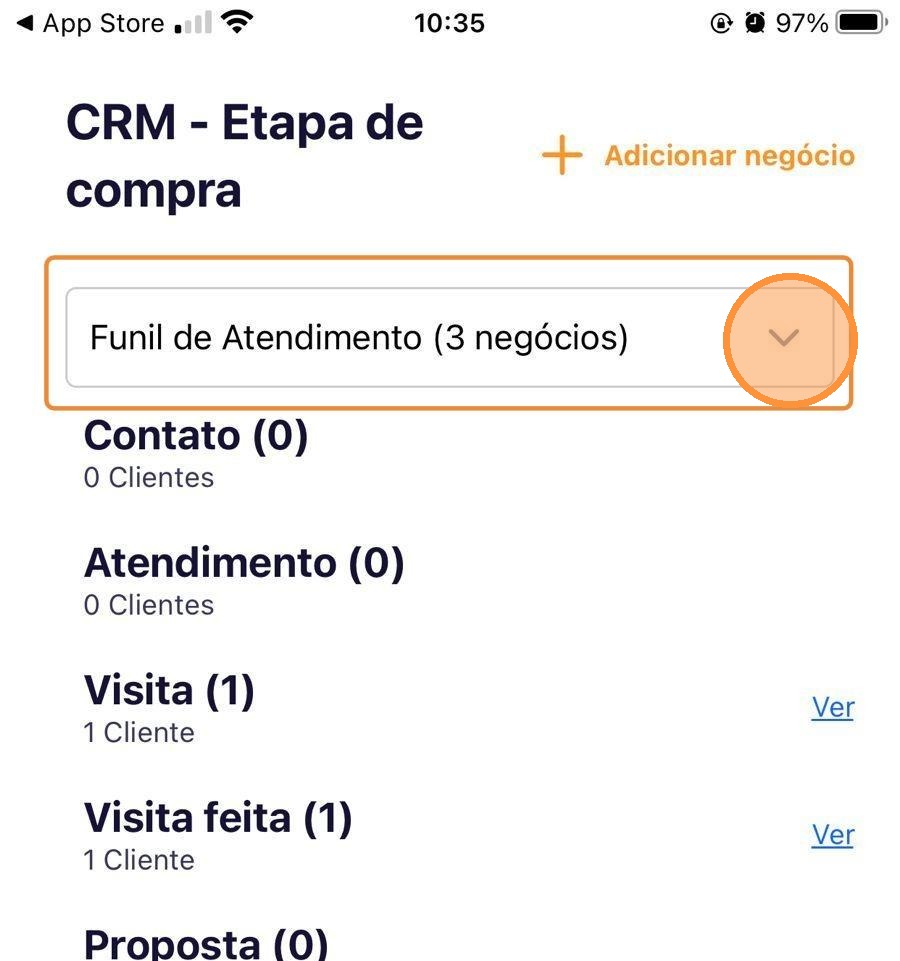
3. Caso tenha mais funis criados, selecione o funil desejado.
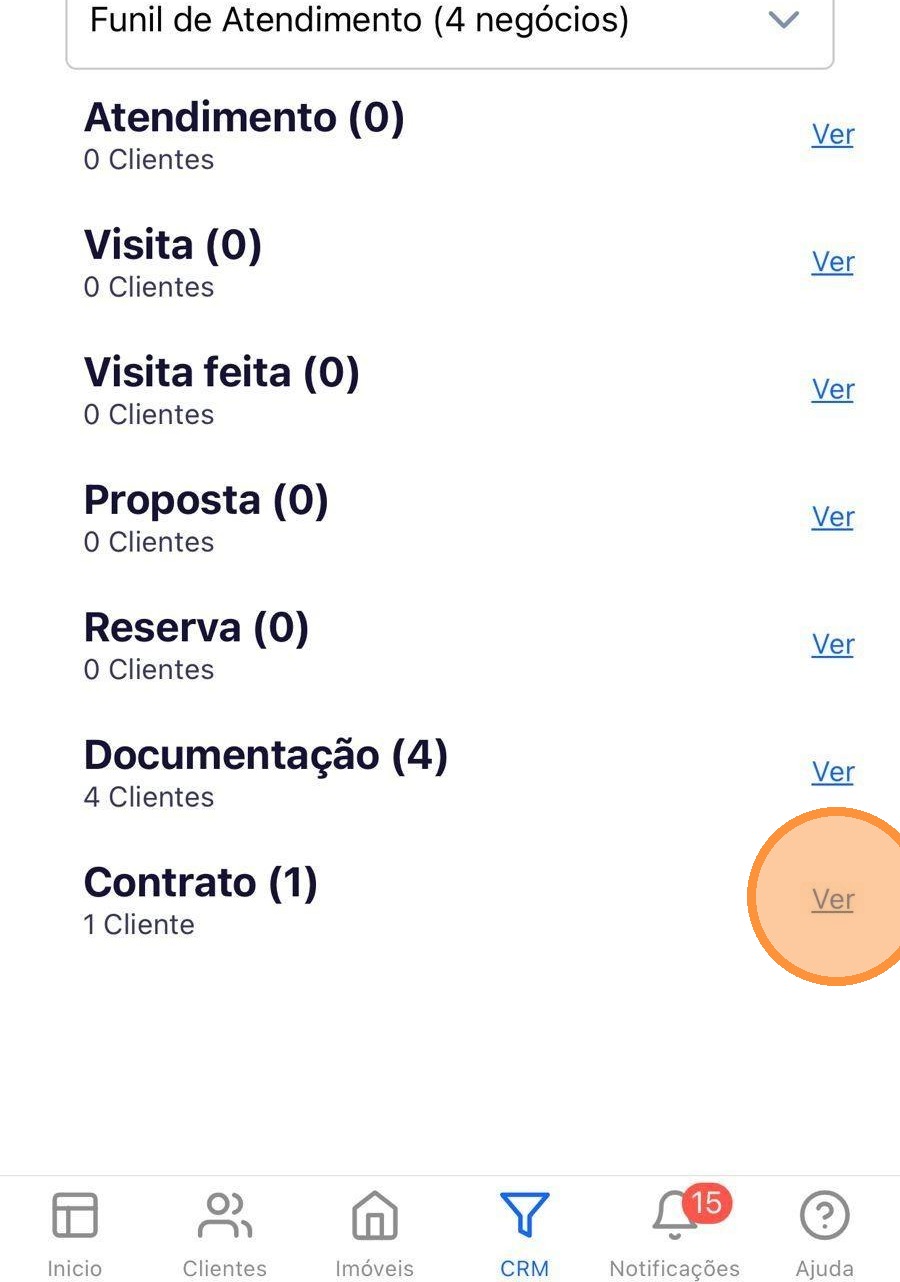
4. Clique em "Ver" para visualizar os imóveis na etapa desejada.
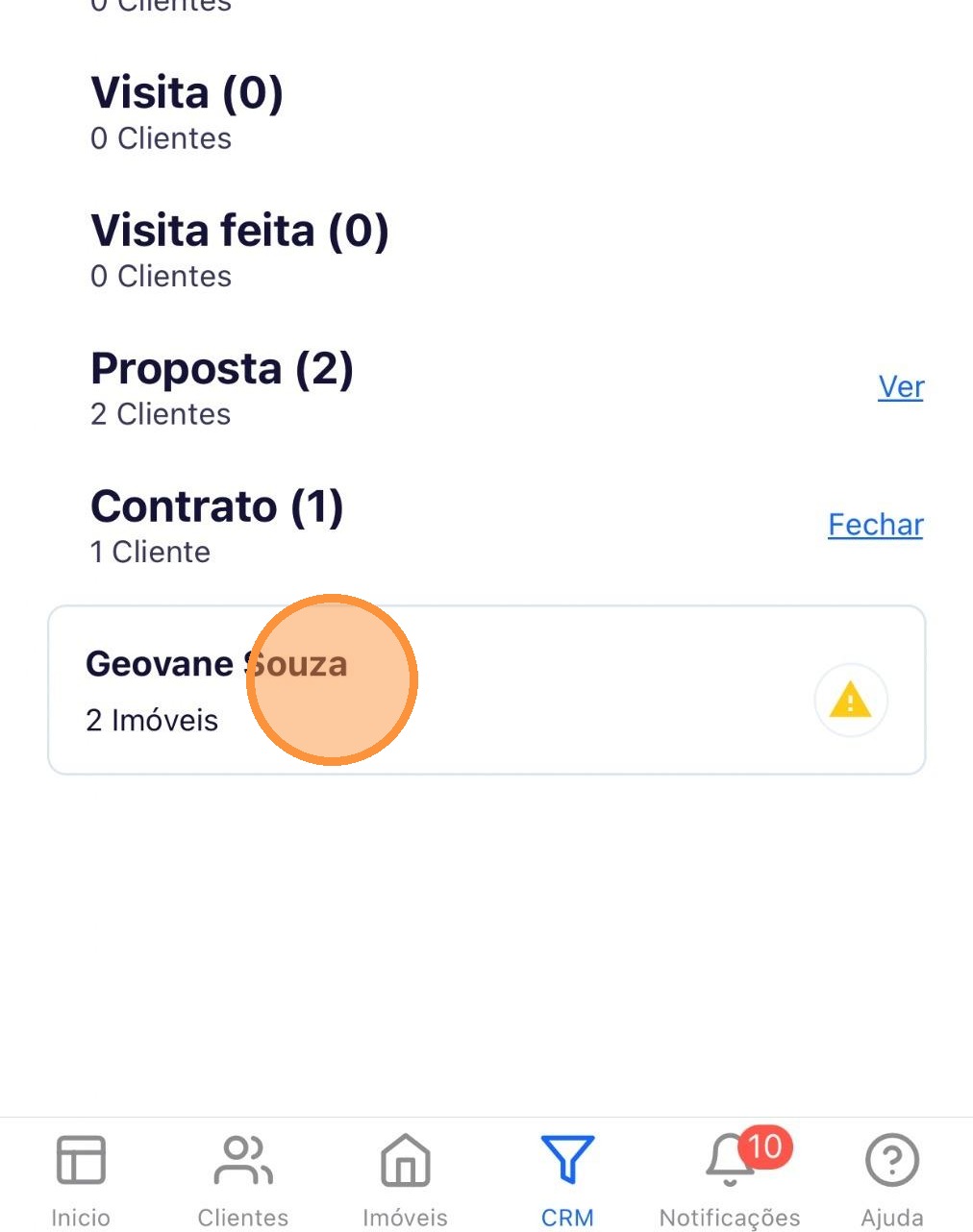
5. Clique na negociação com o cliente.
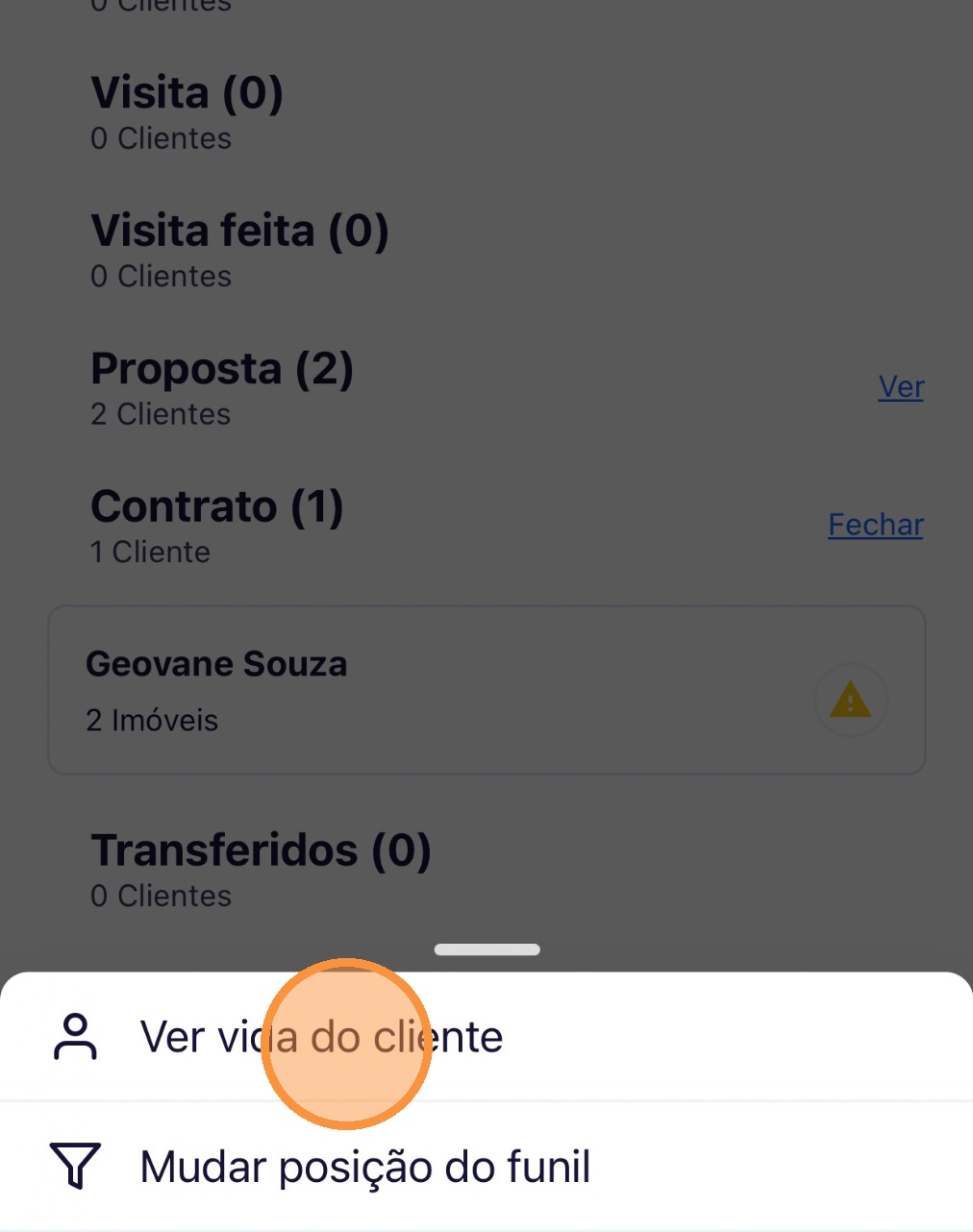
6. Clique em "Ver vida do cliente".
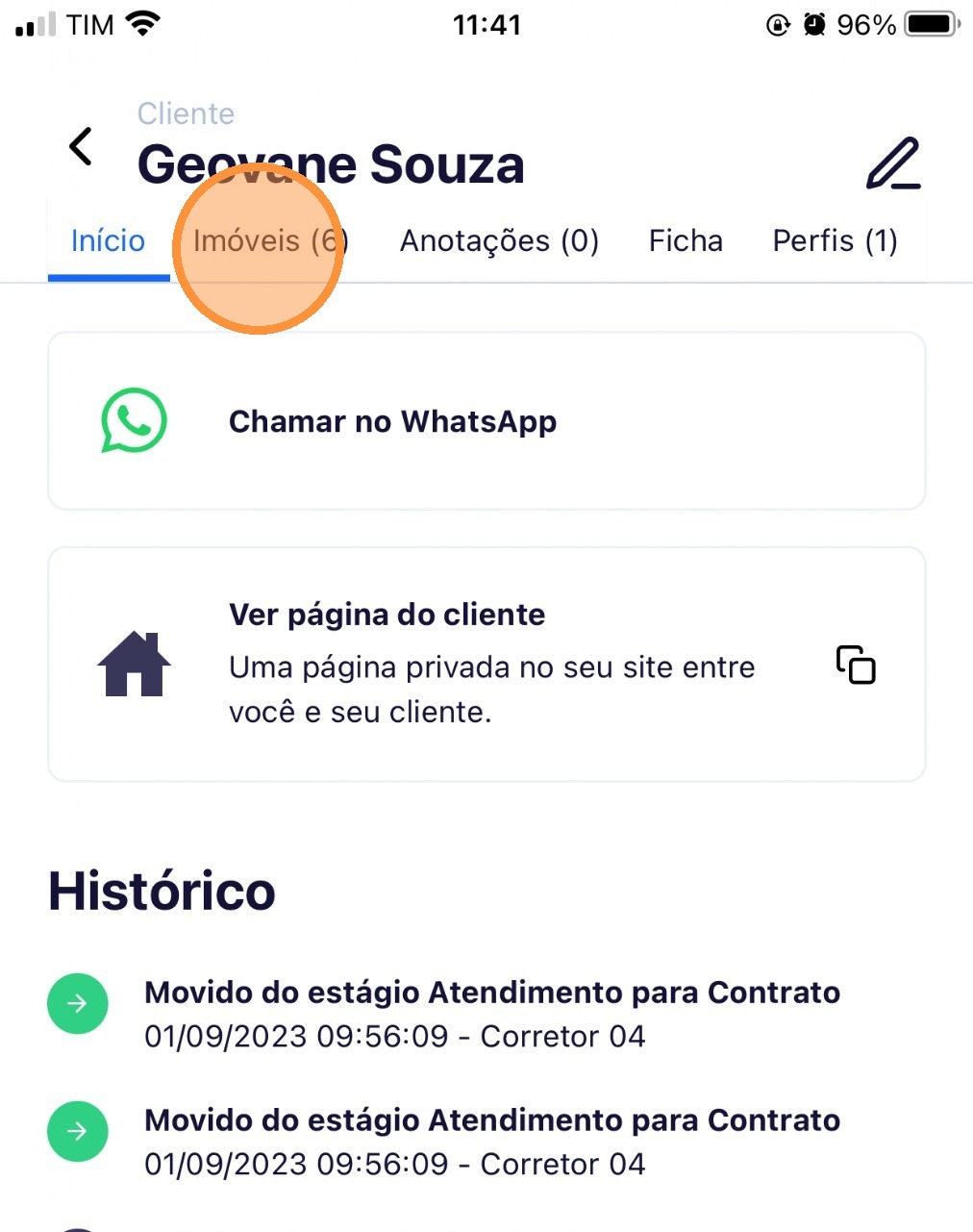
7. Clique em "Imóveis".
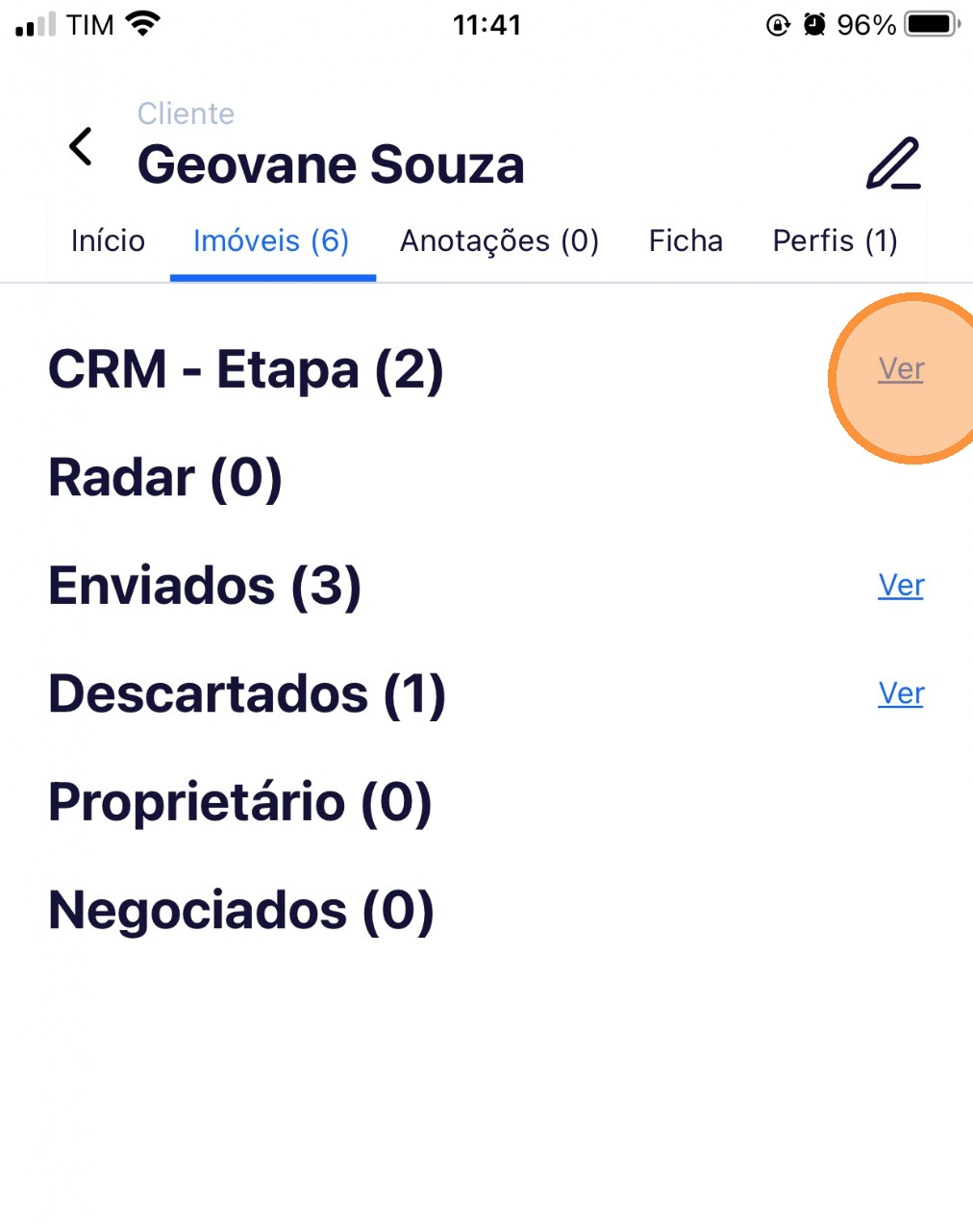
8. Clique em "Ver" em "CRM - Etapas", para visualizar os imóveis que o cliente está em negociação no CRM.
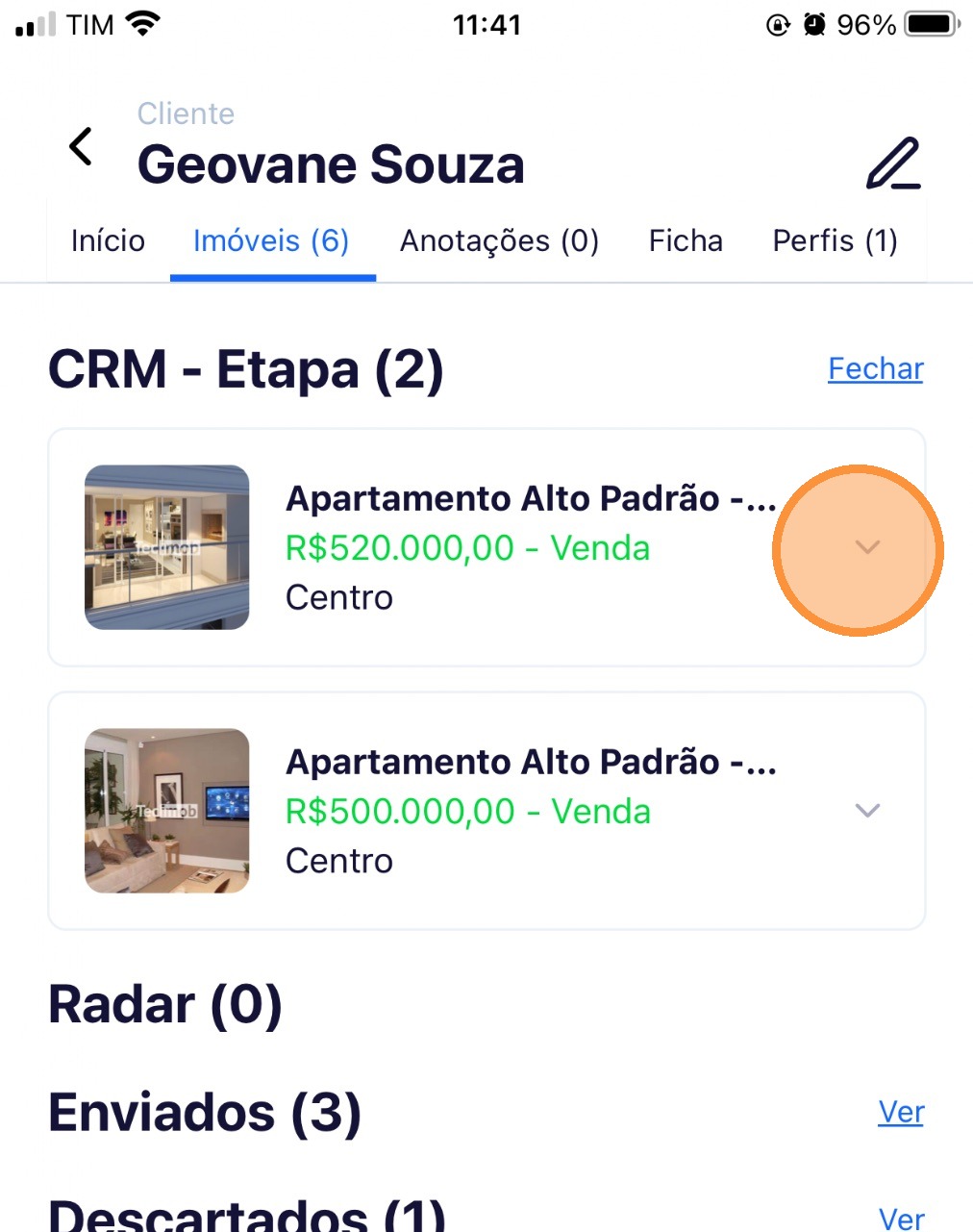
9. Clique na seta do imóvel desejado para aparecer os dados da negociação.
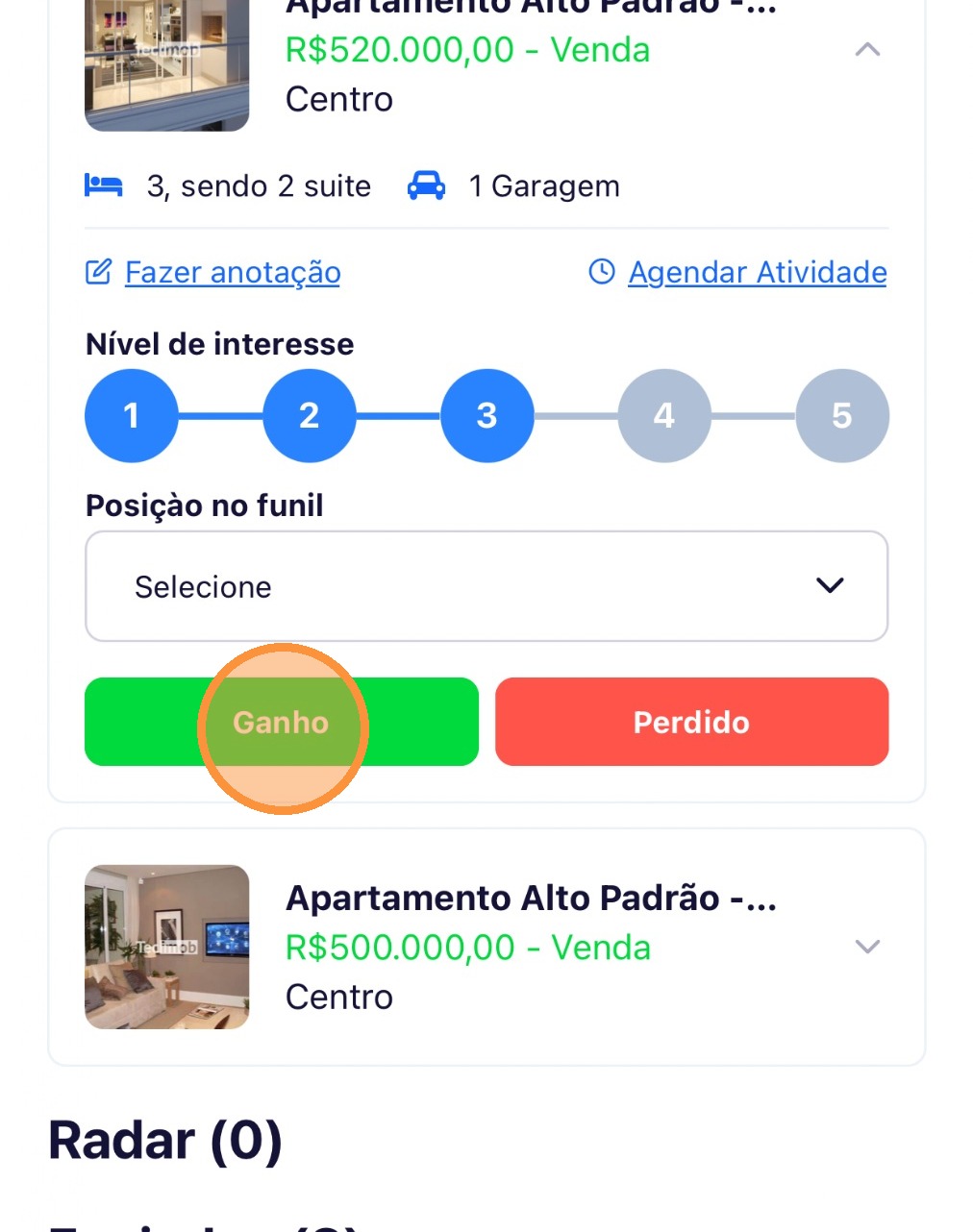
10. Clique em "Ganho".
11. Defina o preço do negócio, corretor responsável, comissões do corretor e da imobiliária e a data de fechamento do negócio.
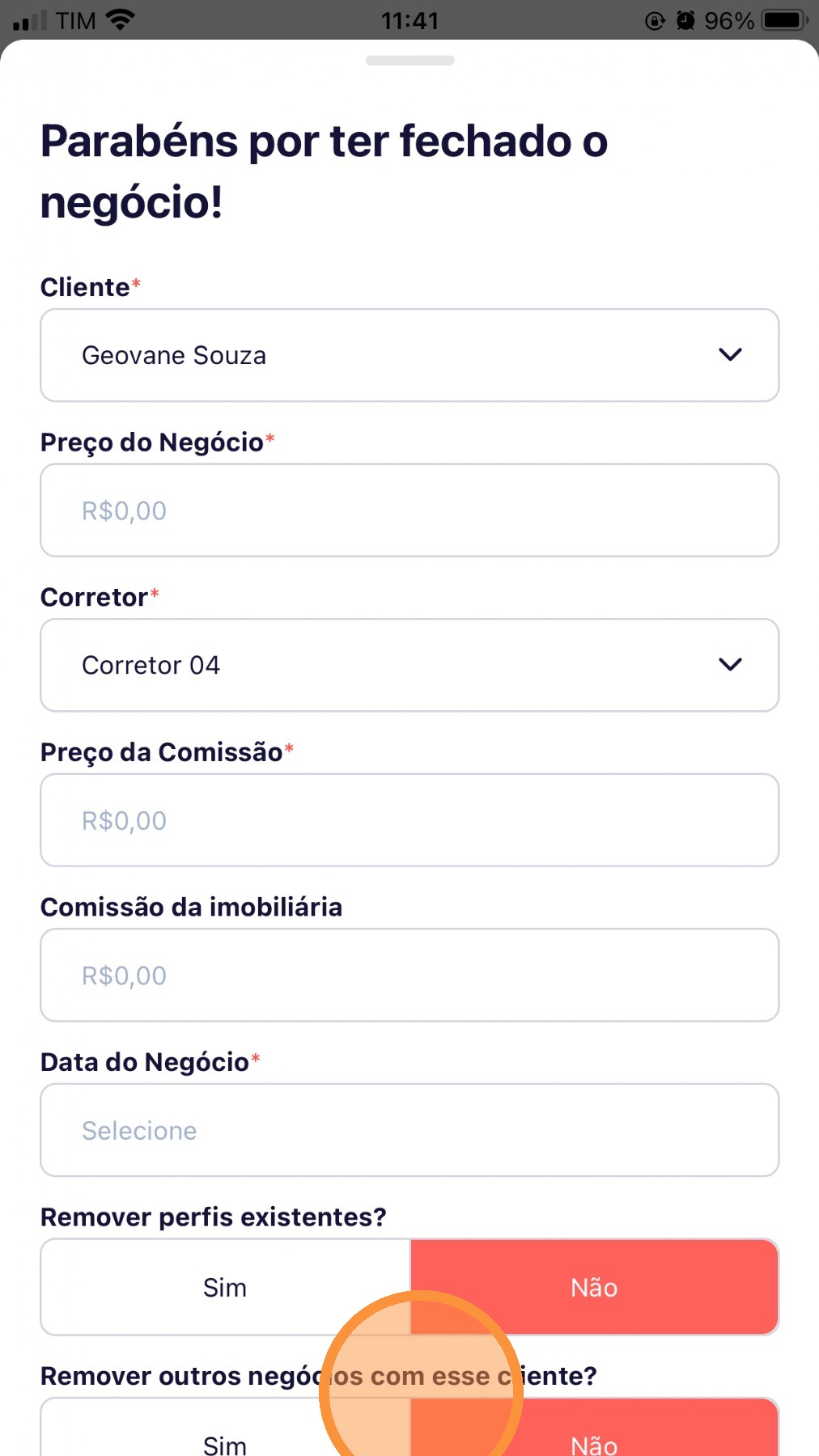
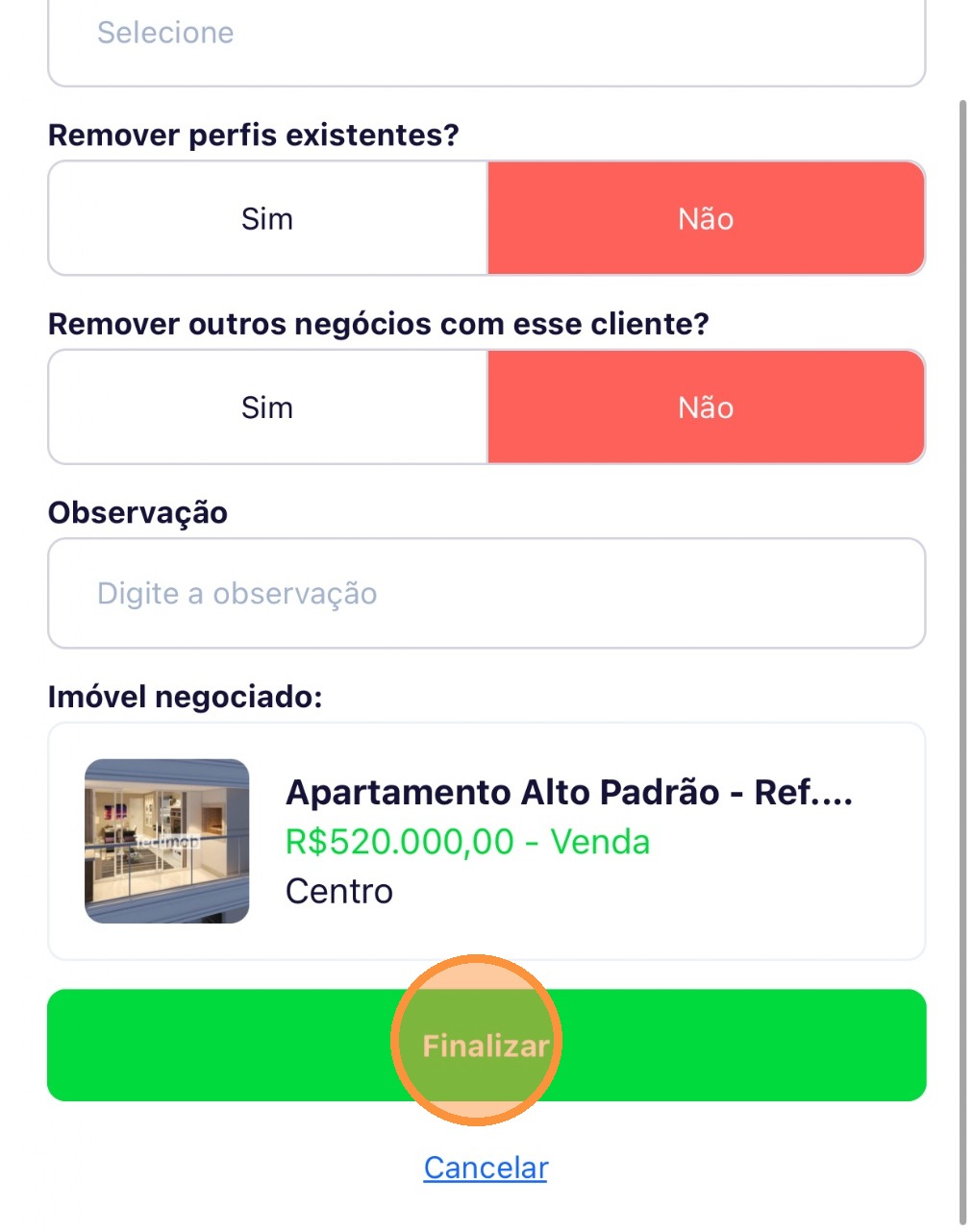
12. Você pode também remover perfis de busca existentes e remover outros negócios que estejam abertos na jornada de negociação para este mesmo cliente.
E por fim, clique em "Finalizar".
Próximos tutoriais recomendados:
 Scarlat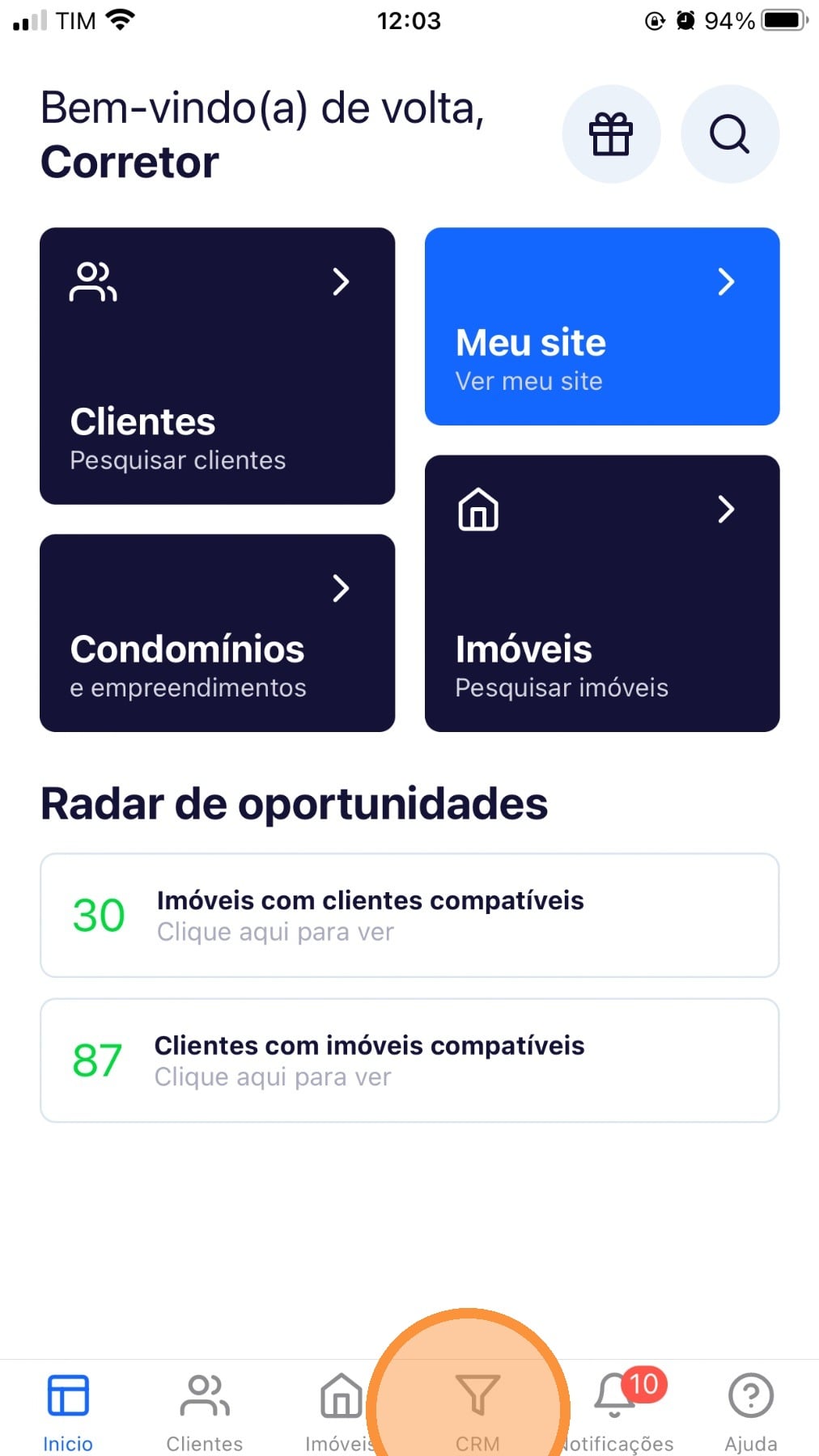
 Scarlat