
Gerador de post
Para gerar um post a partir de um imóvel cadastrado, siga estes passos:
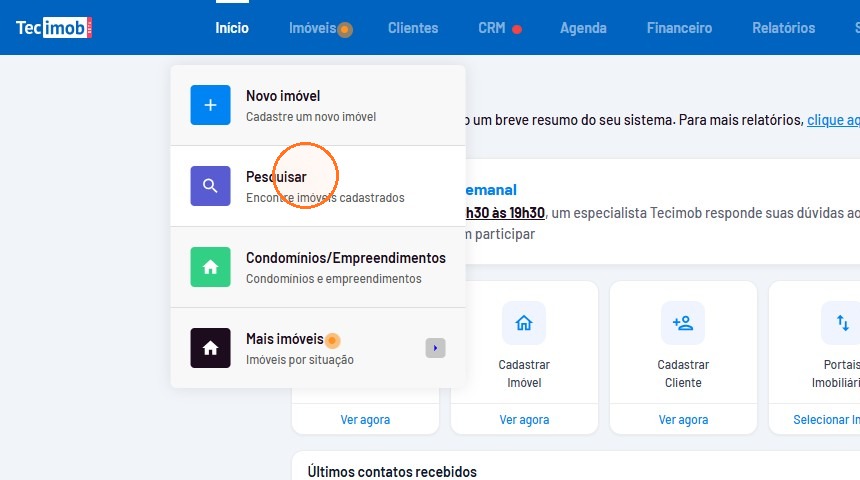
1. No menu “Imóveis”, clique em “Pesquisar” para localizar o imóvel que deseja divulgar.
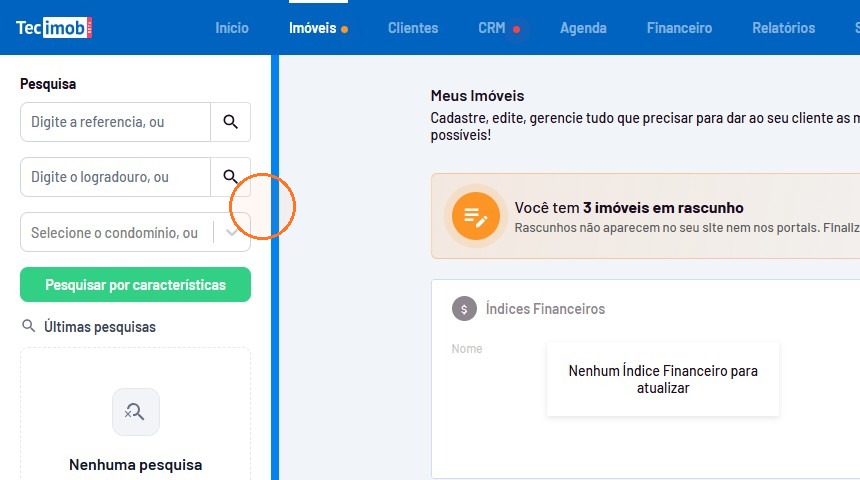
2. Utilize as opções de pesquisa para encontrar o imóvel pela referência, logradouro, condomínio ou características.
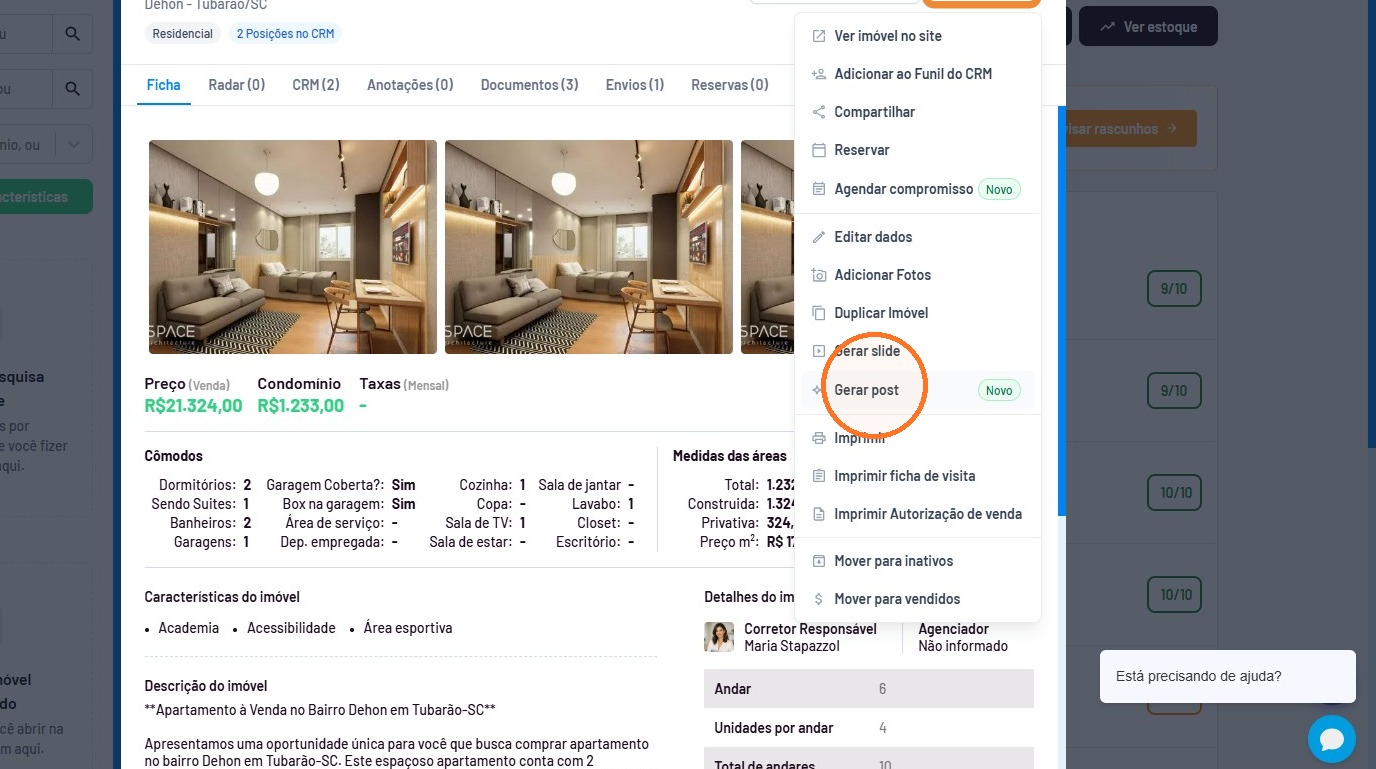
3. Abra a ficha do imóvel, passe o mouse sobre “Opções” e clique em “Gerar post” para iniciar a criação da arte.
Configurar a arte
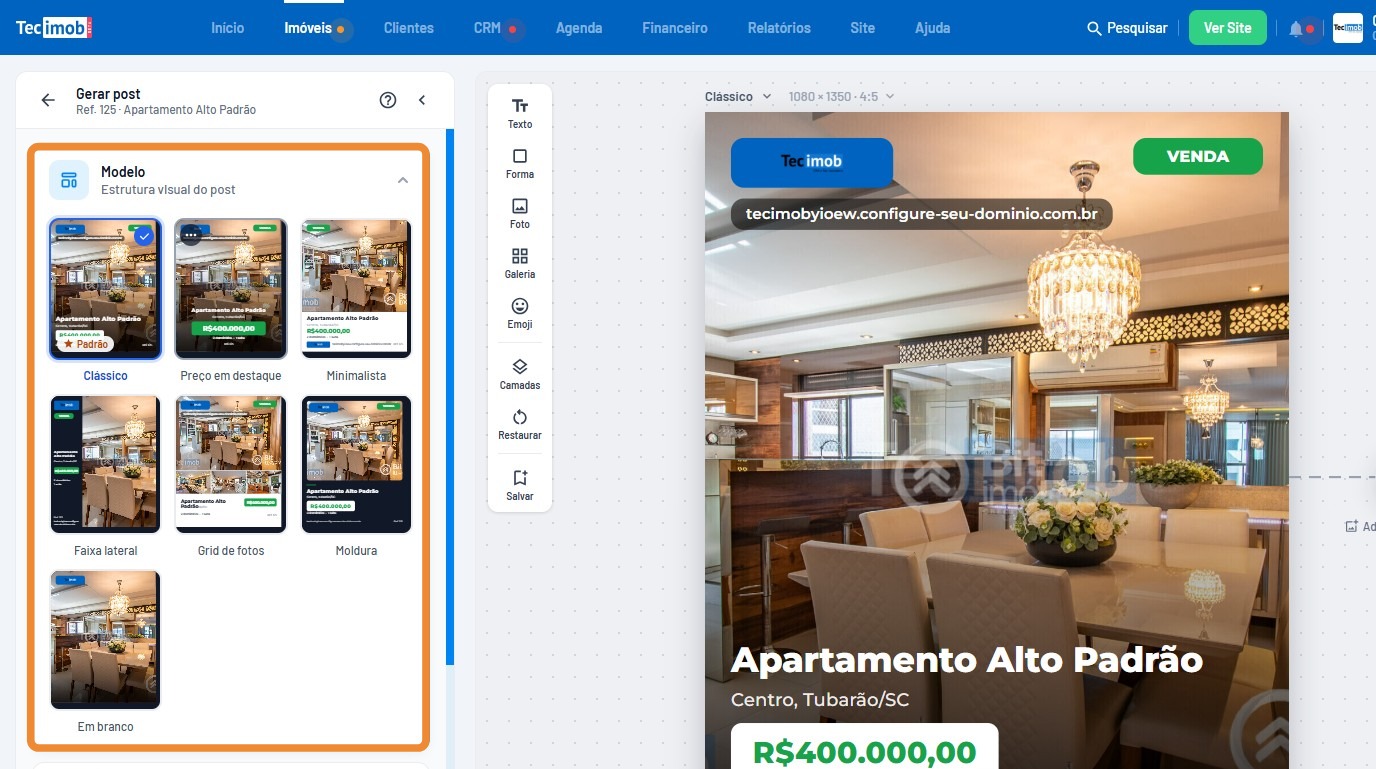
4. Escolha o modelo que deseja utilizar. Ele será a base para organizar as fotos e as informações do imóvel na arte.
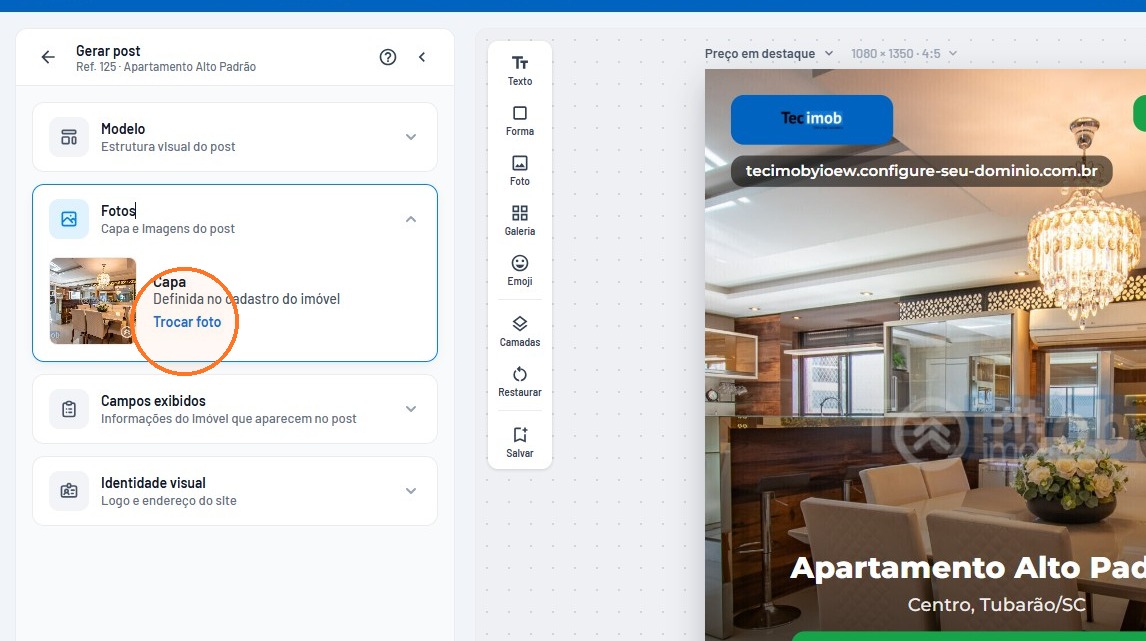
5. Selecione a foto do imóvel que será utilizada como imagem principal do post.
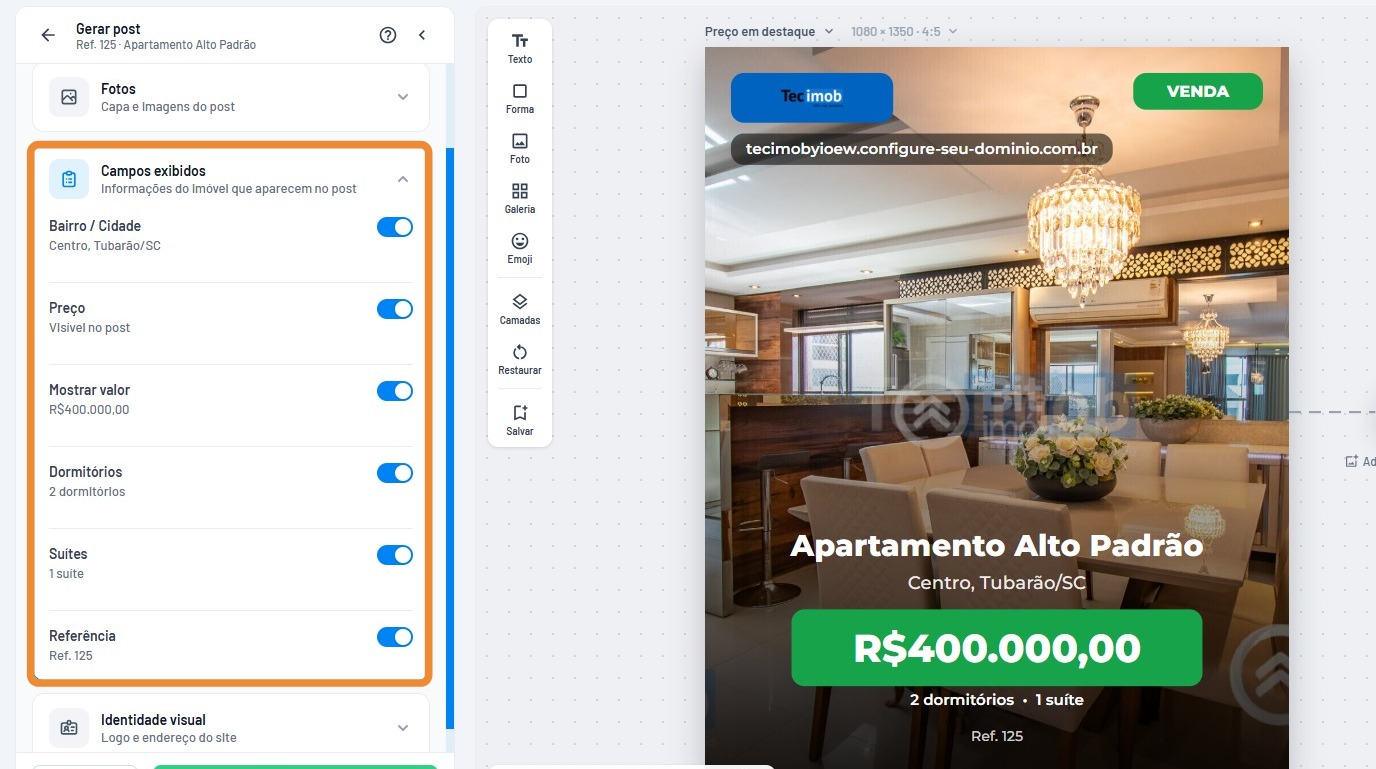
6. Escolha quais informações do imóvel serão exibidas na arte. Revise os campos disponíveis e mantenha aqueles que deseja destacar na divulgação.
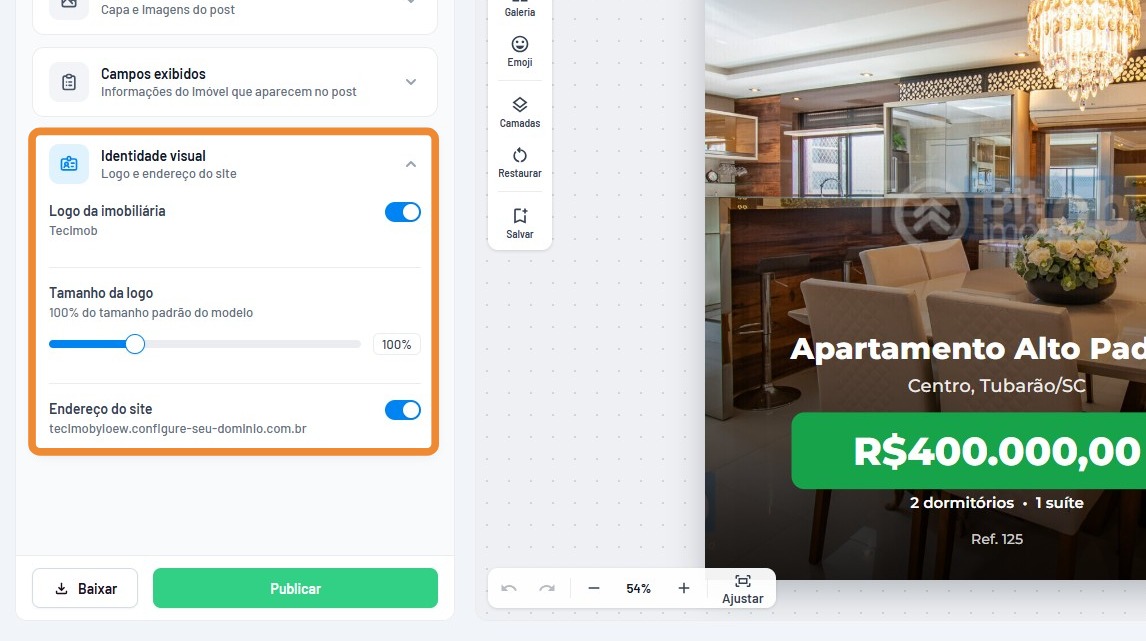
7. Configure a identidade visual da arte: selecione a logo, ajuste seu tamanho e defina o endereço do site que será exibido.
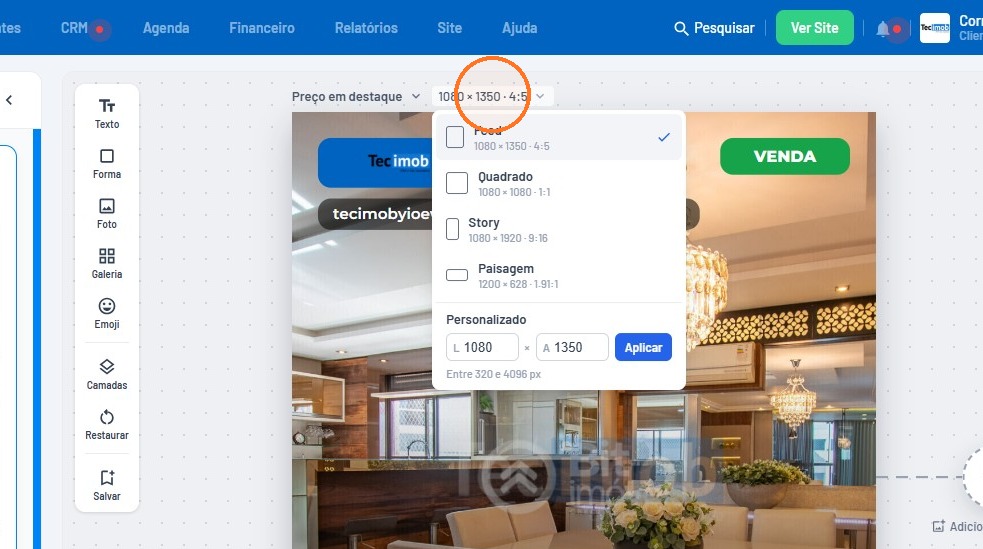
8. Defina o tamanho que deseja para sua arte.
Personalizar a arte manualmente
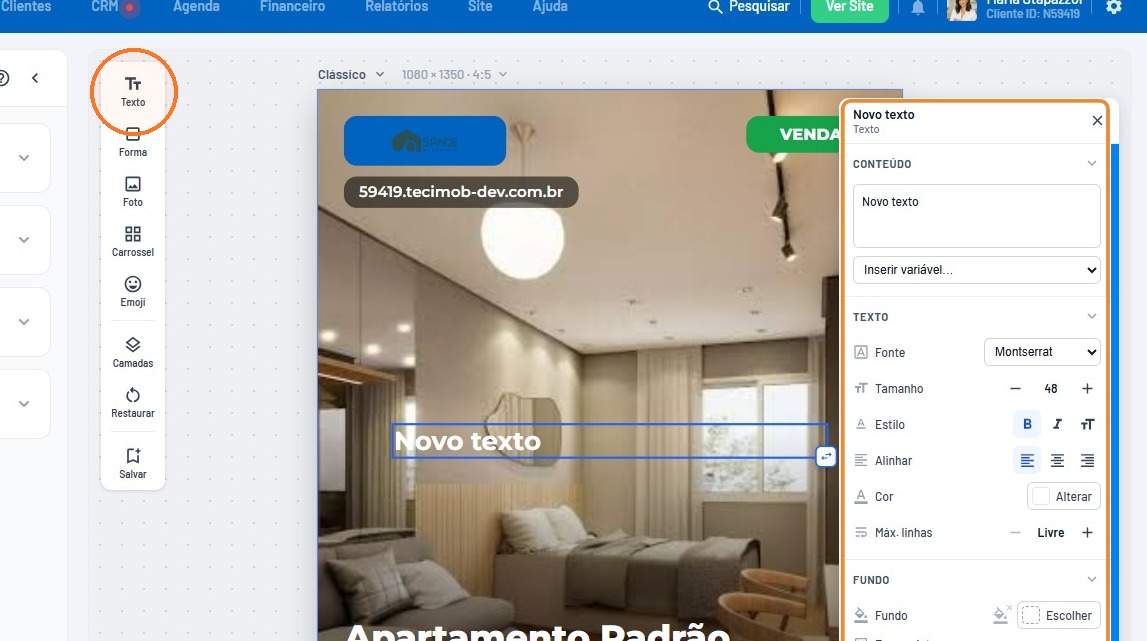
9. Para adicionar um texto, clique em “Texto”. Digite o conteúdo e personalize a fonte, o tamanho, o estilo e a cor.
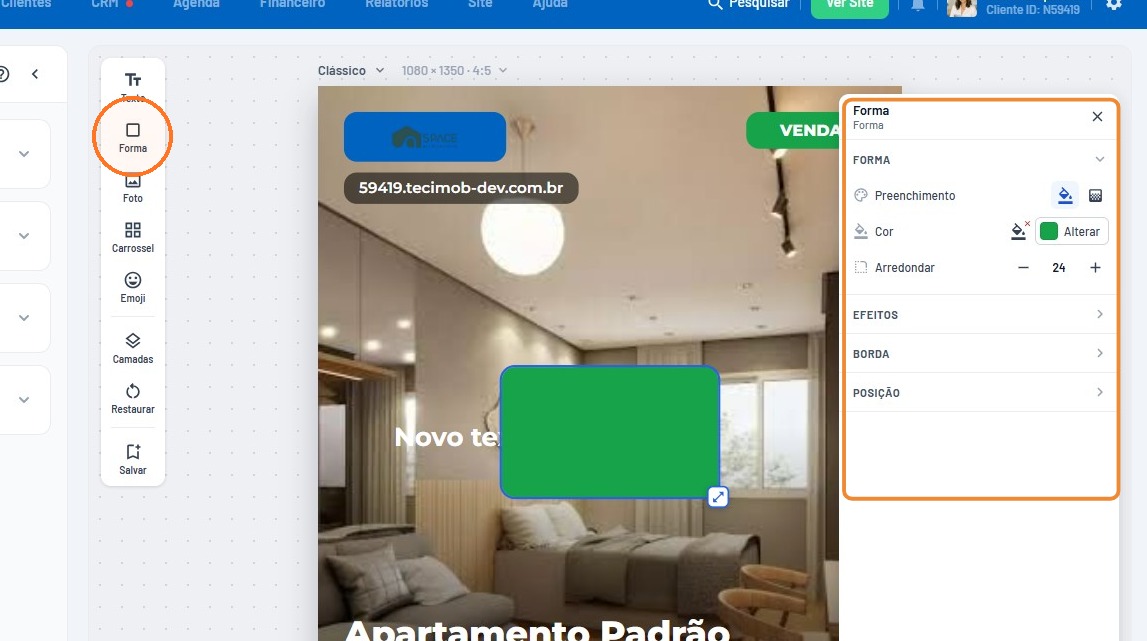
10. Adicione uma forma para complementar o visual da arte. Ajuste o preenchimento, a cor, o arredondamento e os efeitos conforme desejar.
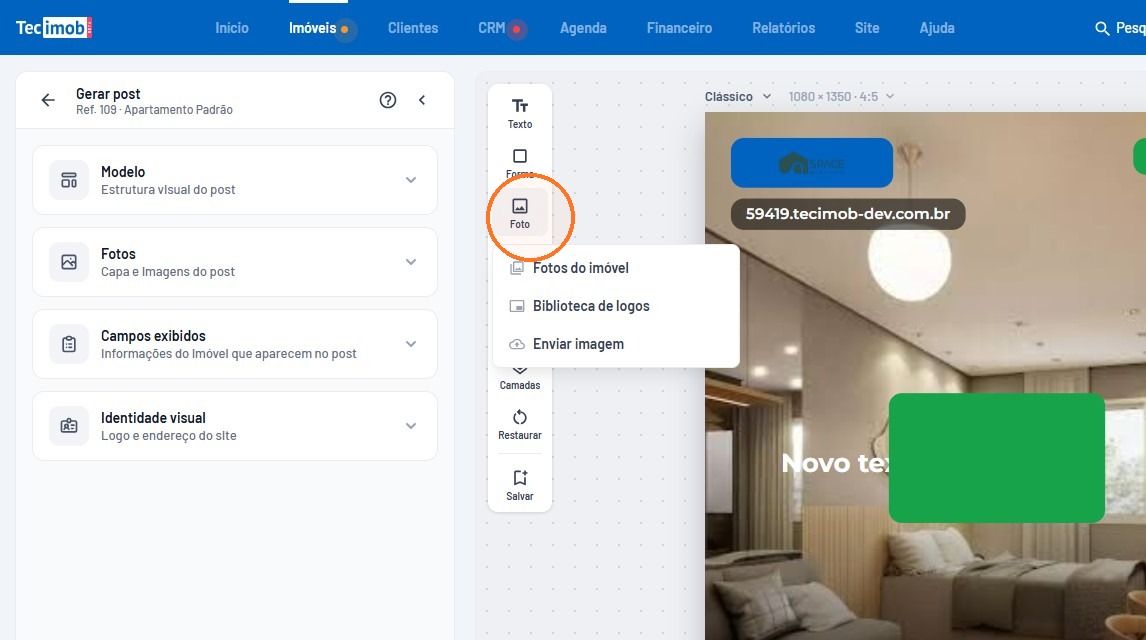
11. Para inserir uma imagem, escolha uma das opções disponíveis: fotos do imóvel, biblioteca de logos ou envio de um arquivo do seu computador.
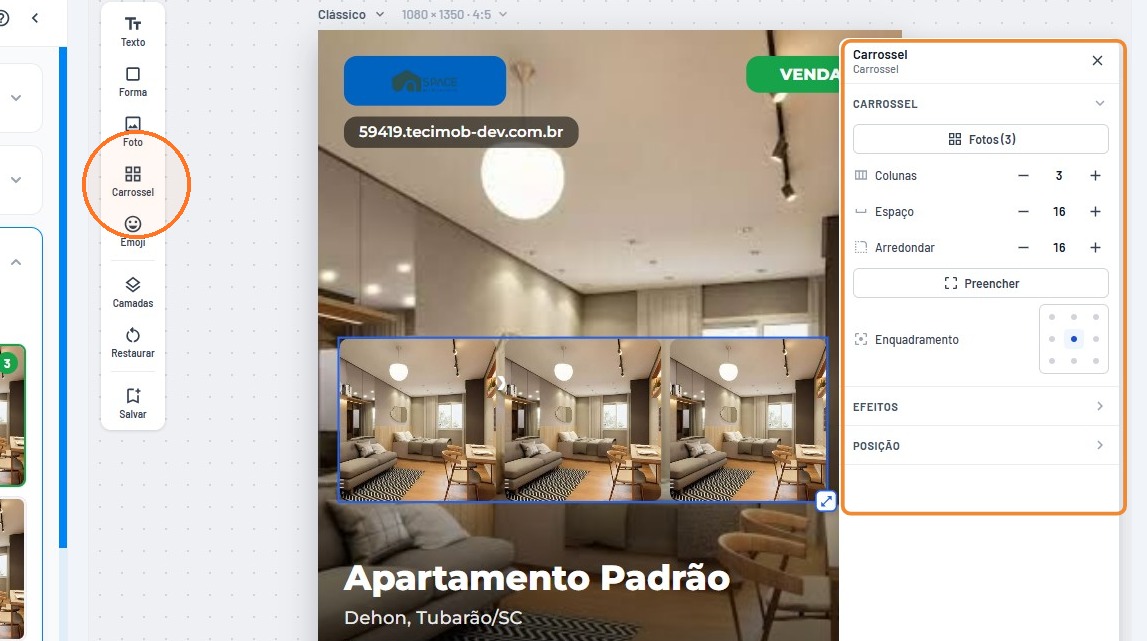
12. Adicione um carrossel de imagens e personalize sua apresentação. Ajuste o tamanho, o enquadramento, os efeitos e a posição na arte.
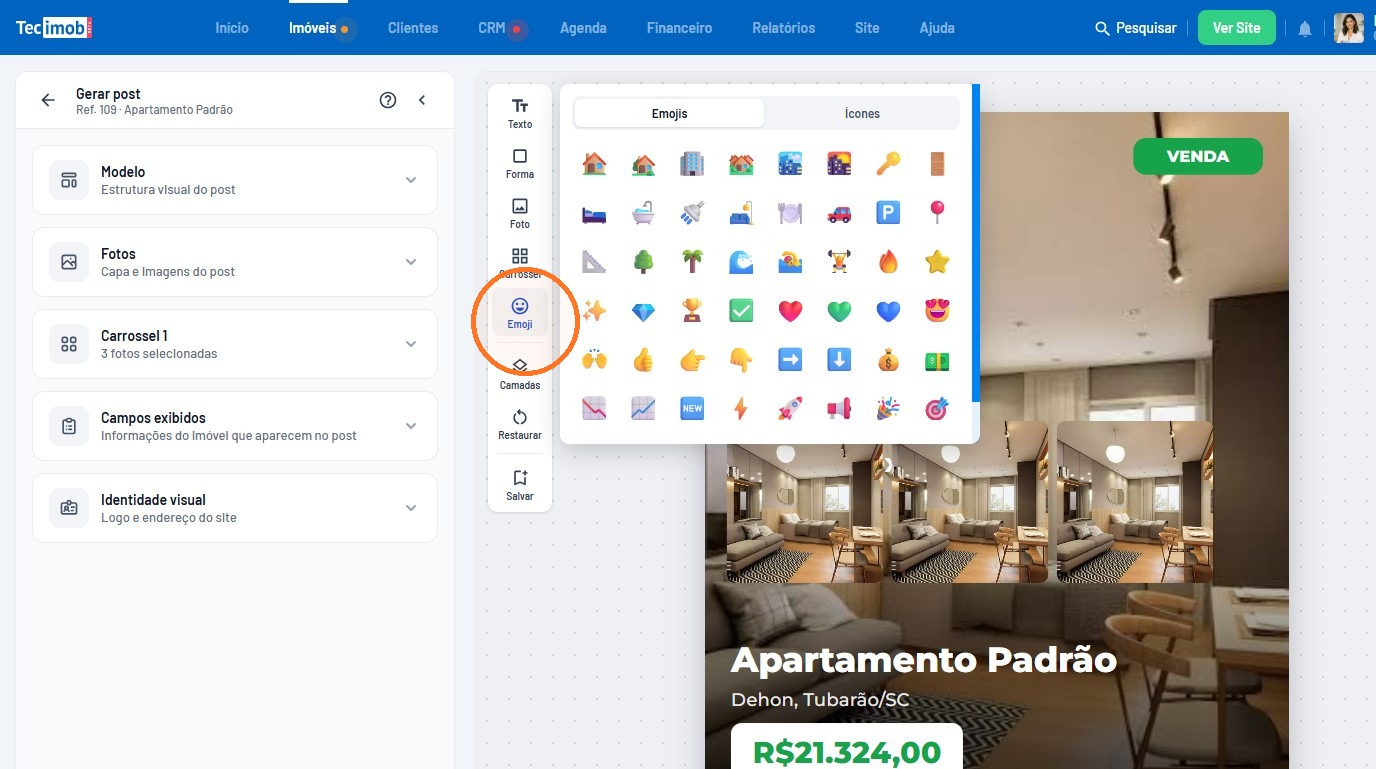
13. Utilize a opção de emojis para adicionar símbolos que complementem as informações ou destaquem algum detalhe da arte.
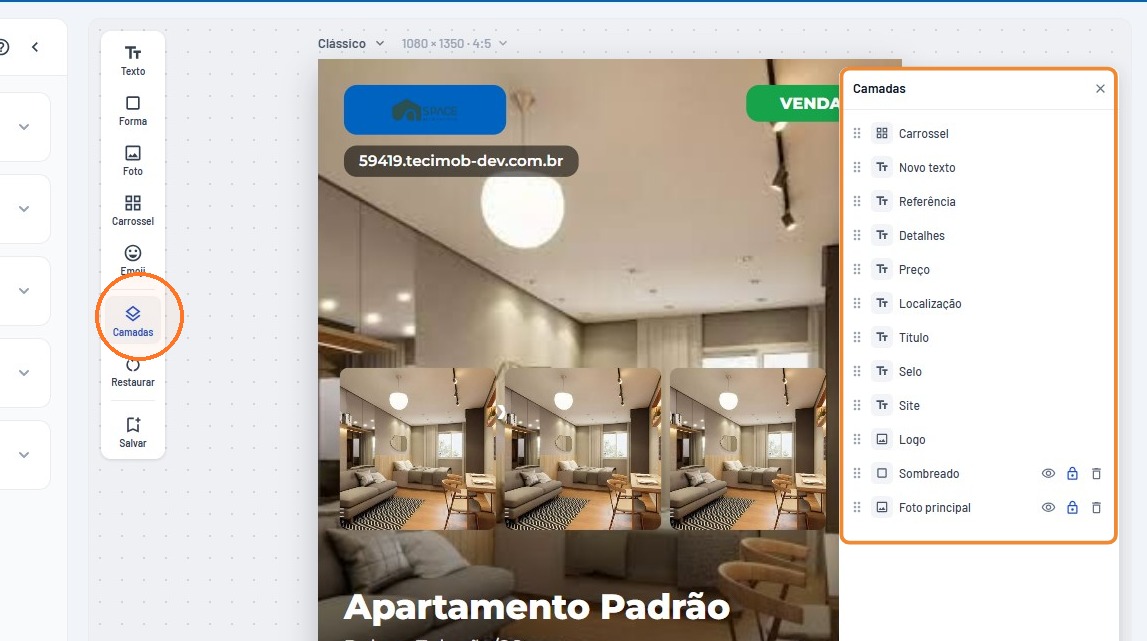
14. Organize as camadas para definir quais elementos aparecem à frente ou atrás dos demais, como textos, imagens e formas.
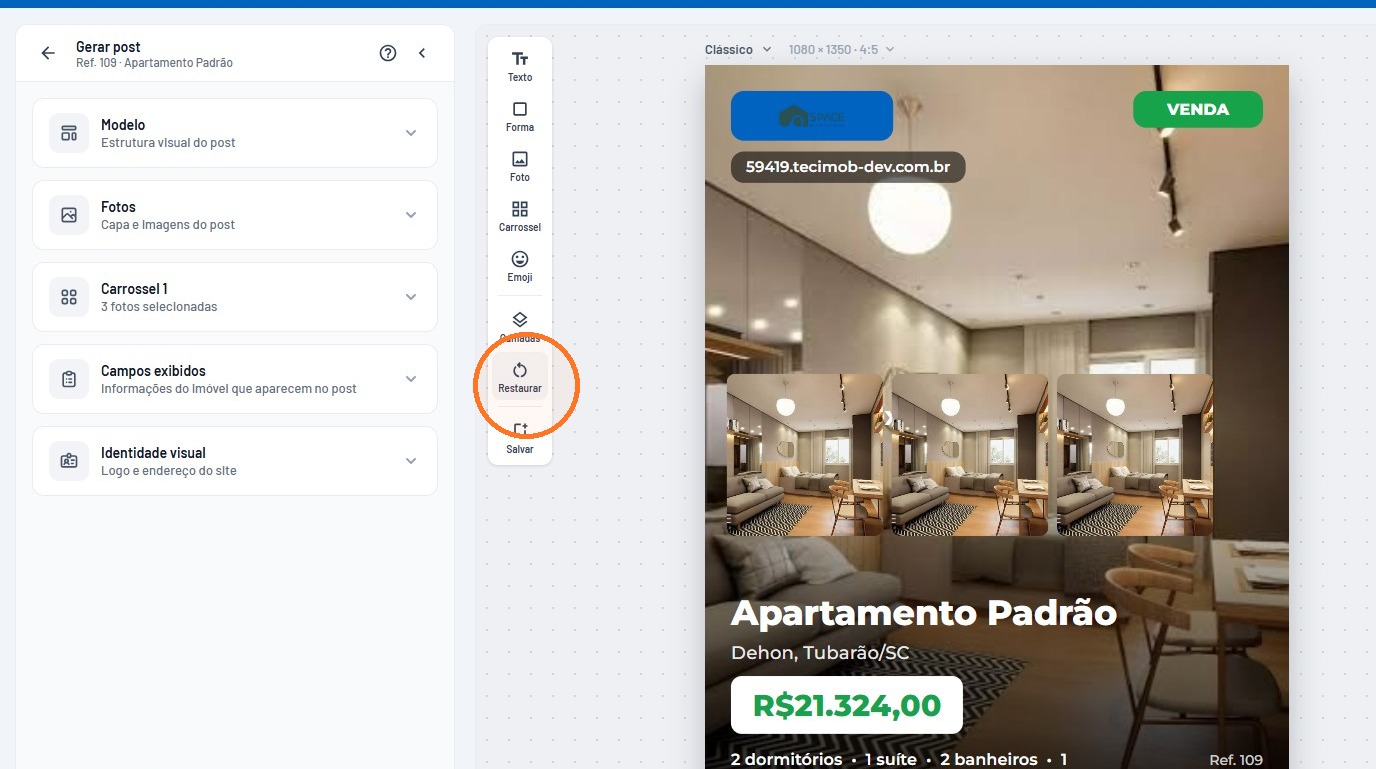
15. Se quiser recomeçar a personalização manual, clique em “Restaurar”. Antes de utilizar essa opção, confira se deseja descartar os ajustes realizados.
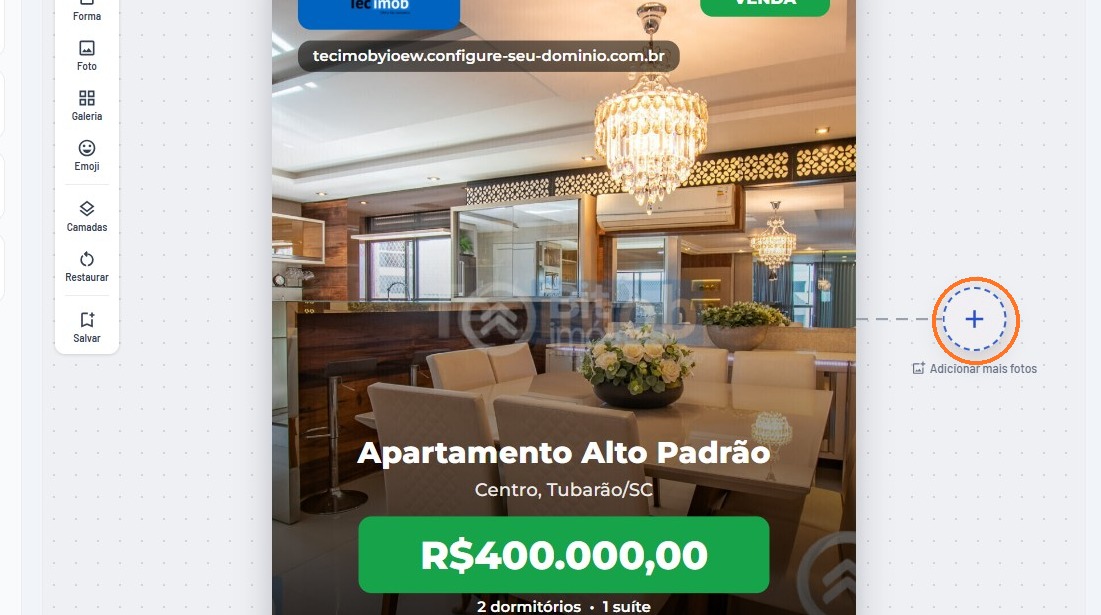
Adicionar mais fotos
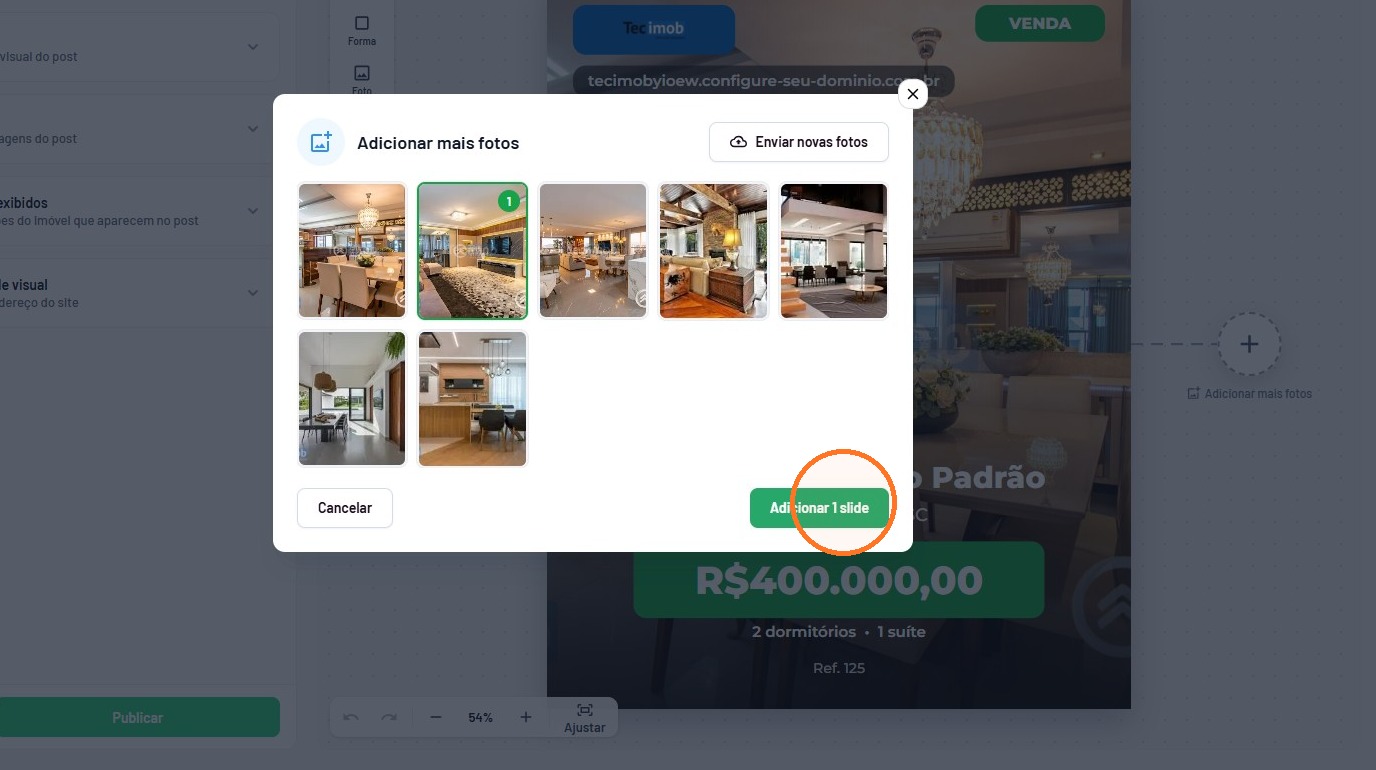
16. Caso queira adicionar mais fotos para criar um carrossel, clique em "Adicionar mais fotos".
17. Selecione a foto que deseja adicionar e clique em "Adicionar 1 slide" para personalizar.
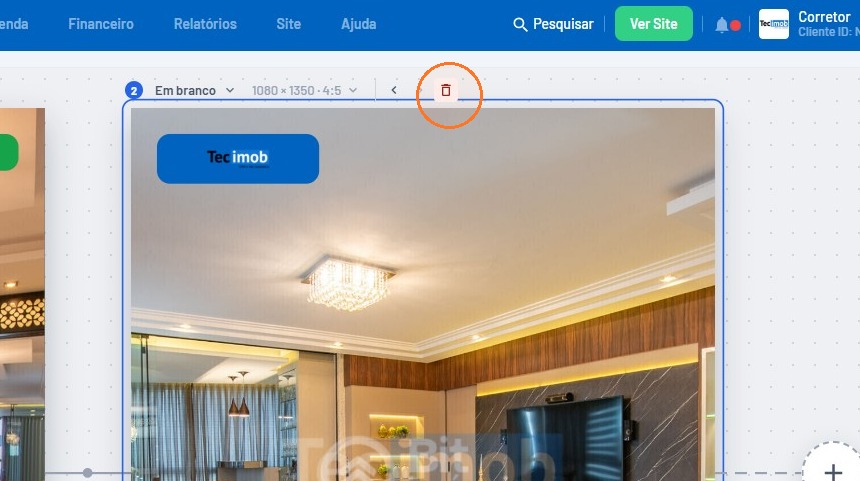
18. Para remover o slide, clique no símbolo da lixeira.
Baixar ou publicar
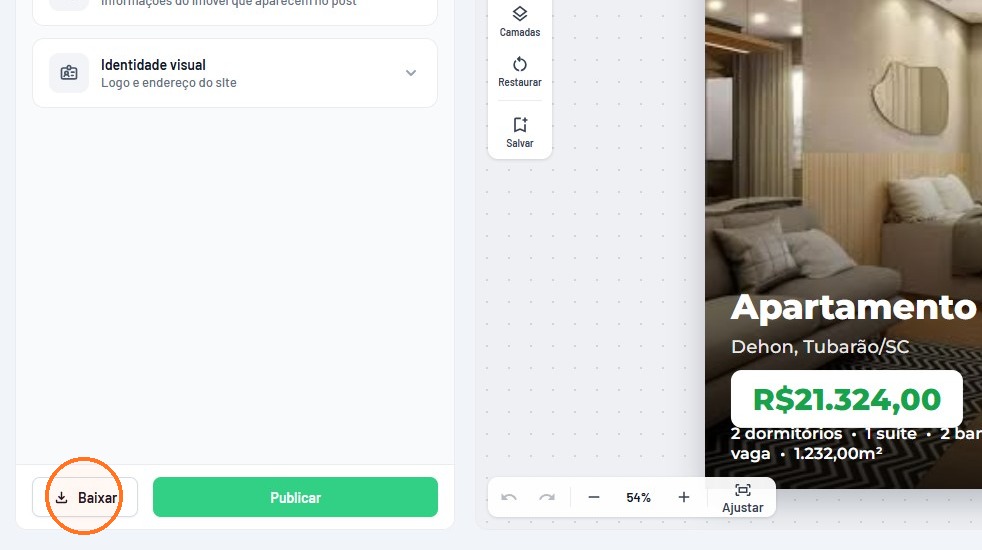
19. Para salvar a arte no seu computador, clique em “Baixar”. Depois, você poderá utilizar a imagem nos seus canais de divulgação.
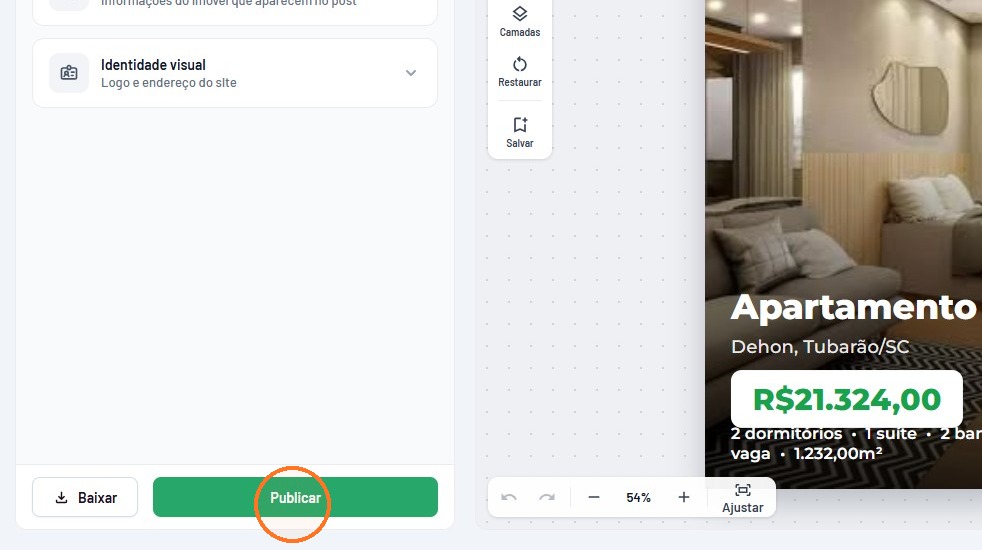
20. Para seguir com a publicação nas redes sociais pelo Tecimob, clique em “Publicar”.
21. Escreva a legenda que acompanhará a publicação. Inclua as informações que deseja destacar sobre o imóvel e um convite para entrar em contato.
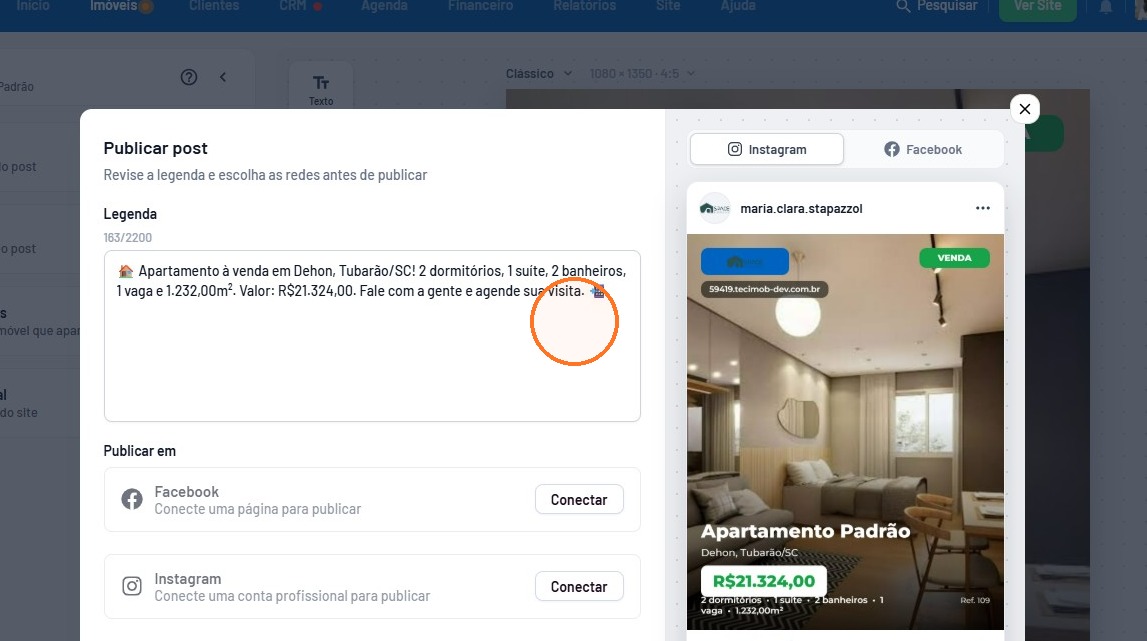
22. Selecione as redes sociais em que deseja publicar e confira a prévia em cada uma delas.
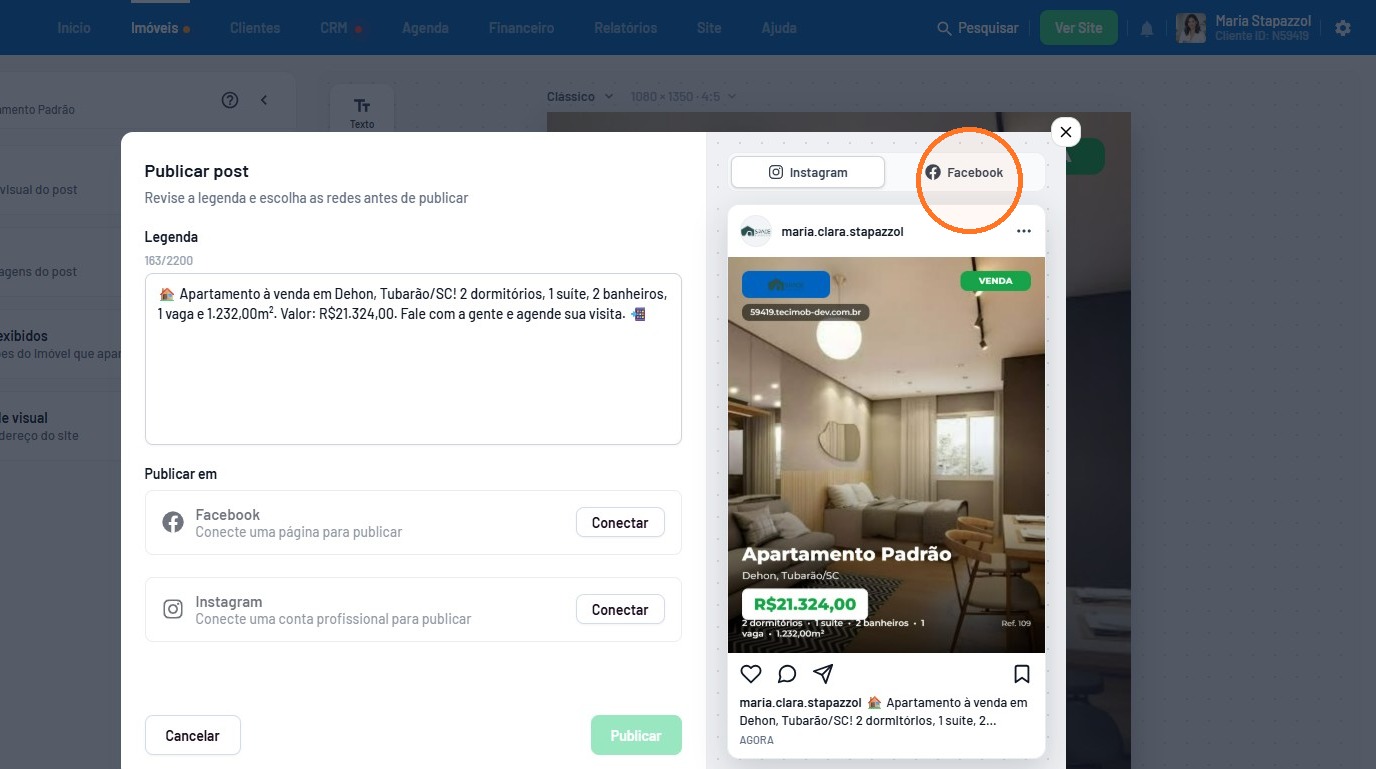
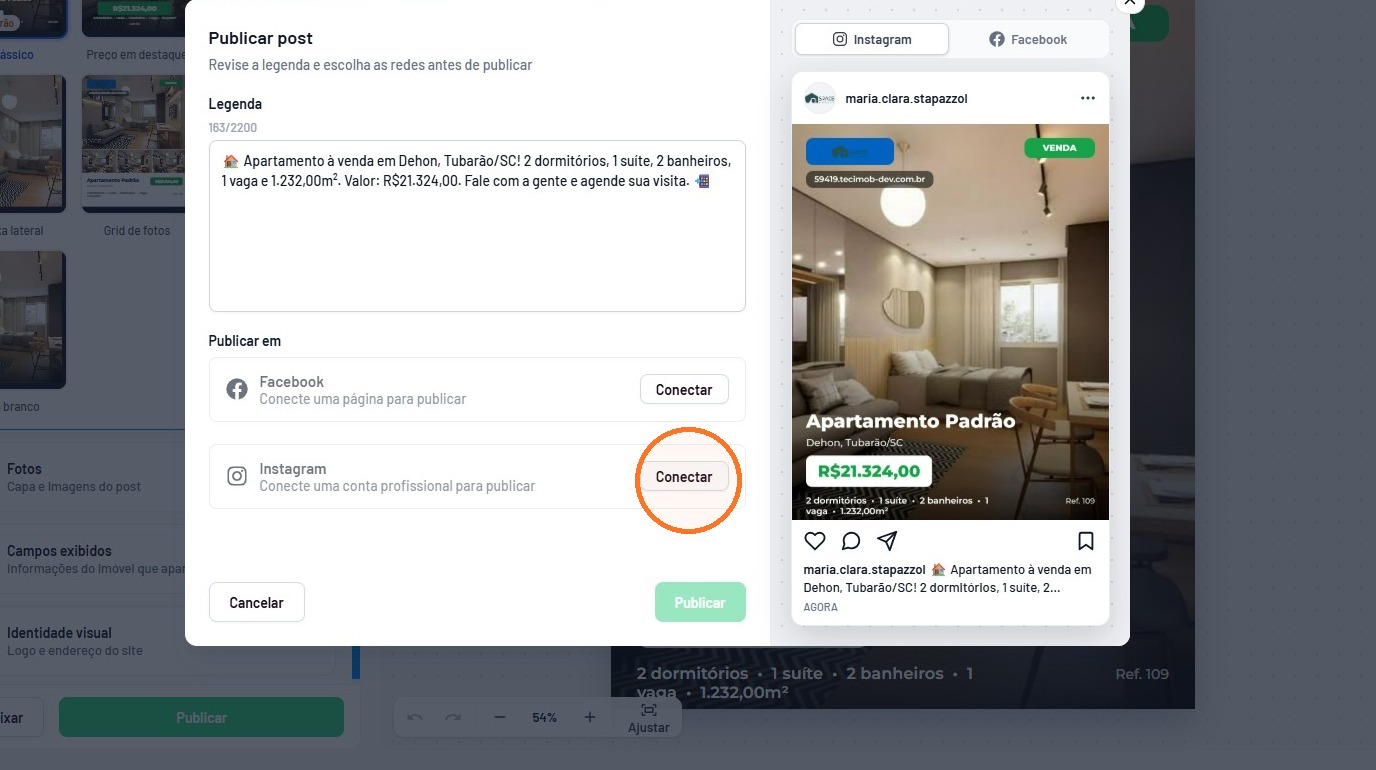
23. Clique na opção de conexão com o Facebook e o Instagram e siga as instruções para vincular as contas que deseja utilizar.
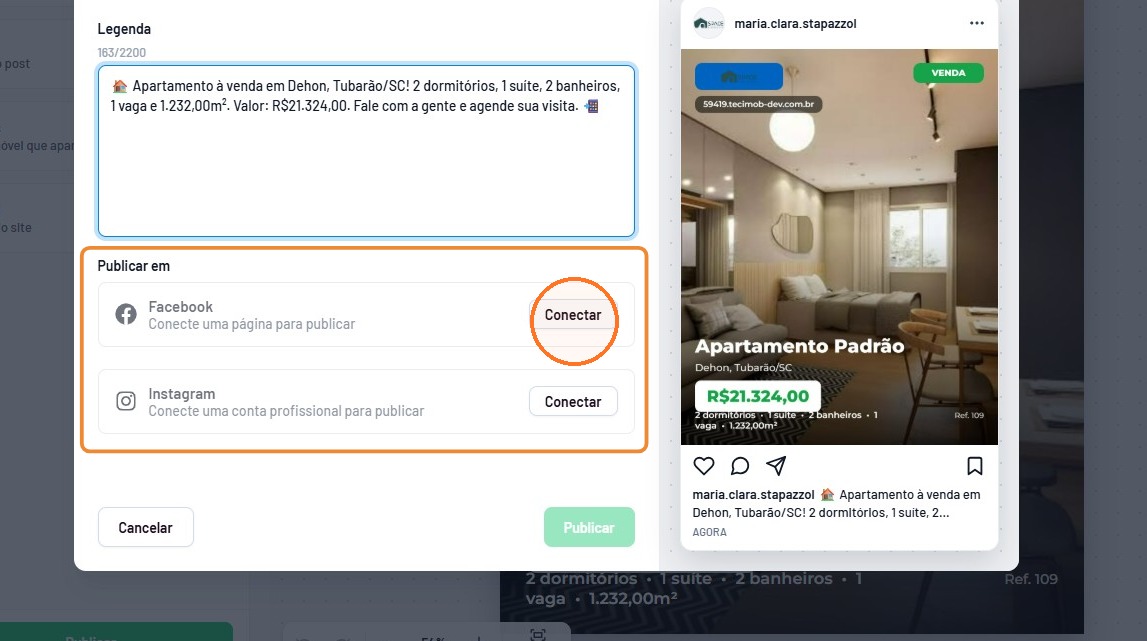
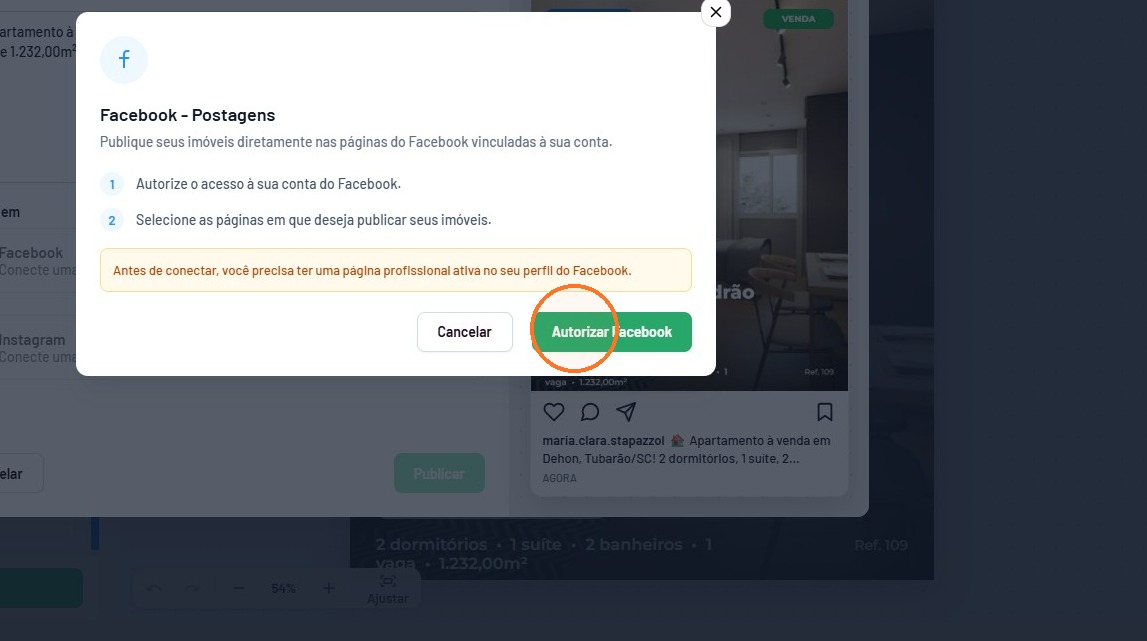
24. No facebook, clique em "Conectar".
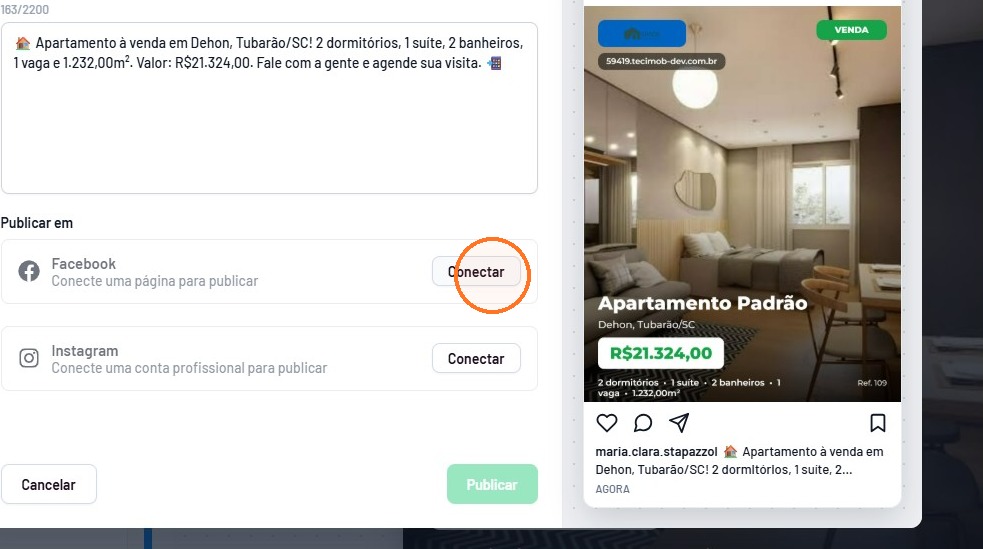
25. Clique em "Autorizar Facebook".
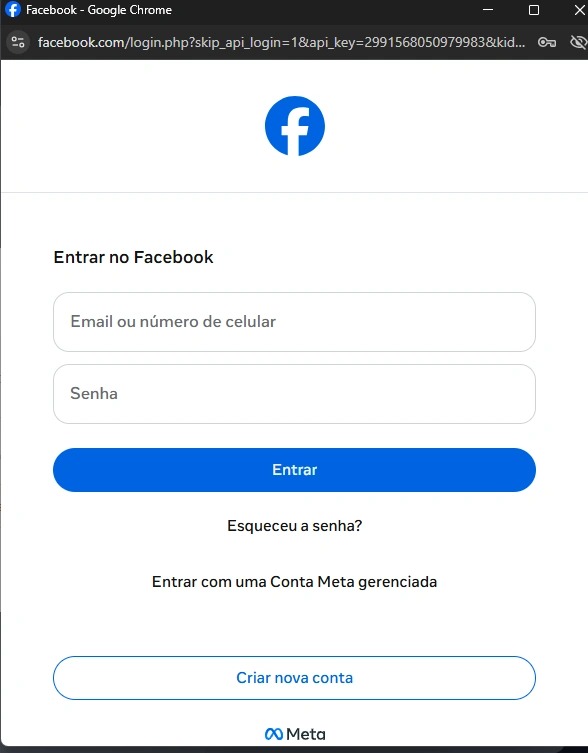
26. Irá abrir uma tela extra para você fazer o login do seu facebook.
Após fazer o login, selecione as páginas em que desejar publicar seus imóveis.
27. Para o instagram, clique em "Conectar".
28. Conecte com seu Instagram Business (Requisito) clicando em "Continuar".
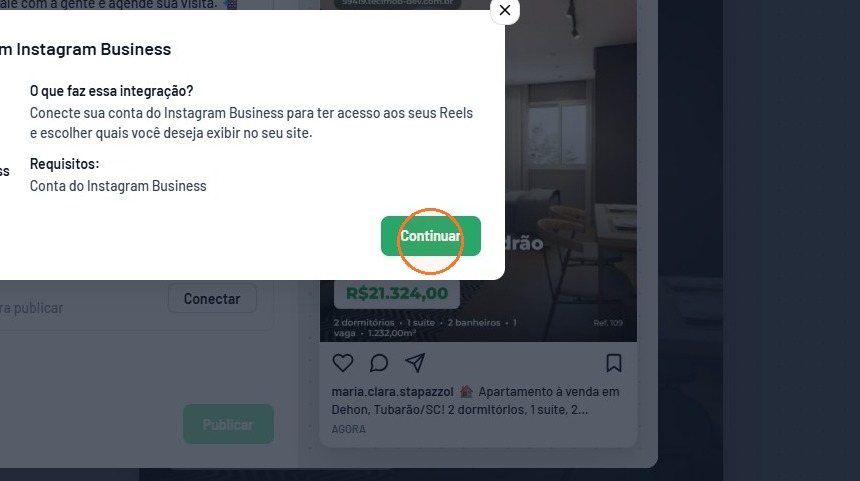
29. Irá abrir uma tela extra para você fazer o login da sua conta Business do Instagram.
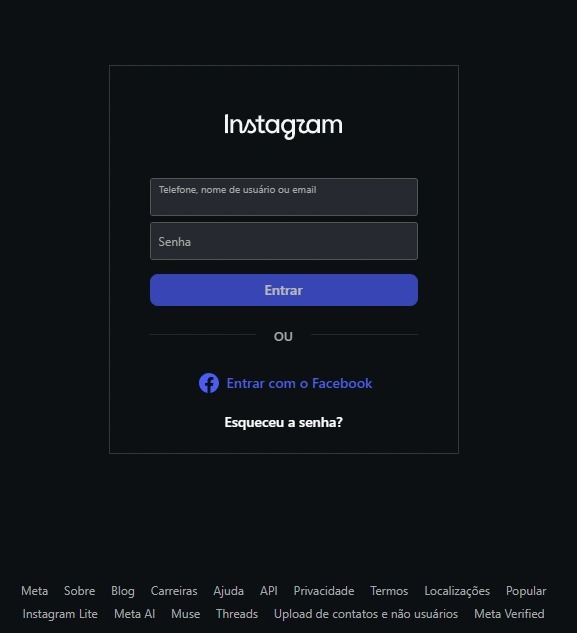
30. Após efetuar os logins, suas contas serão conectadas ao Tecimob para fazer as publicações.
Revise a arte e a legenda e, quando estiver tudo pronto, clique em “Publicar”.