Criar modelos de documento
Para criar modelos de documentos, siga estes passos:
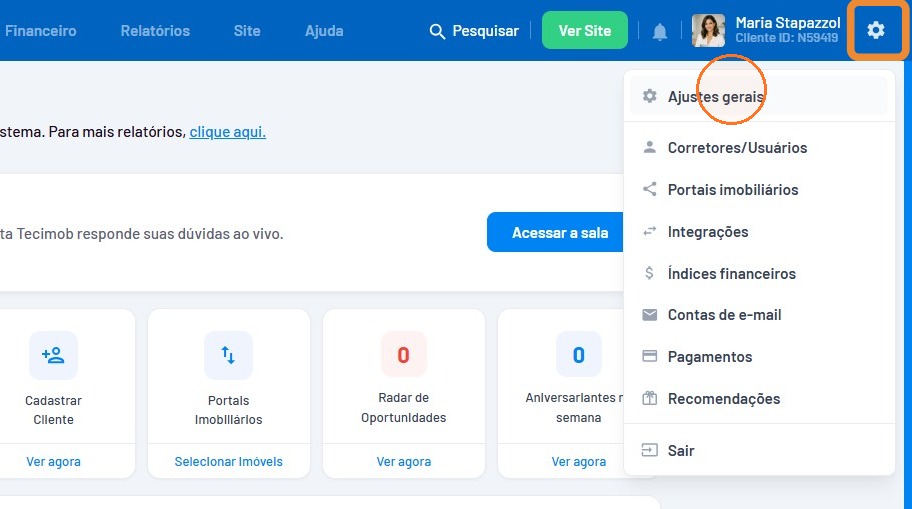
1. Passe o mouse sobre o ícone de engrenagem, no canto superior direito da tela, e clique em “Ajustes gerais”.
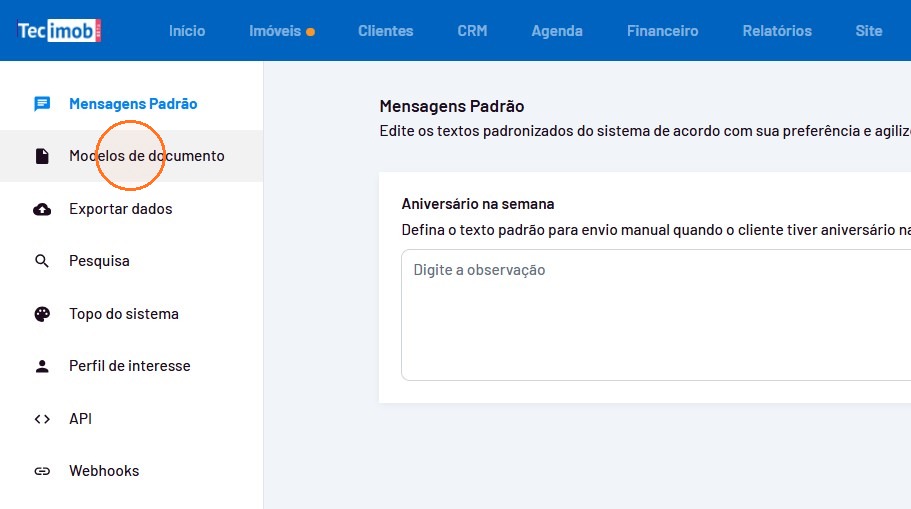
2. No menu lateral, clique em “Modelos de documento” para acessar os modelos cadastrados.
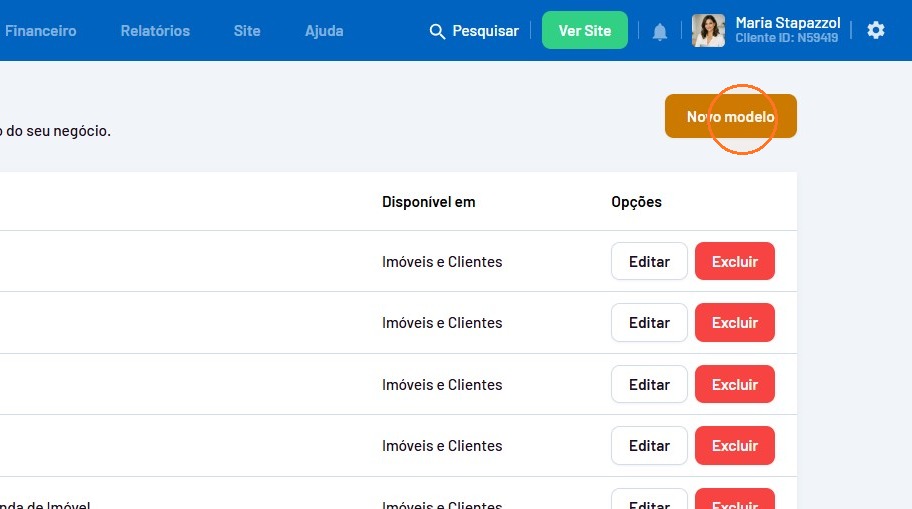
3. Clique em “Novo modelo” para começar a criar o seu.
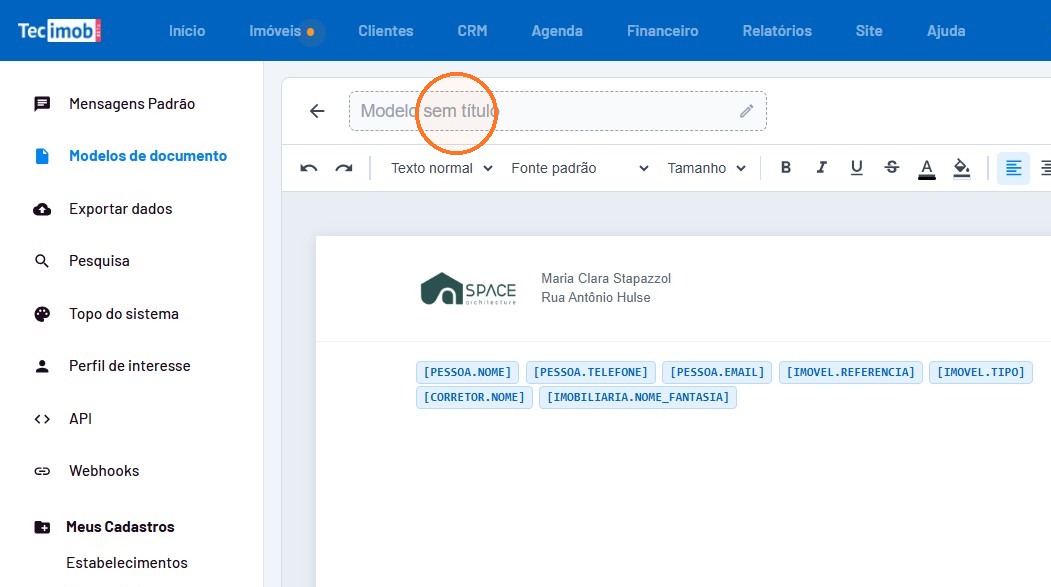
4. Preencha o título do modelo. Escolha um nome que facilite sua identificação quando precisar utilizá-lo.
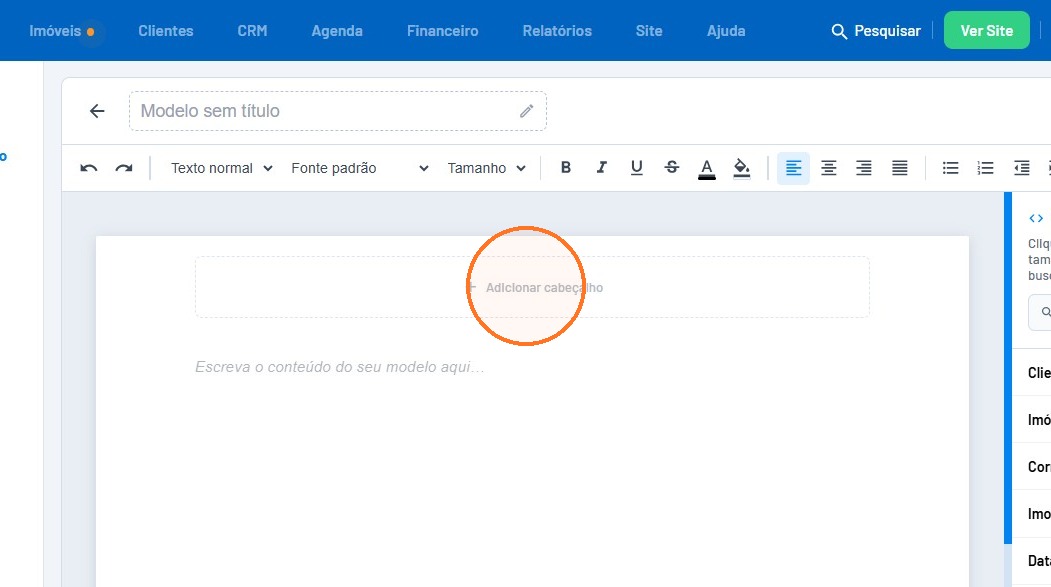
5. Para incluir um cabeçalho na parte superior do documento, clique na opção de adicionar cabeçalho.
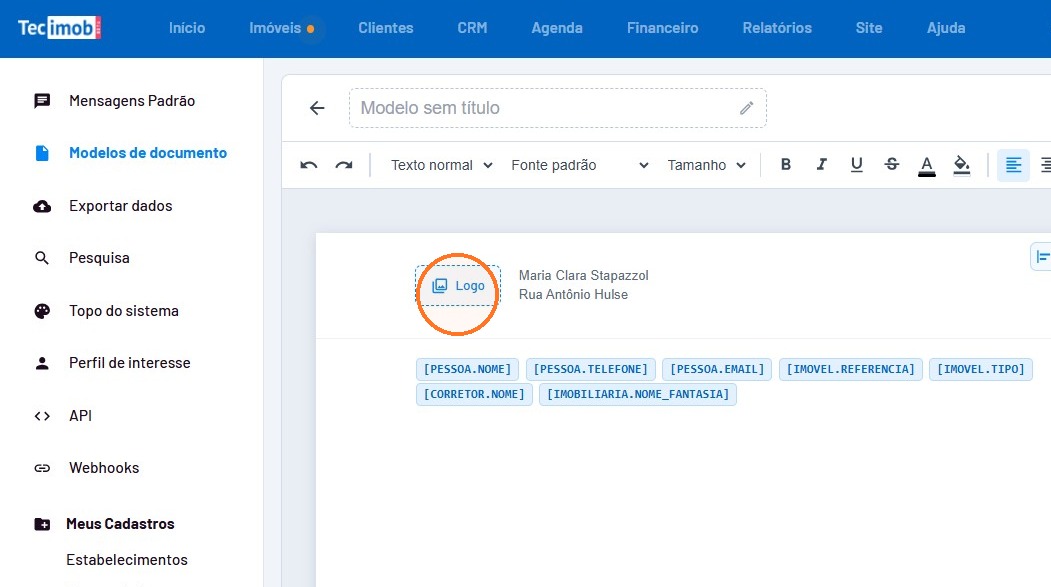
6. No cabeçalho, clique em “Logo” para escolher a marca que será exibida no documento.
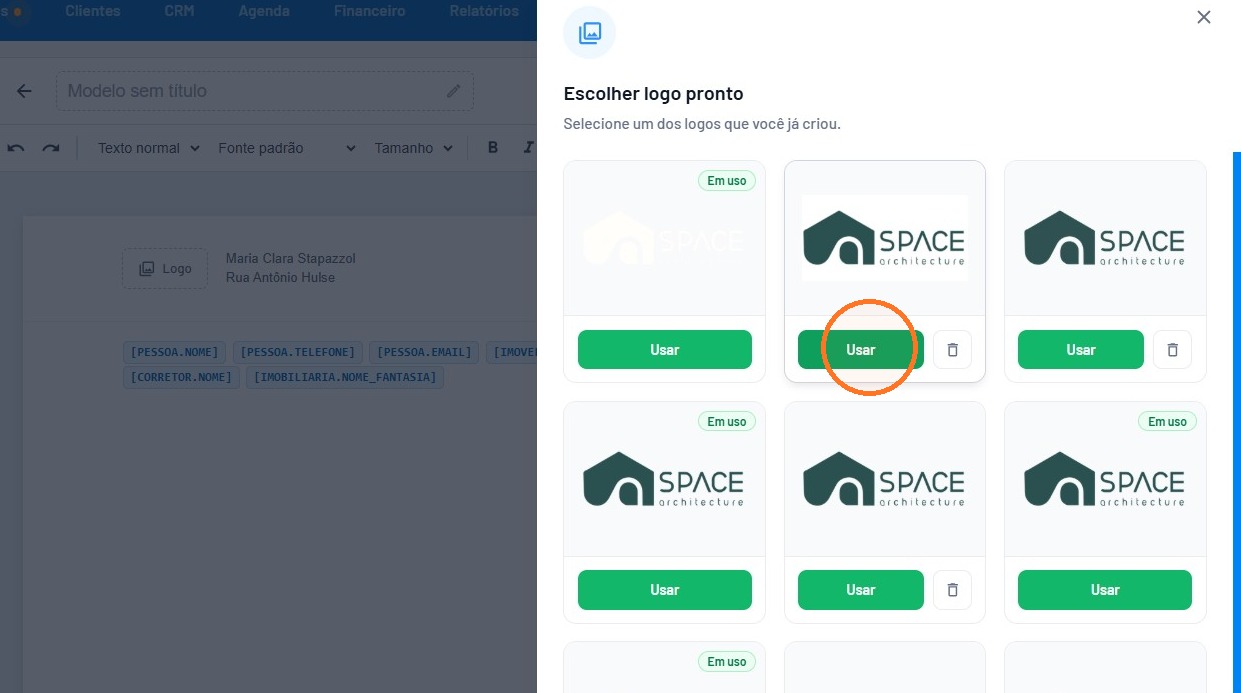
7. Selecione a logo desejada e clique em “Usar” para inseri-la no cabeçalho.
8. Na área de edição, digite ou cole o texto que servirá de base para o documento.
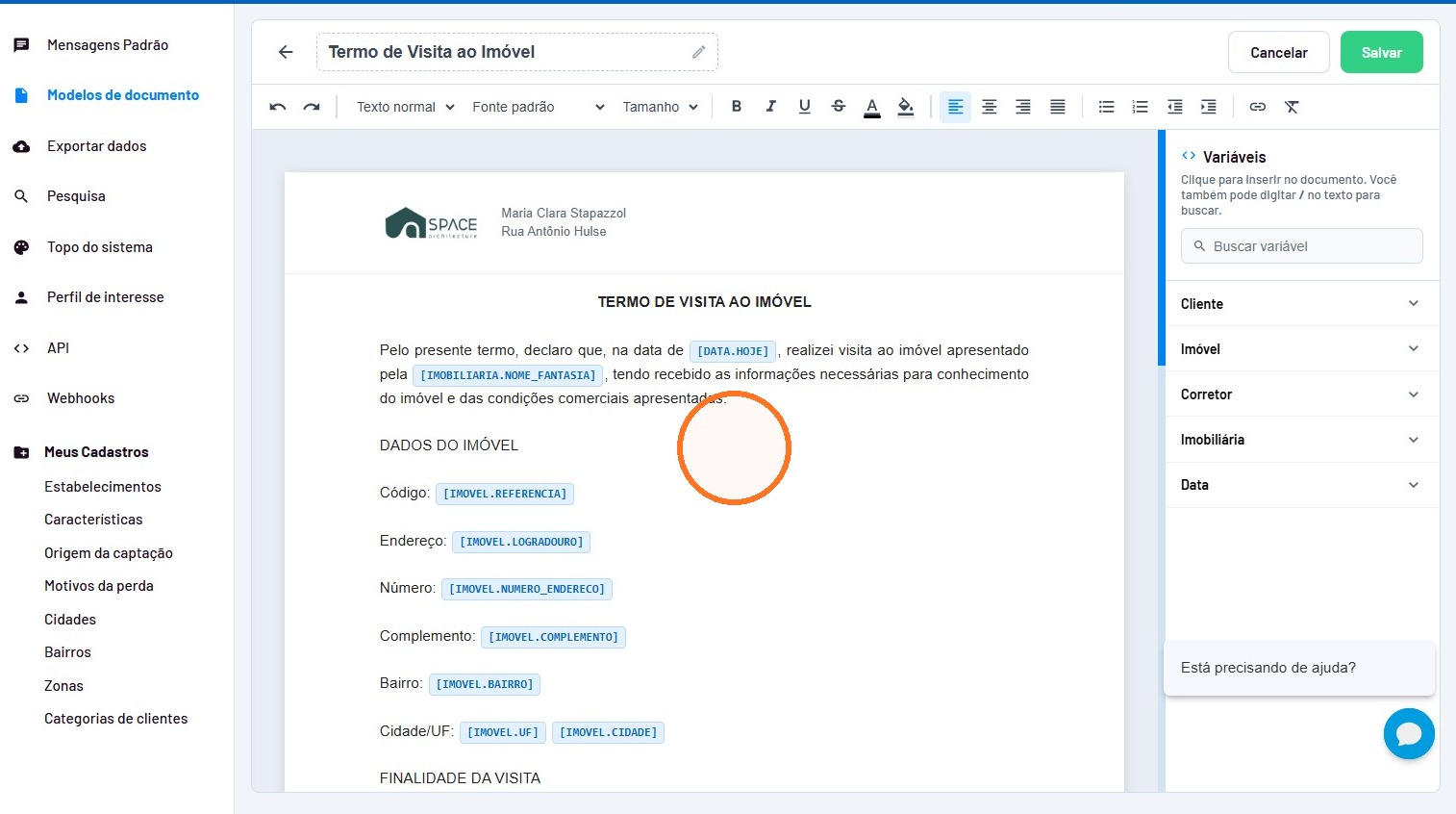
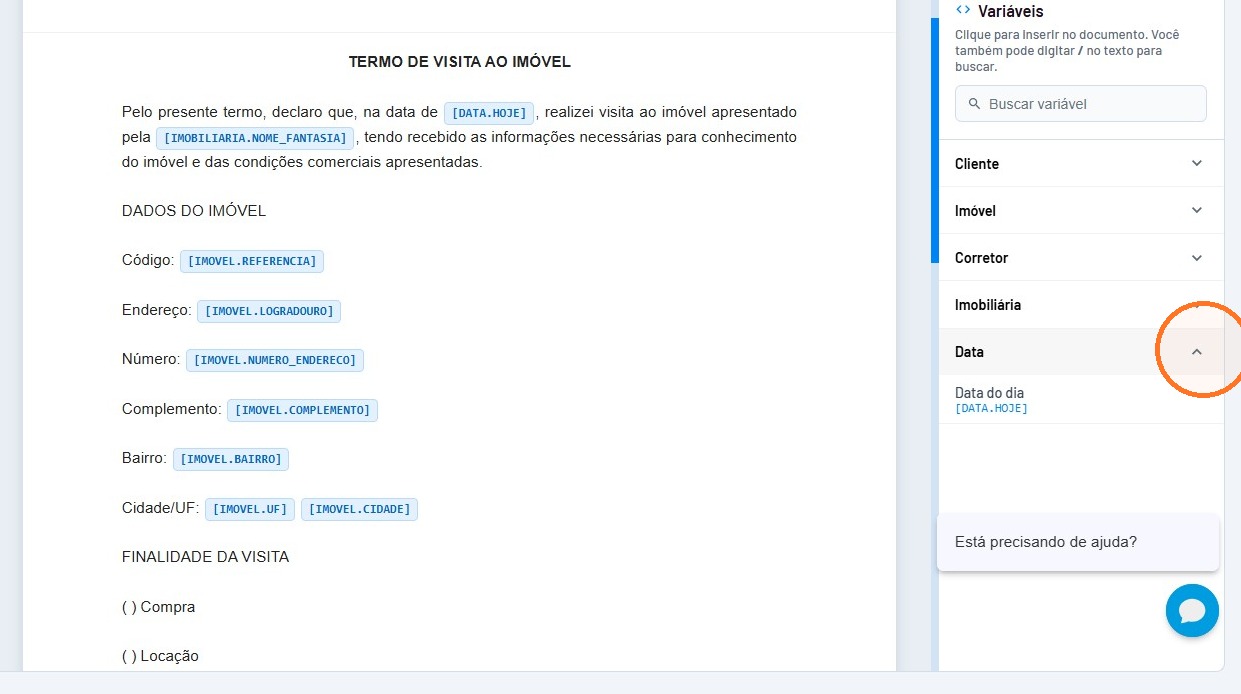
9. Os campos disponíveis na lateral permitem incluir informações do cliente, do imóvel, do corretor, da imobiliária e a data. No modelo, eles indicam onde cada informação deverá aparecer. Ao gerar o documento, serão substituídos pelos dados correspondentes.
Para inserir informações do cliente, na lateral, clique em “Cliente” e selecione o campo que deseja incluir. Repita esse processo para adicionar outros dados do cliente.
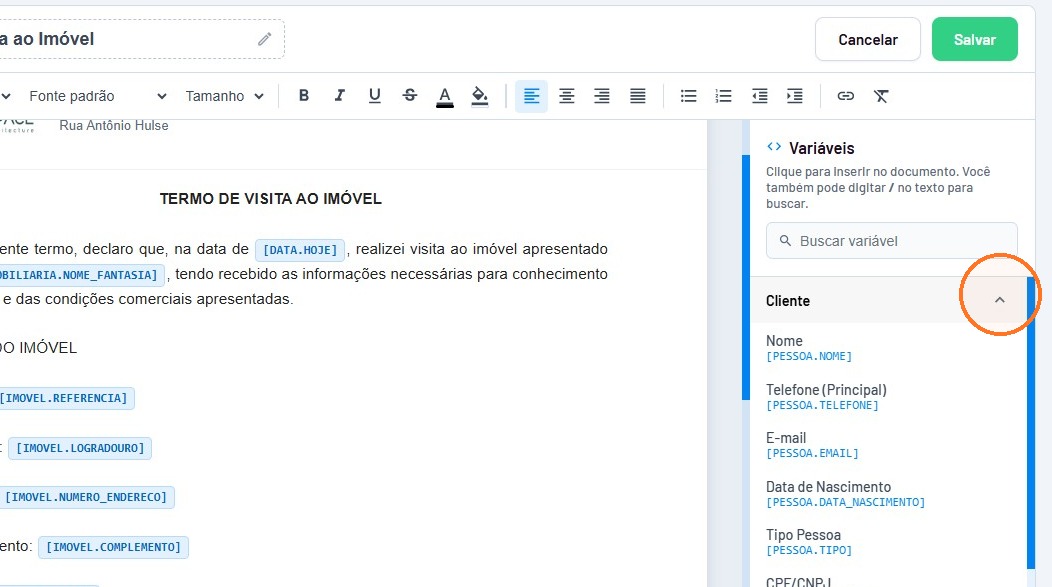
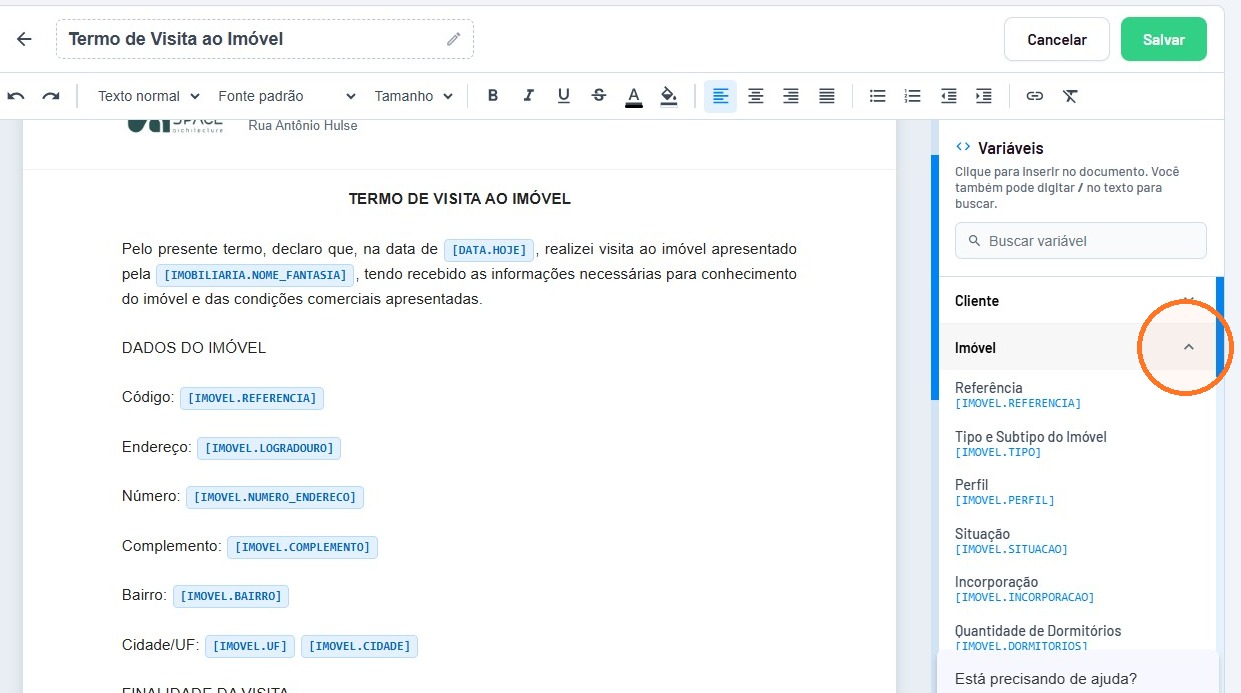
10. Para incluir informações do imóvel, posicione o cursor onde o dado deverá aparecer. Clique em “Imóvel” e selecione o campo desejado. Repita o processo para cada informação que precisar.
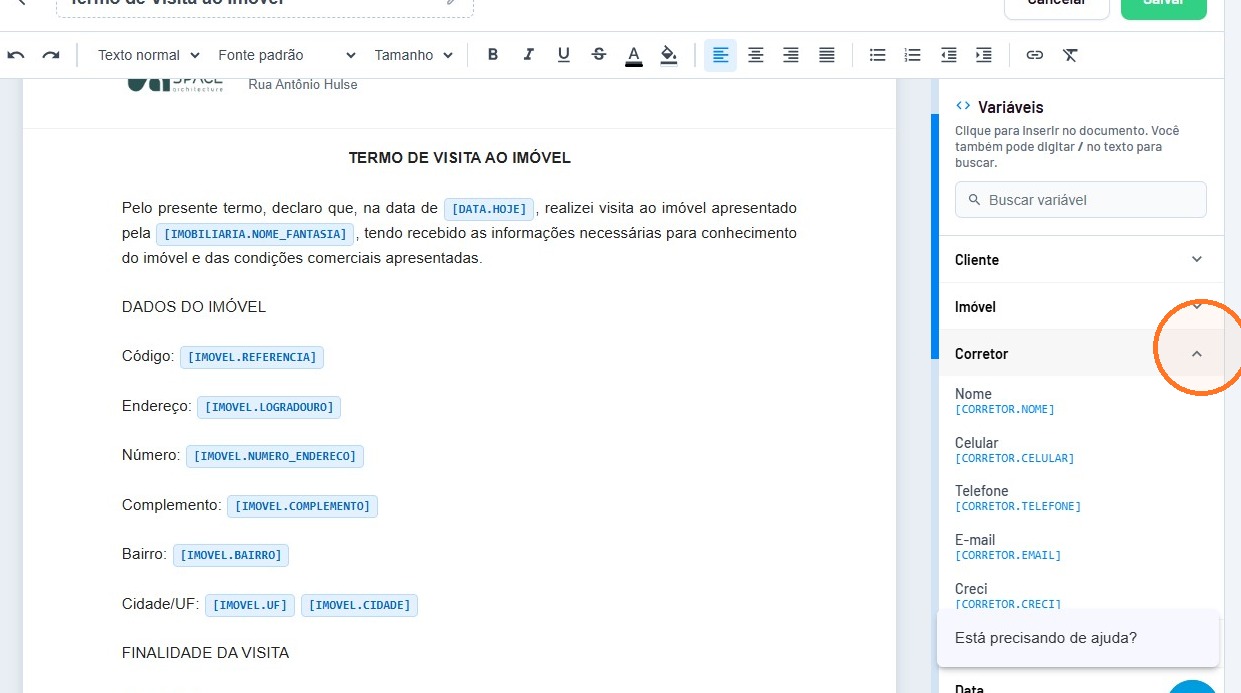
11. Para adicionar informações do corretor, posicione o cursor no local desejado, clique em “Corretor” e selecione o campo que deseja inserir.
12. Utilize as opções “Imobiliária” e “Data” para incluir essas informações no texto. Antes de selecionar cada campo, posicione o cursor no local em que ele deverá aparecer.
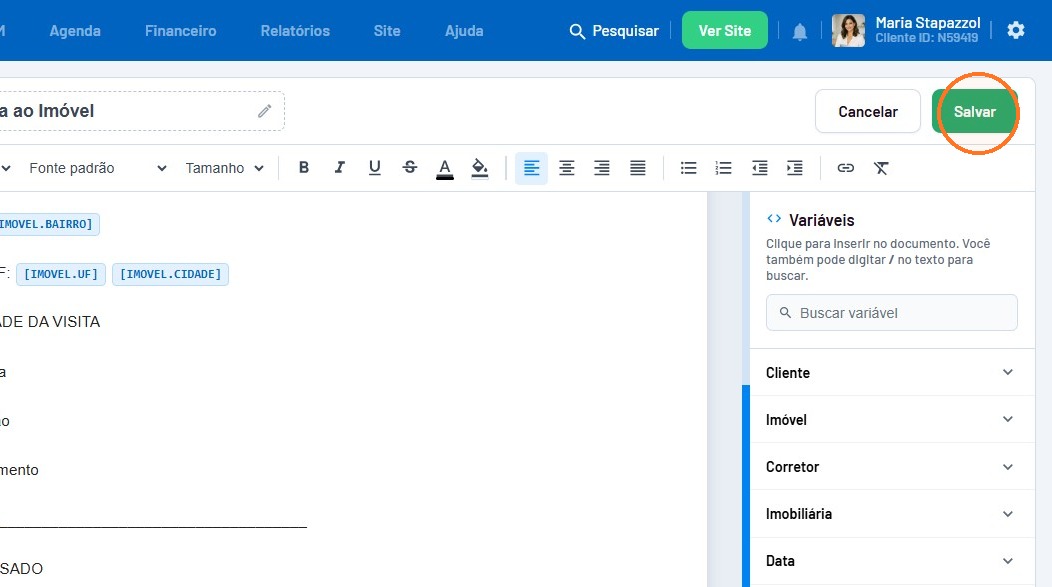
13. Revise o texto, o cabeçalho e a posição dos campos. Quando estiver tudo pronto, clique em “Salvar”.
Gerar um documento a partir do modelo
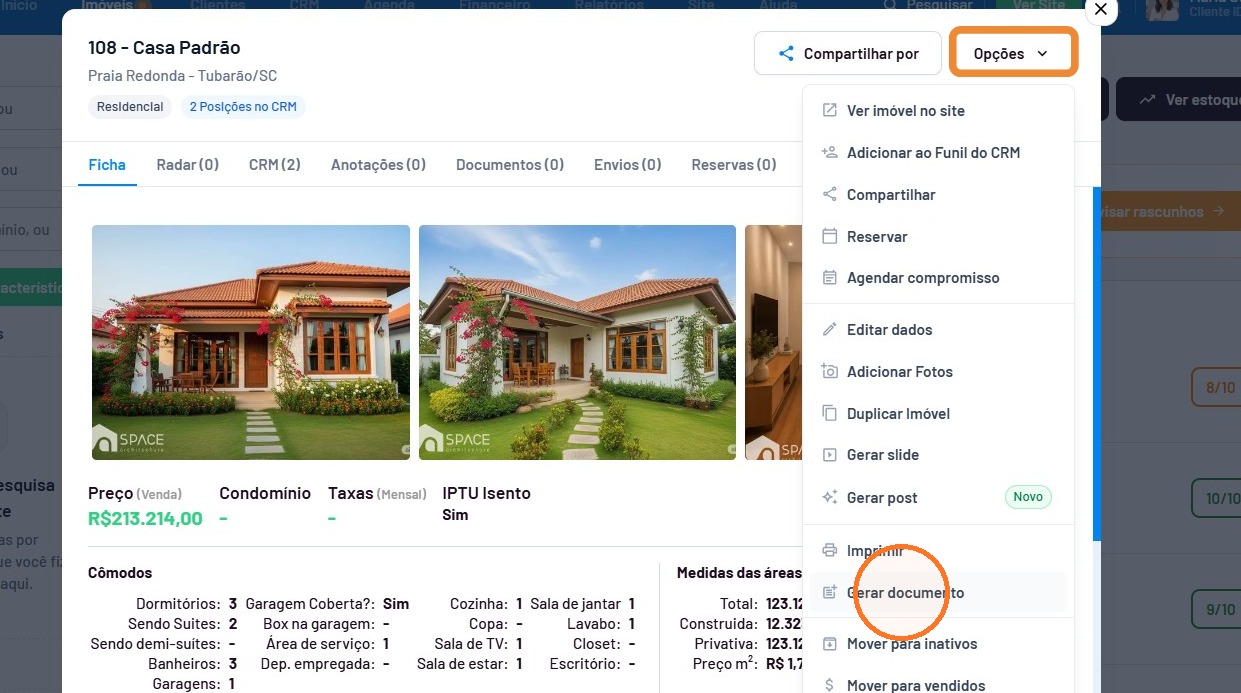
14. Pela ficha do imóvel: abra o imóvel desejado, passe o mouse sobre “Opções” e clique em “Gerar documento”.
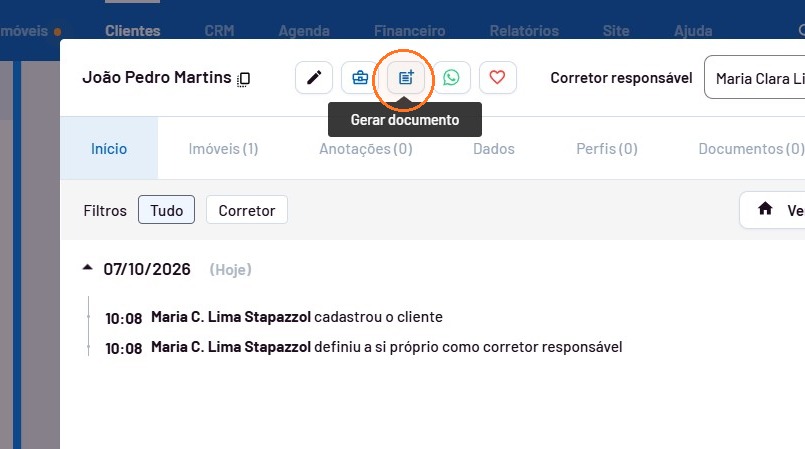
15. Pela ficha do cliente: abra o cadastro do cliente desejado e clique no ícone de gerar documento, indicado na imagem abaixo.