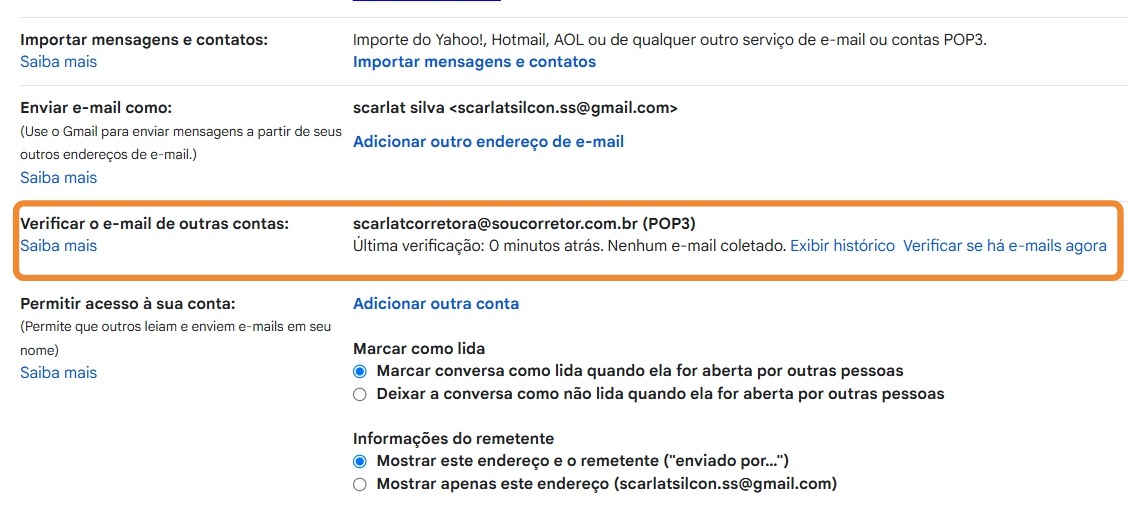
Importar e-mails de uma conta POP para o Gmail
Para fazer um backup de uma conta de e-mail POP para o Gmail, siga estes passos:
1. Primeiro passo é acessar sua conta do Gmail clicando em https://mail.google.com/mail/u/0/#inbox.
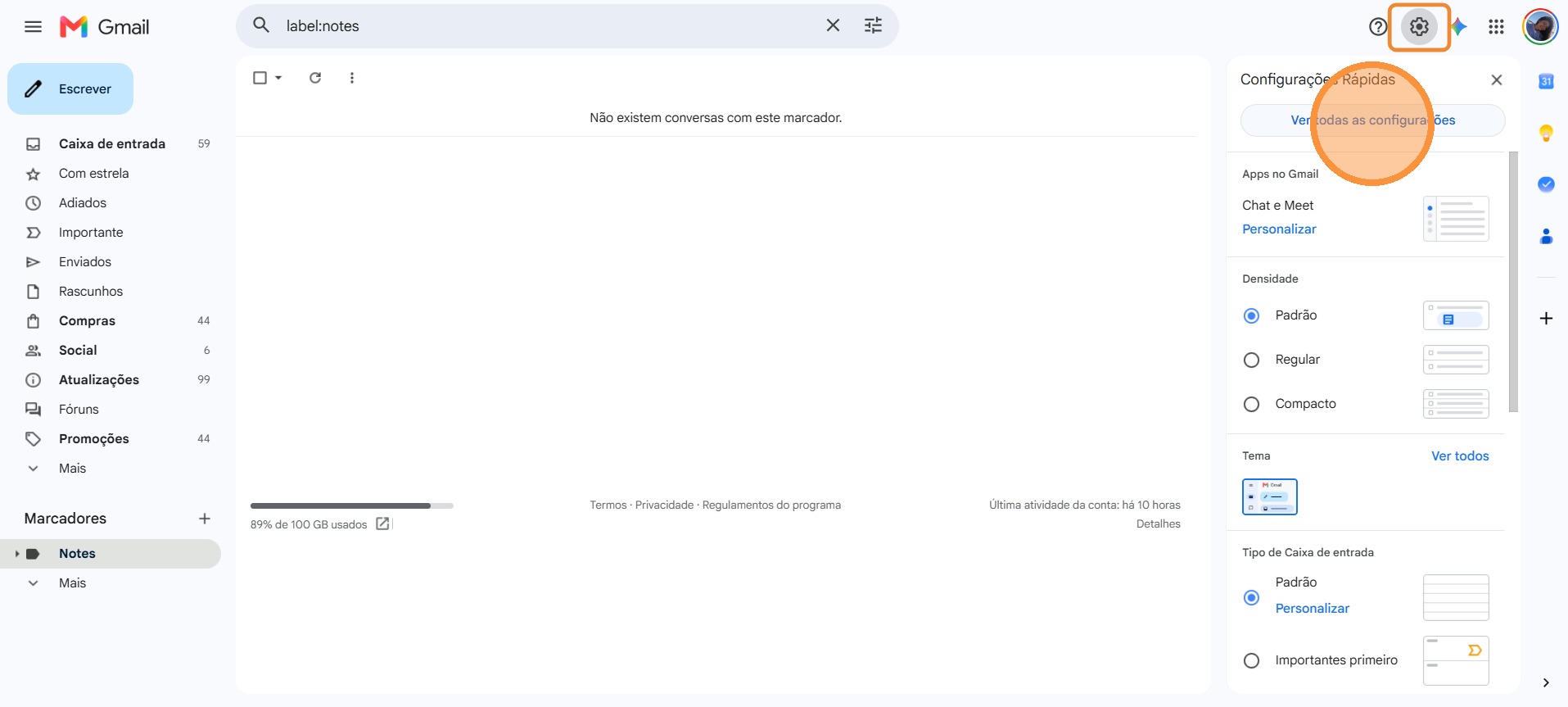
2. Vá até a engrenagem no canto superior direito da tela e clique em "Ver todas as configurações".
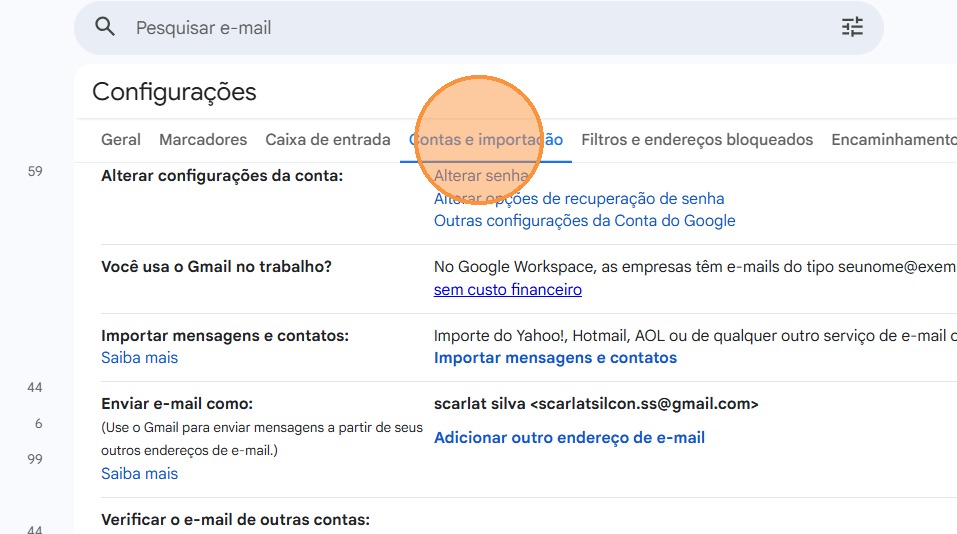
3. Clique em "Contas e importação".
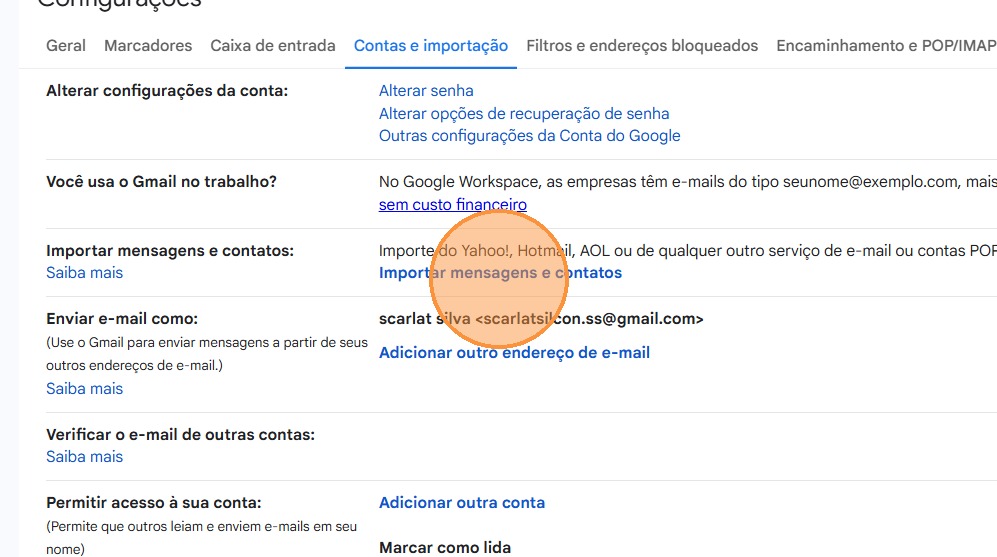
4. Depois clique em "Importar mensagens e contatos".
Ele vai abrir uma outra aba em seu computador para você preencher com os dados necessários.
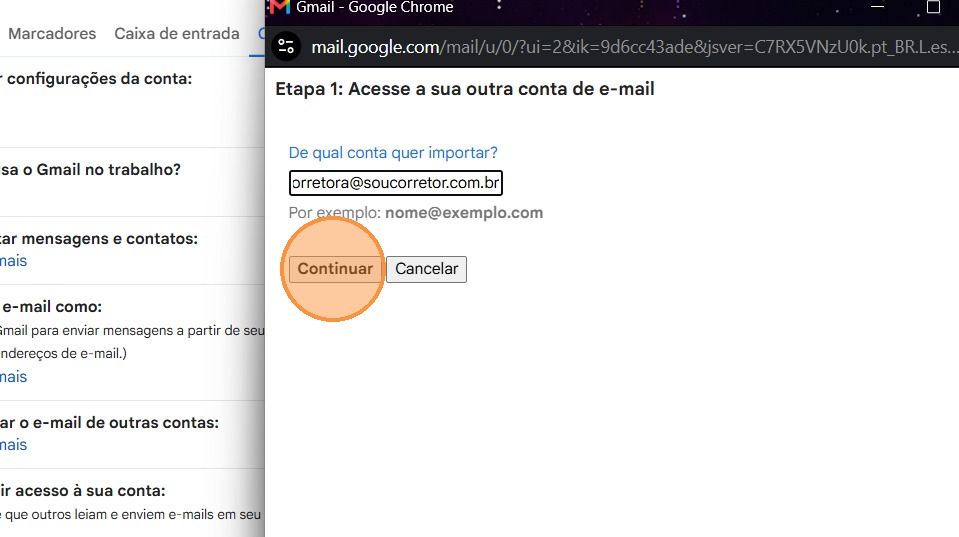
5. Neste momento, adicione seu e-mail profissional que deseja fazer o backup e depois clique em "Continuar".
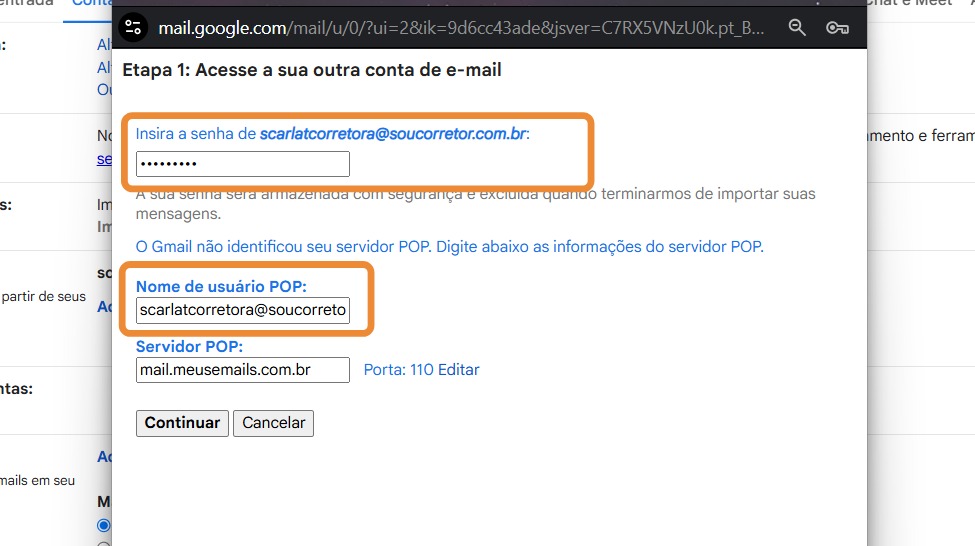
6. Nessa área, você vai adicionar a senha do seu e-mail profissional.
Em "Nome do usuário POP" você vai adicionar seu e-mail completo.
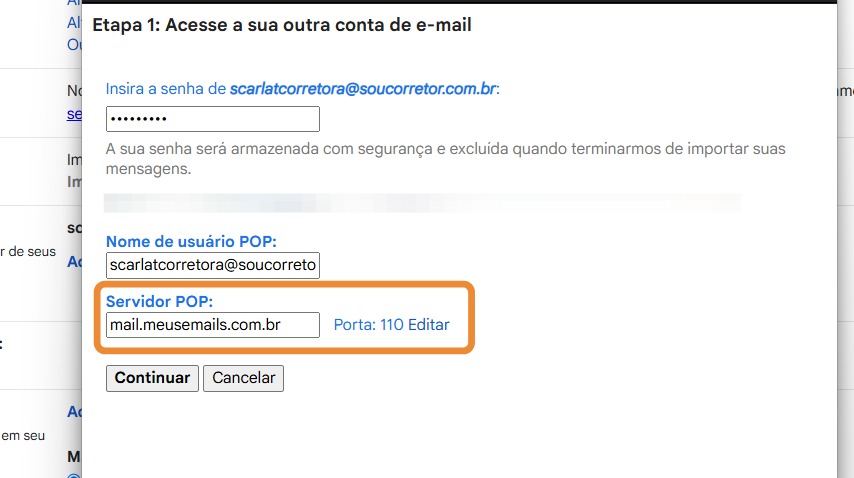
7. No campo "Servidor POP", informe o servidor de e-mail da sua plataforma anterior.
O Servidor POP é o endereço utilizado pelo Gmail para acessar e copiar as mensagens da sua caixa de entrada antiga.
Caso não saiba qual é esse servidor, entre em contato com a empresa que atualmente hospeda seu e-mail (sua antiga plataforma) e solicite as seguintes informações:
- Endereço do Servidor POP
- Porta POP
Assim que receber os dados, preencha o campo Servidor POP com o endereço informado.
No campo Porta, informe o número fornecido pela sua plataforma. A porta é o canal de comunicação utilizado para que o Gmail consiga acessar sua caixa de e-mail.
As portas mais comuns são:
- 110 (sem criptografia/SSL)
- 995 (com criptografia/SSL)
Se a porta informada for 110, mantenha a configuração padrão. Caso seja diferente, clique em "Editar" e selecione a porta indicada pela sua plataforma.
Após preencher todas as informações, clique em "Continuar".
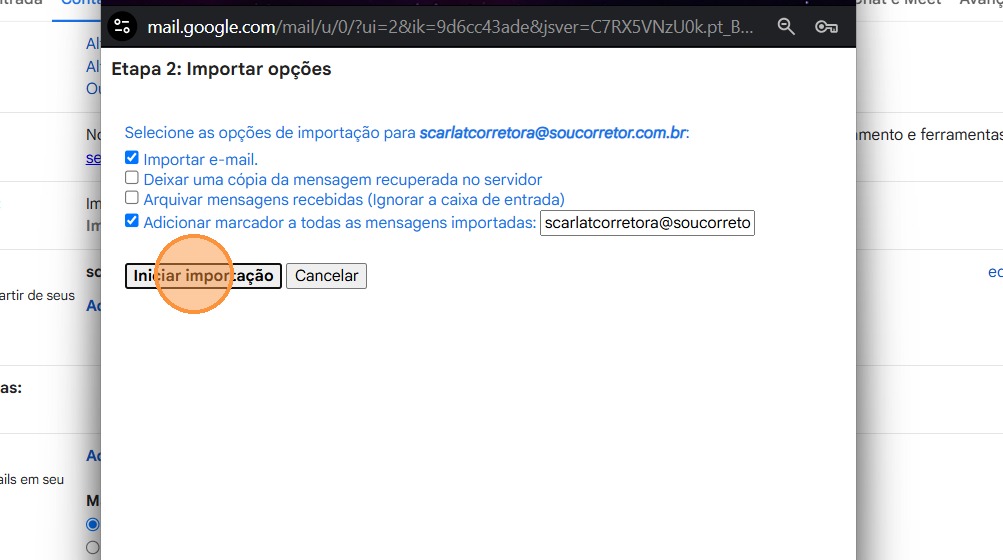
8. Selecione as opções "Importar e-mail" e "Adicionar marcador a todas as mensagens importadas" e caso queira selecionar as outras opções, fica de sua escolha.
Depois, clique em "Iniciar a importação".
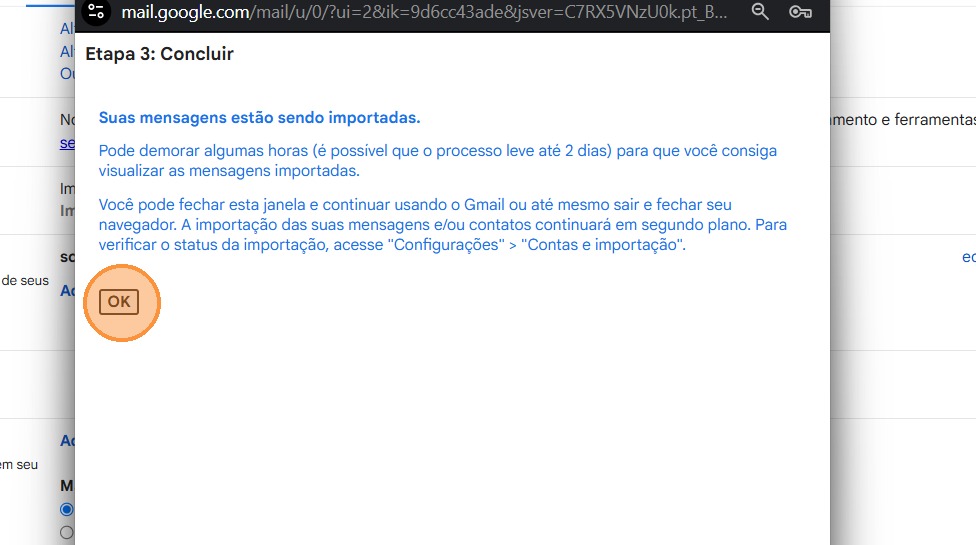
9. As mensagens vão ser importadas e esse processo pode demorar algumas horas, dependendo da quantidade de e-mails serão importados.
Leia atentamente as informações e depois clique em "Ok".
10. Para acompanhar o andamento do backup, acesse a seção "Verificar o e-mail de outras contas".
Clique em "Exibir histórico" para visualizar os e-mails que já foram importados para o Gmail.
Se novos e-mails chegarem à sua conta antiga durante o processo de backup, clique em "Verificar se há e-mails agora" para que o Gmail faça uma nova sincronização e importe as mensagens mais recentes.