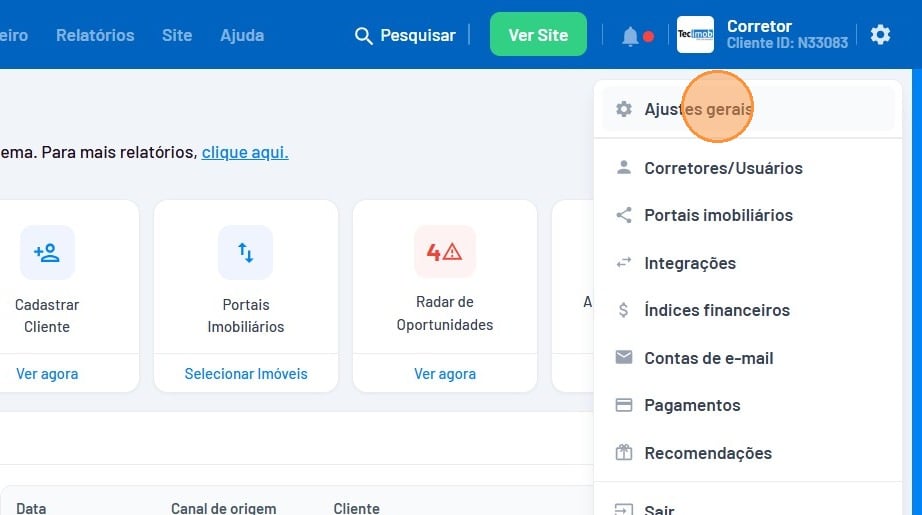
Imprimir autorização de venda/locação
Para imprimir autorização de venda/locação no sistema Tecimob, siga estes passos:
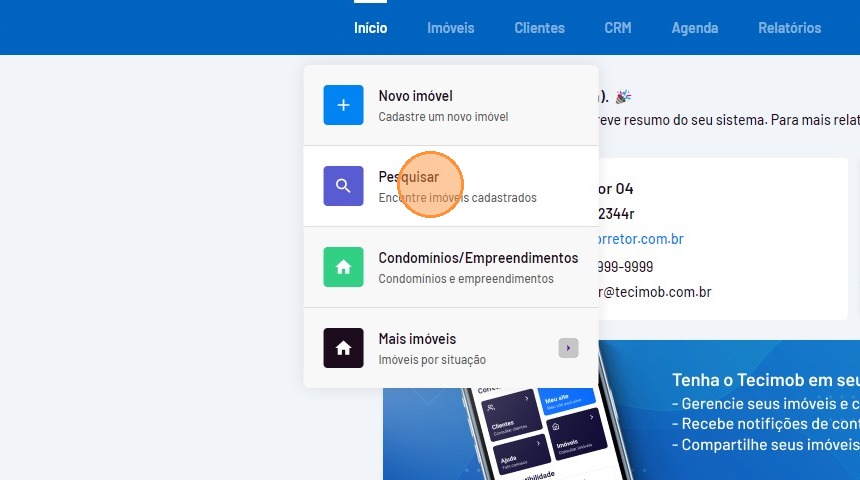
1. Passe o mouse sobre o menu "Imóveis" e clique em "Pesquisar".
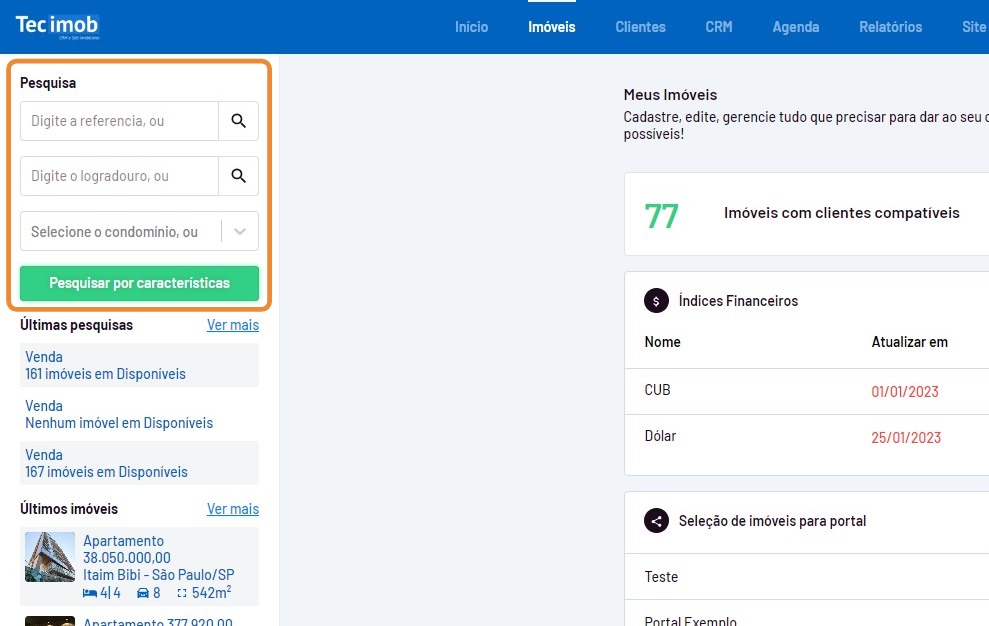
2. Utilize o menu do canto esquerdo e pesquise pelos imóveis desejados por "Código de referência" OU por "Logradouro" OU por "Condomínio" OU por "Características".
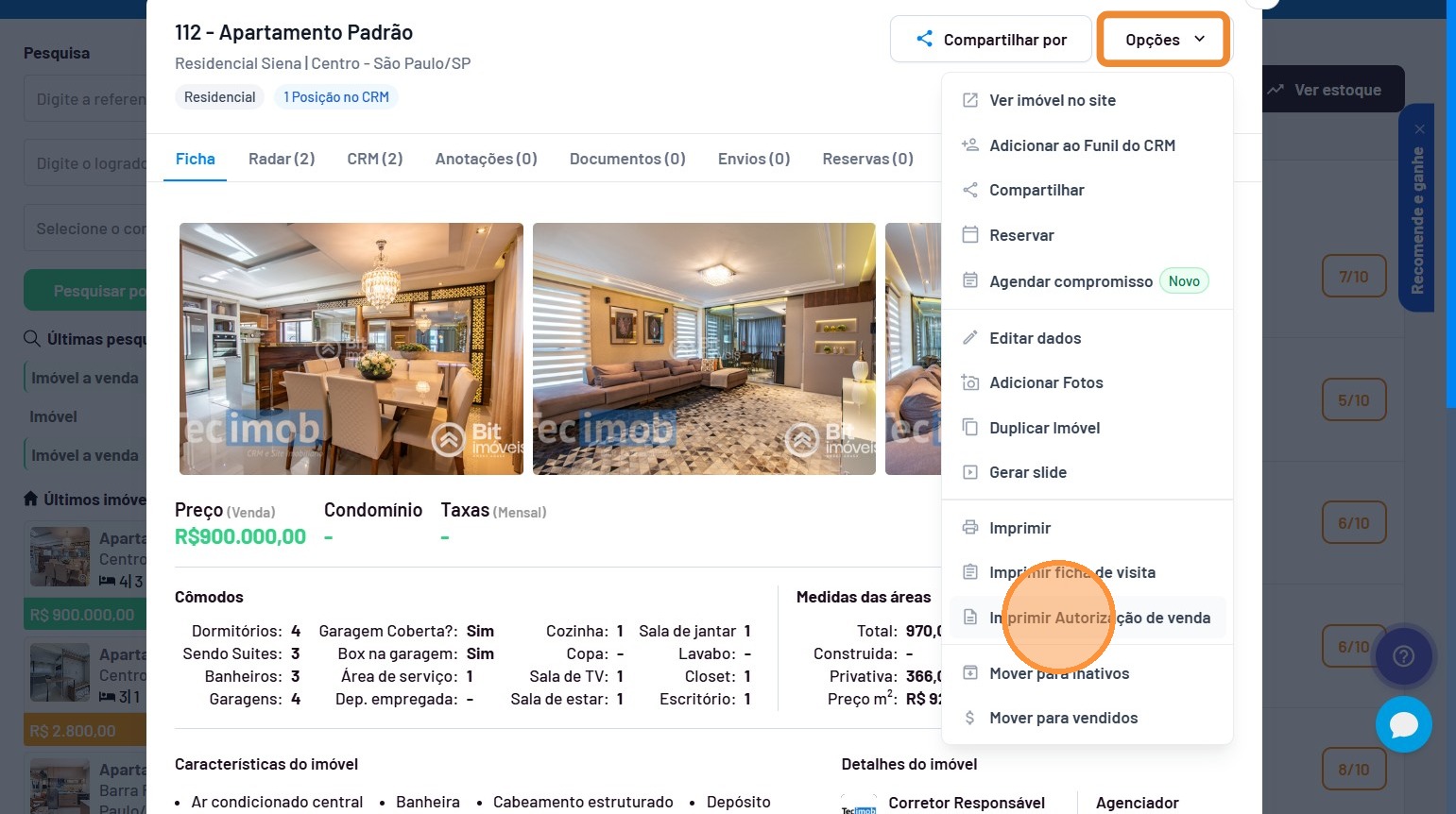
3. Após encontrar o imóvel desejado, clique sobre ele e passe o mouse em "Opções". Nas opções, clique em "Imprimir Autorização de venda".
4. Verifique as opções do proprietário e do imóvel.
Caso tenha ocorrido alguma alteração nos dados do proprietário, você poderá atualizar as informações dele clicando na caixinha de seleção.
Você também terá que aceitar o "Termo de Responsabilidade", onde o Tecimob não s responsabiliza pelos dados da autorização (dados do proprietário, validade legal, cláusulas e composição) , que podem ser alterada a qualquer momento pelos corretores ou equipe.
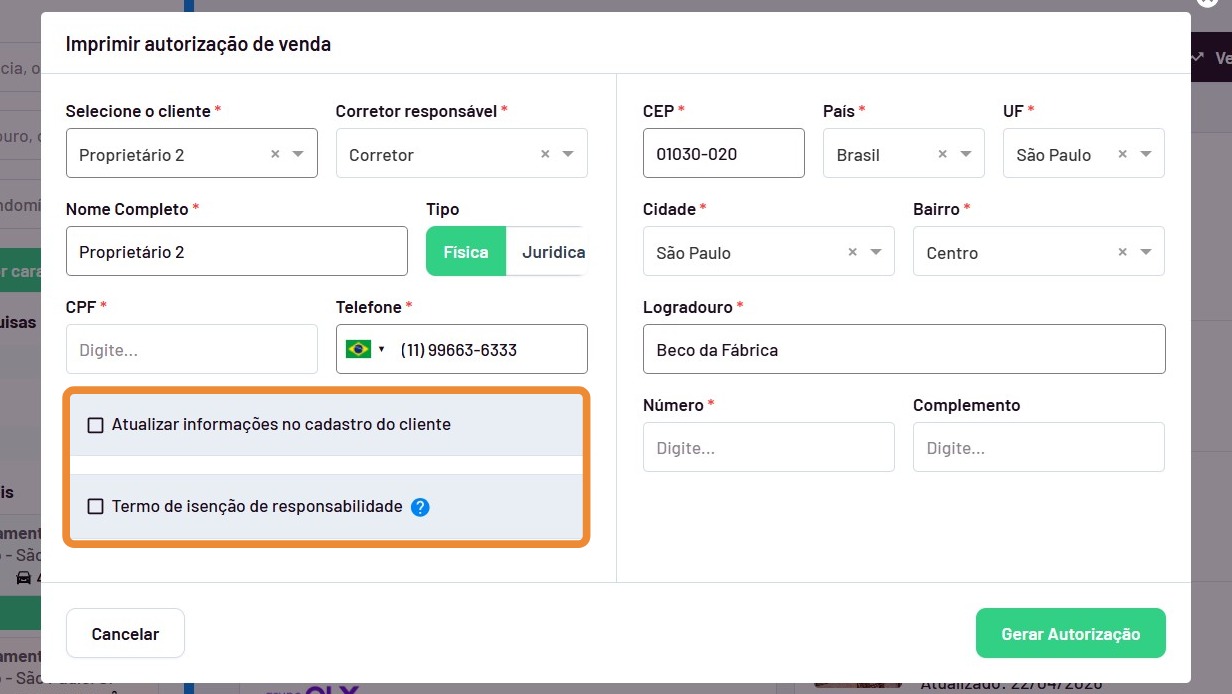
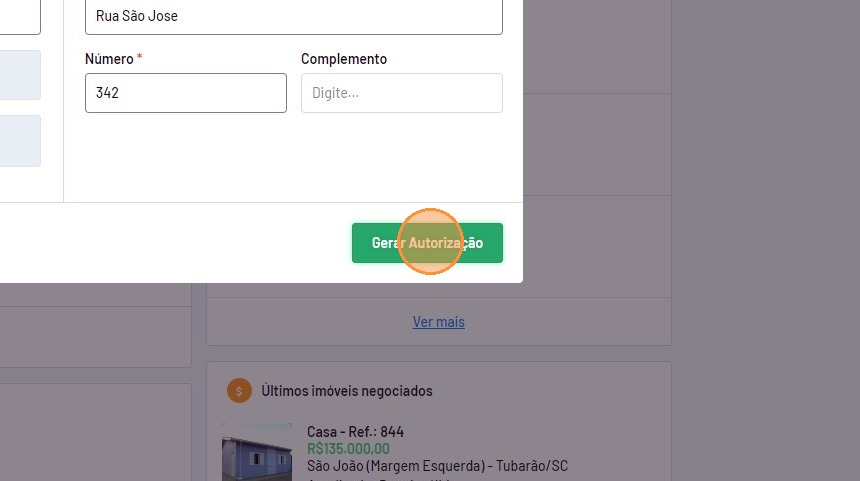
5. Para criar, clique em "Gerar Autorização".
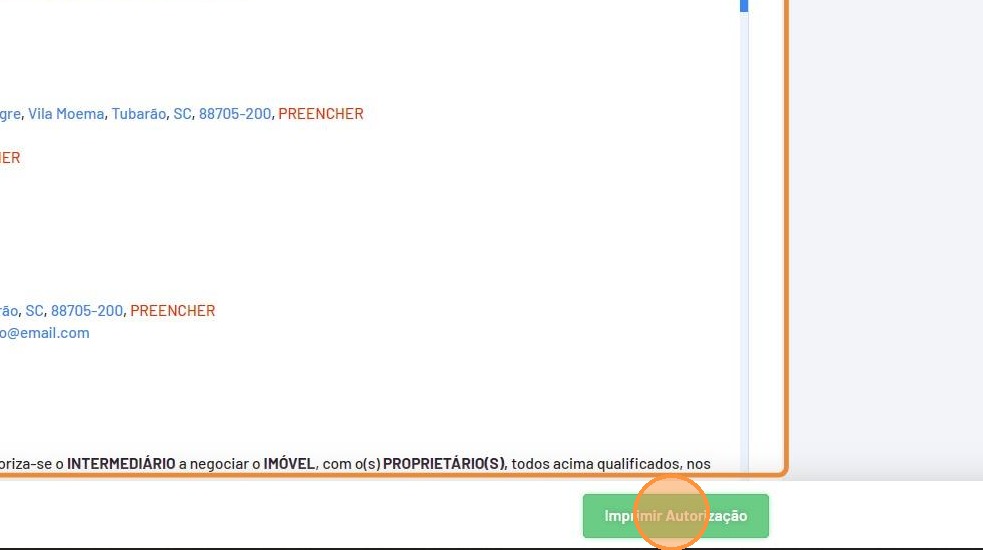
6. Será gerada então a autorização, e seus dados e conteúdo podem ser alterados antes da impressão.
Você também poderá complementar ou remover alguns dados que estão apresentados como "PREENCHER" em vermelho.
Após revisar os dados, clique em "Imprimir Autorização" para gerar o arquivo em PDF.
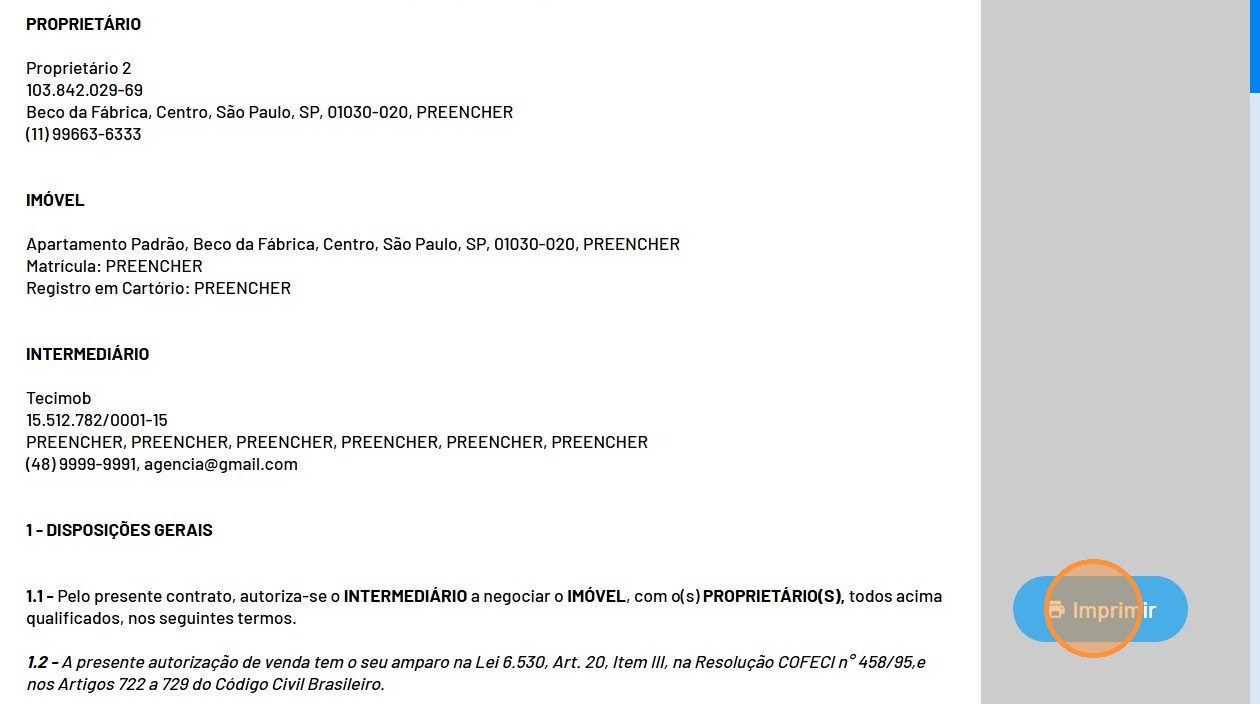
7. Depois, clique em "Imprimir".
Próximos tutoriais recomendados:
 Scarlat