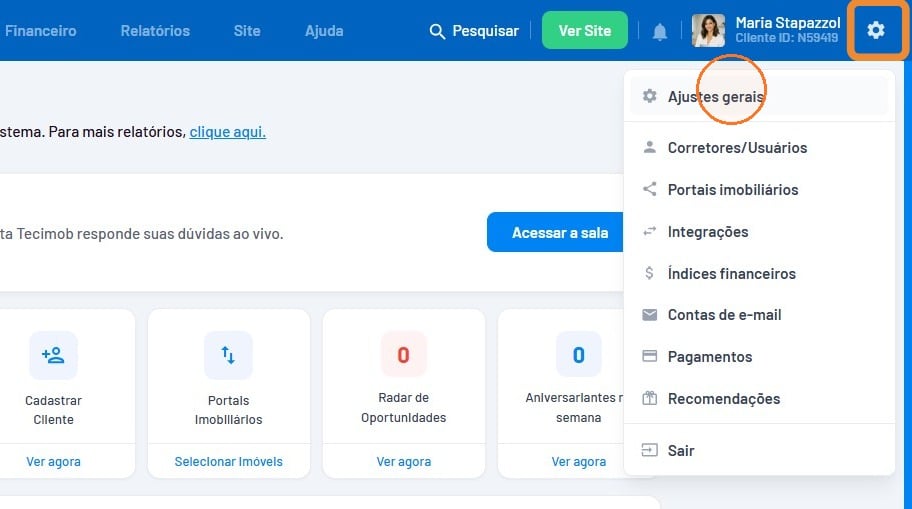
Imprimir ficha de visita
Para imprimir uma ficha de visita no sistema Tecimob, siga estes passos:
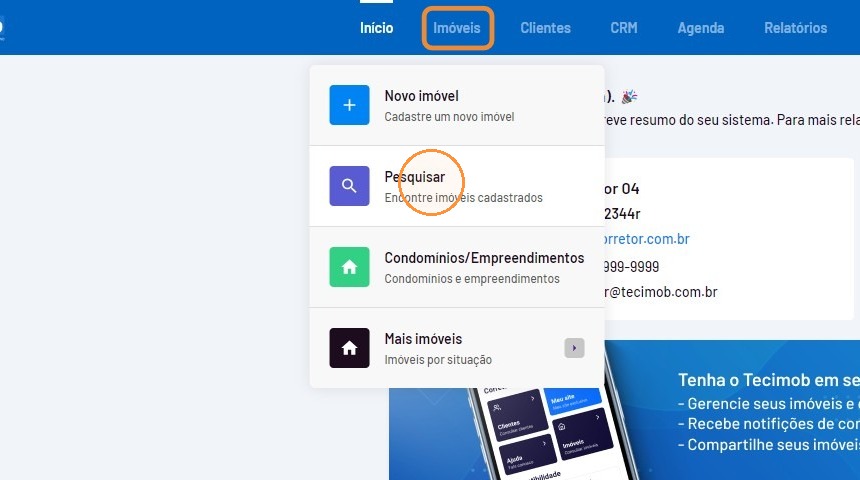
1. Passe o mouse sobre o menu "imóveis" e clique em "Pesquisar".
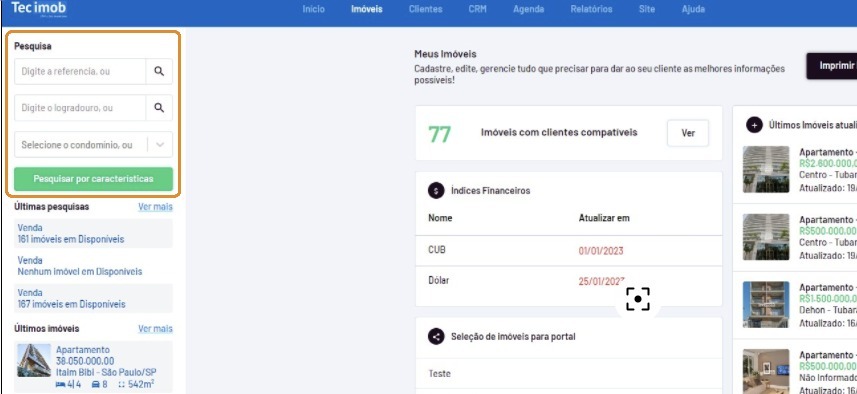
2. Utilize o menu do canto esquerdo e pesquise pelos imóveis desejados por "Código de referência" OU por "Logradouro" OU por "Condomínio" OU por "Características".
Para imprimir ficha de visita com 1 imóvel:
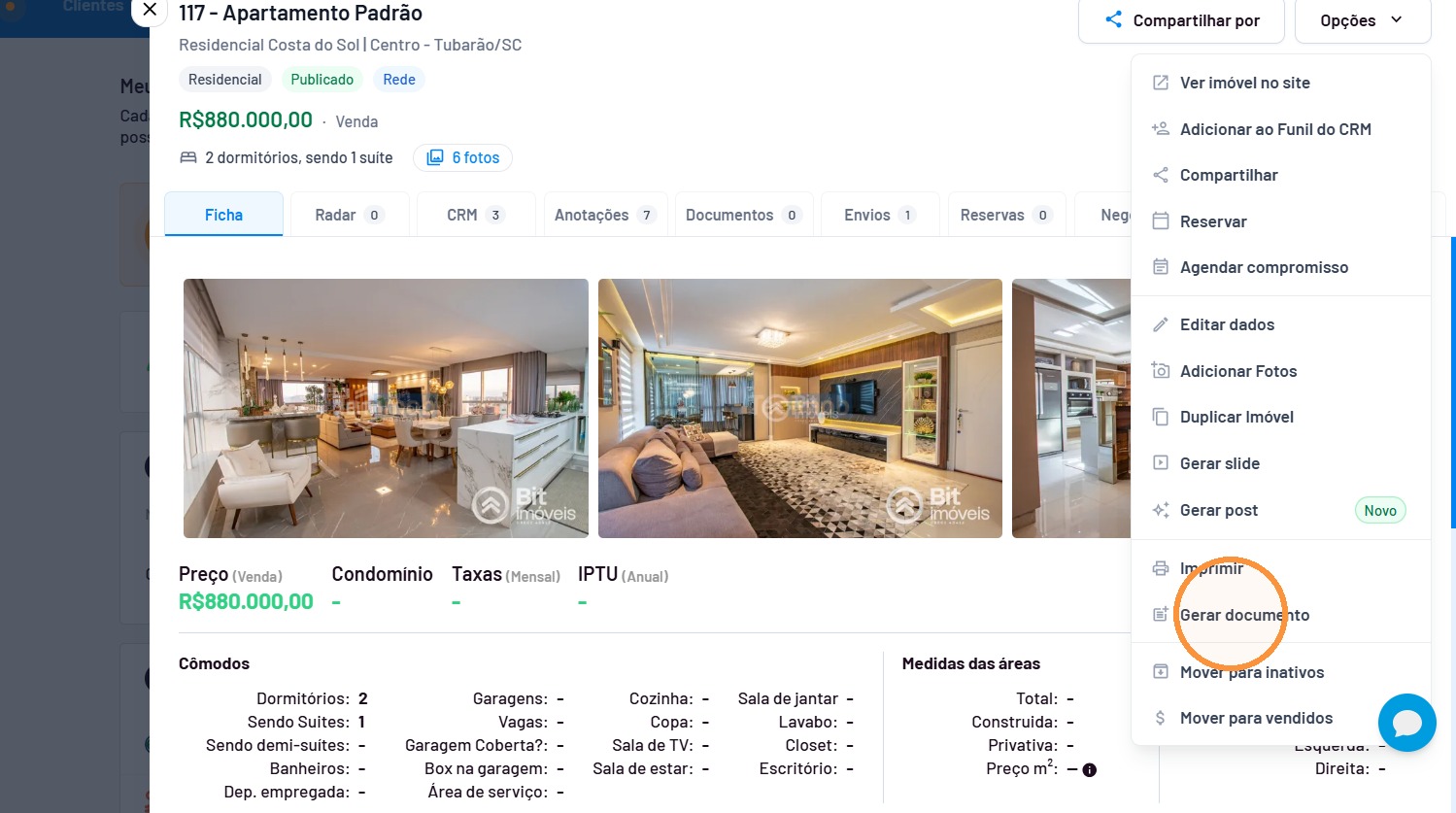
3. Após encontrar o imóvel desejado, clique sobre ele e passe o mouse em "Opções". Selecione então a opção "Gerar documento".
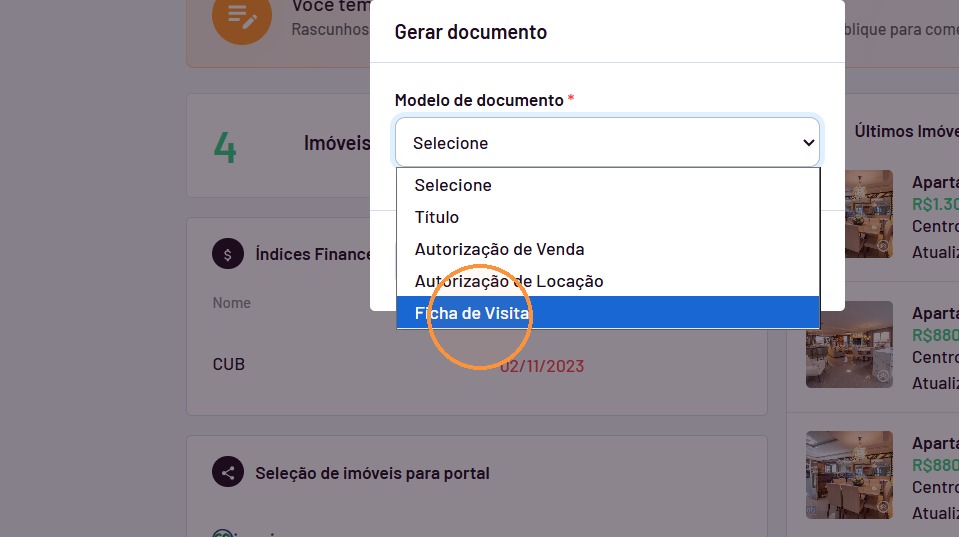
4. Escolha o modelo do documento clicando em "Ficha de visita".
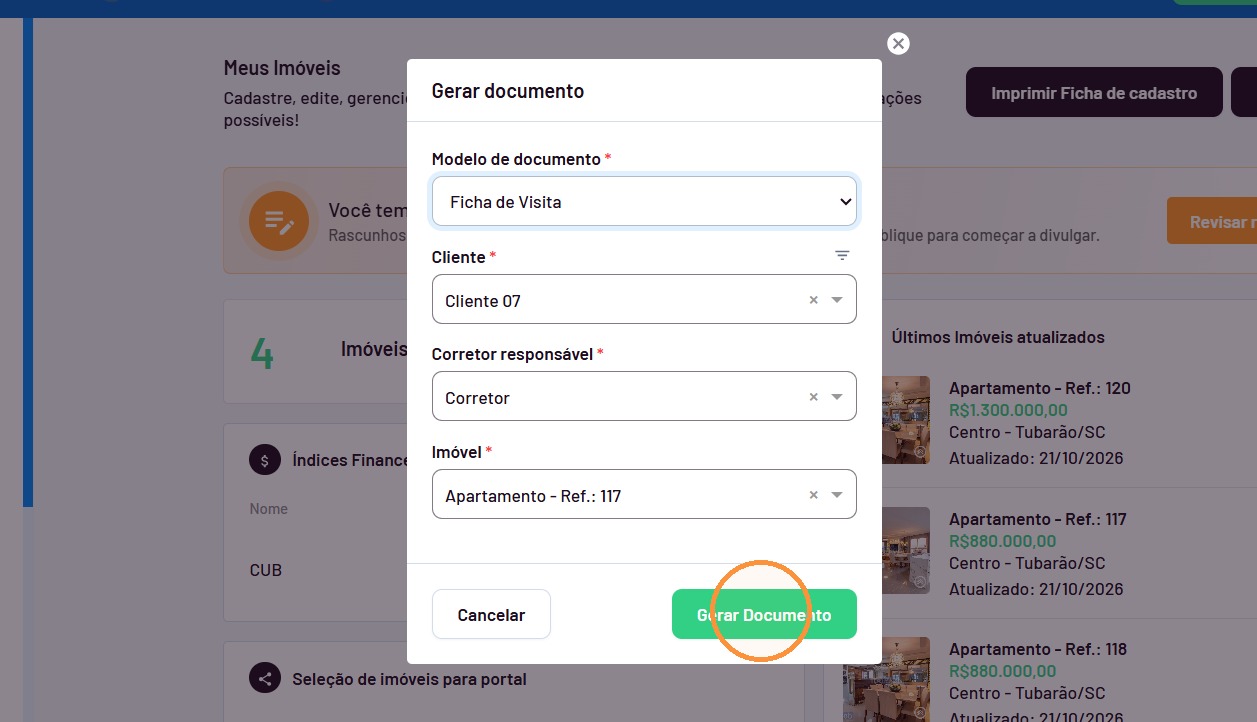
5. Selecione o cliente com o qual será realizada a visita e o corretor que apresentará o imóvel.
Após preencher, clique em "Gerar Documento".
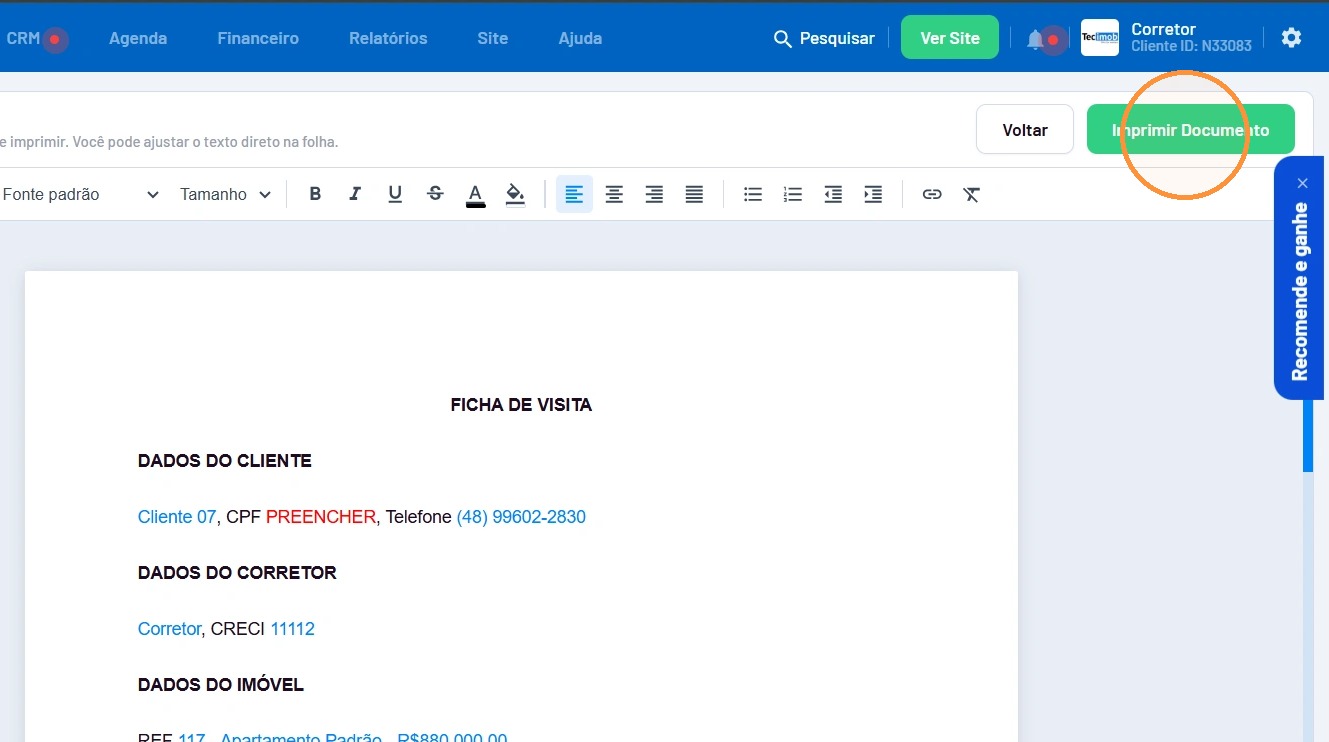
6. Revise as informações da ficha e clique em "Imprimir documento".
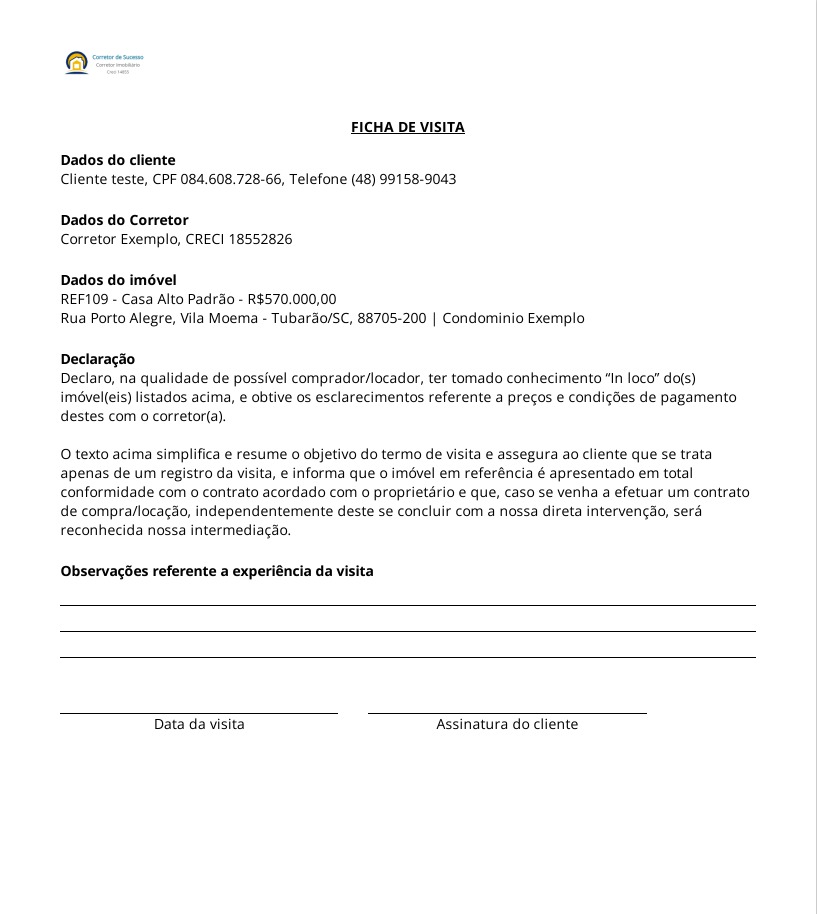
7. Será gerado então um PDF da ficha de visita com os dados do corretor, do imóvel e do cliente, assim como a declaração e um campo para realizar observações sobre a experiência do cliente.
Para imprimir ficha de visita com vários imóveis
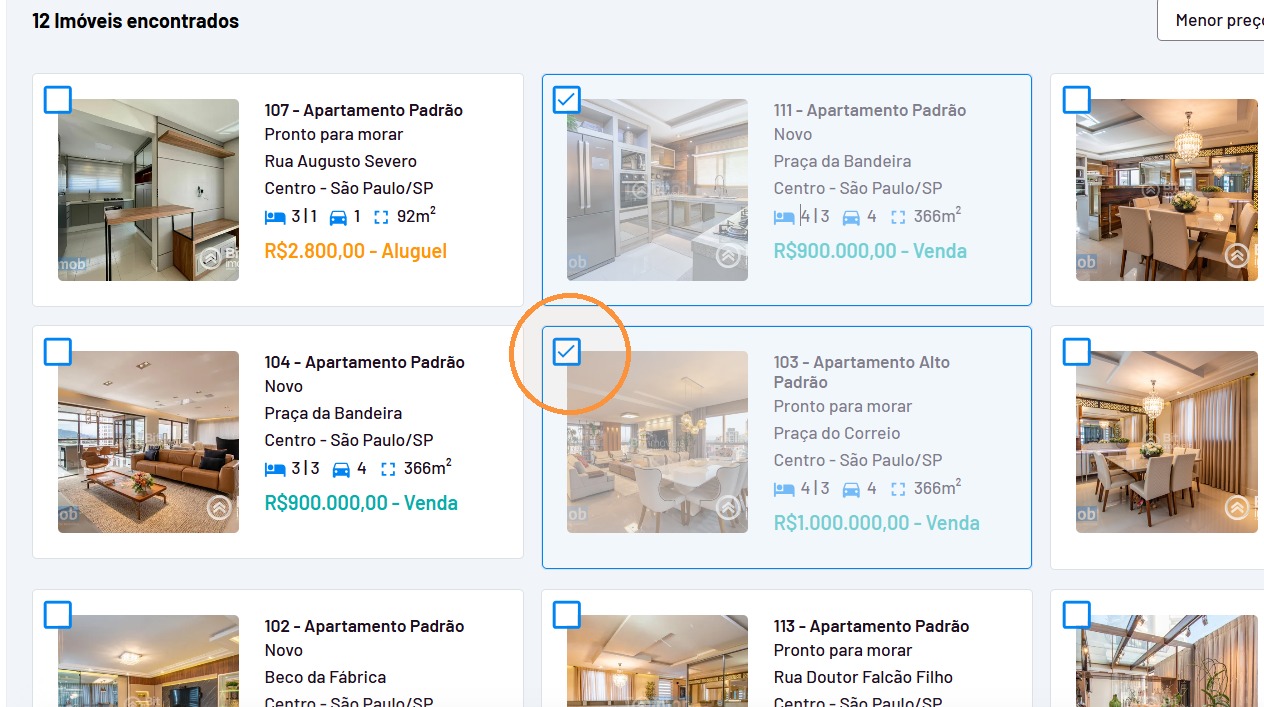
8. Siga os passos 1 e 2 para pesquisar pelos imóveis desejados e clique sobre a caixinha de seleção para selecionar os imóveis.
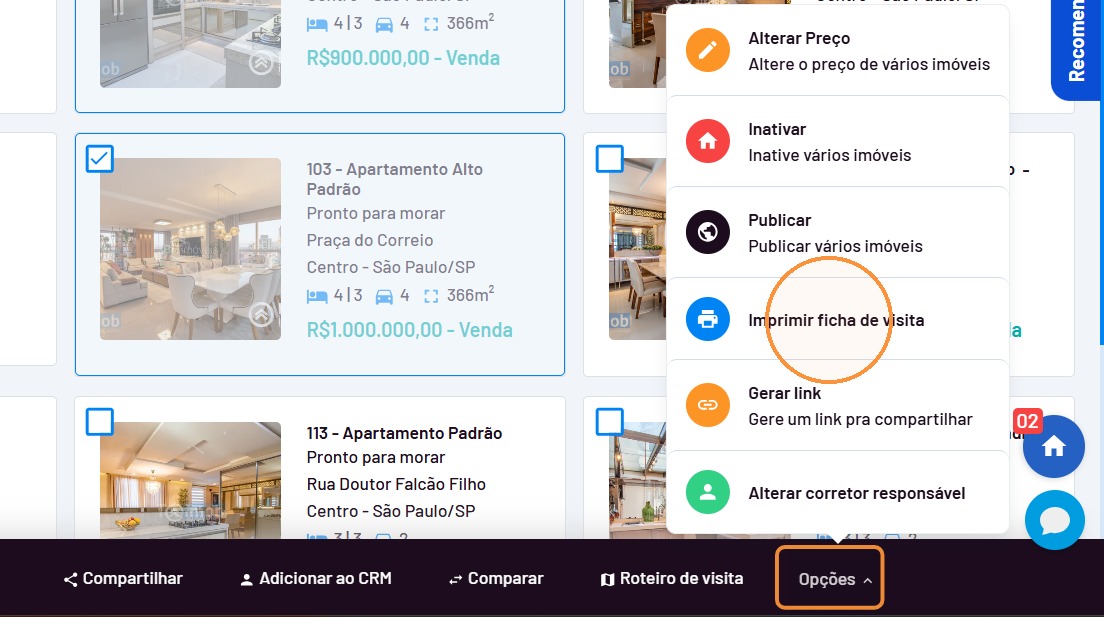
9. Na barra preta que aparecerá na parte inferior da tela, clique em "Imprimir ficha de visita".
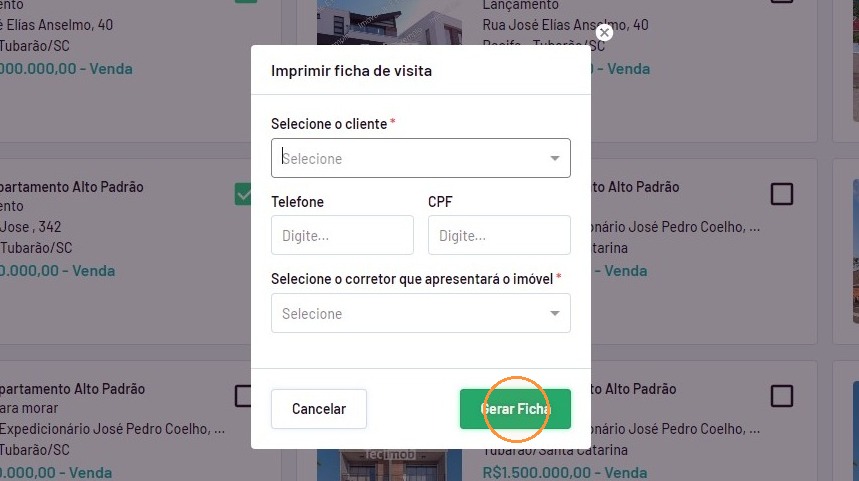
10. Selecione o cliente com o qual será realizada a visita e o corretor que apresentará o imóvel.
Verifique também se as informações do cliente estão corretas (nome e CPF).
Após verificar, clique em "Gerar Ficha".
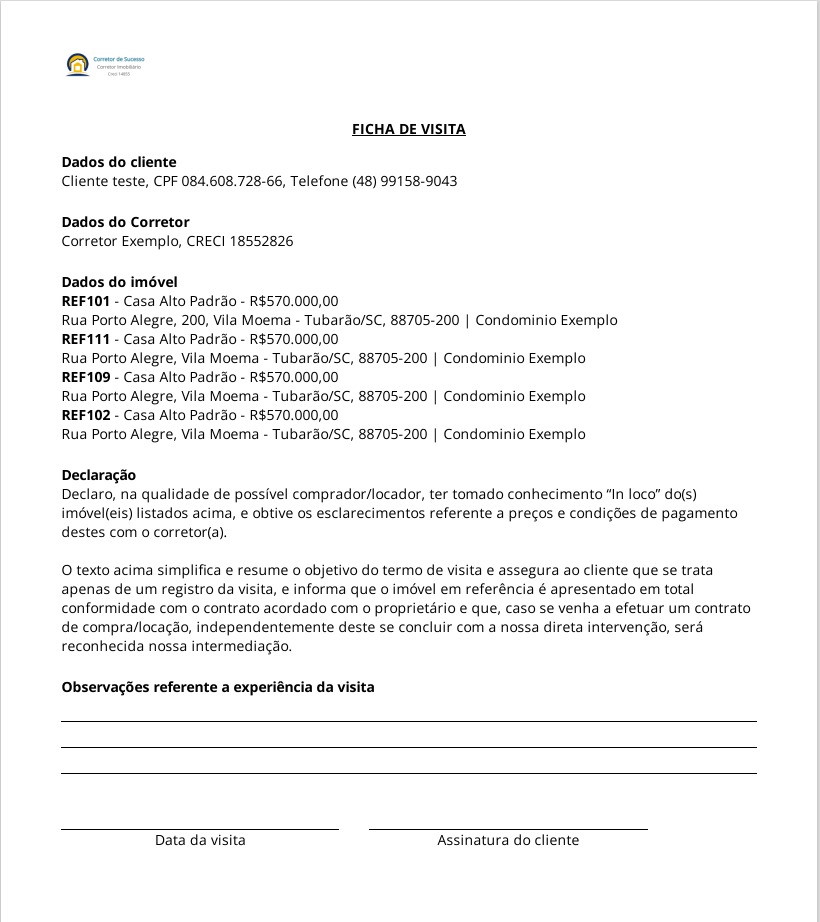
11. Será gerado então um PDF da ficha de visita com os dados do corretor, dos imóveis selecionados e do cliente, assim como a declaração e um campo para realizar observações sobre a experiência do cliente.
Próximos tutoriais recomendados:
 Scarlat