
Negocie seu imóvel
O seu cliente consegue enviar um imóvel para você através do seu site, e esse imóvel será automaticamente pré-cadastrado no sistema pra você. Veja melhor como funciona esse recurso:
1. Em seu site, o seu cliente terá acesso ao menu “Negocie seu imóvel" e poderá enviar as informações do imóvel que ele deseja colocar a venda ou para alugar.
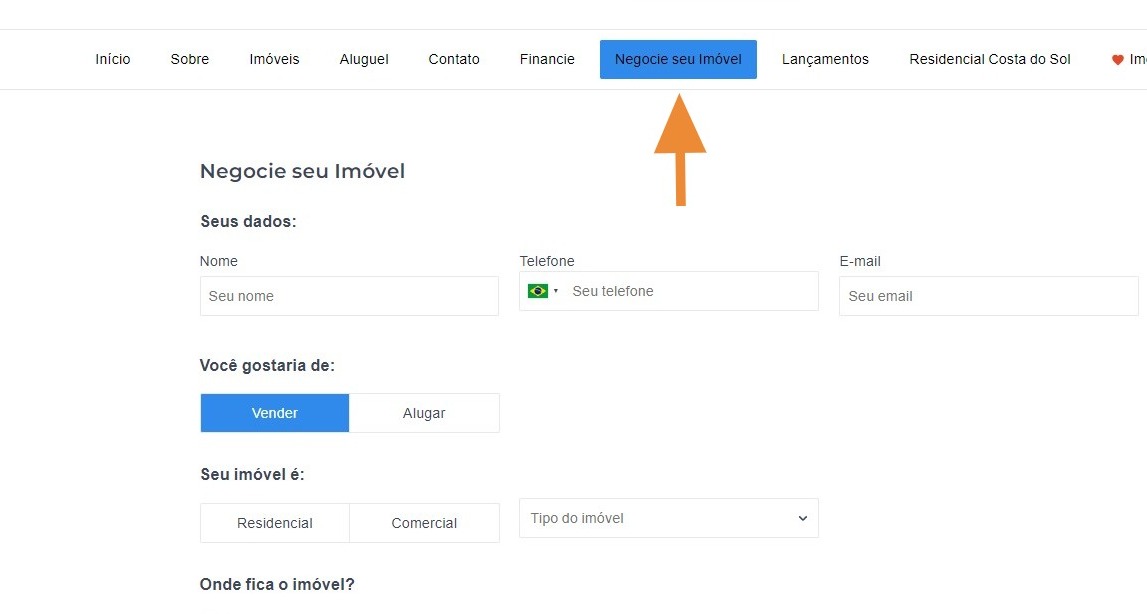
As informações do imóvel serão pré-cadastradas automaticamente para você no sistema, mas ele não será publicado em seu site.
Configurar menu
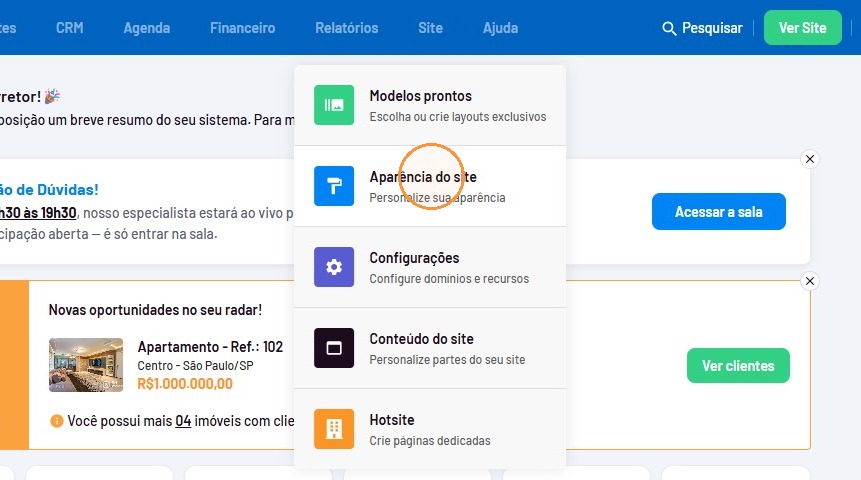
2. Vá até o menu "Site" e clique em "Aparência do site".
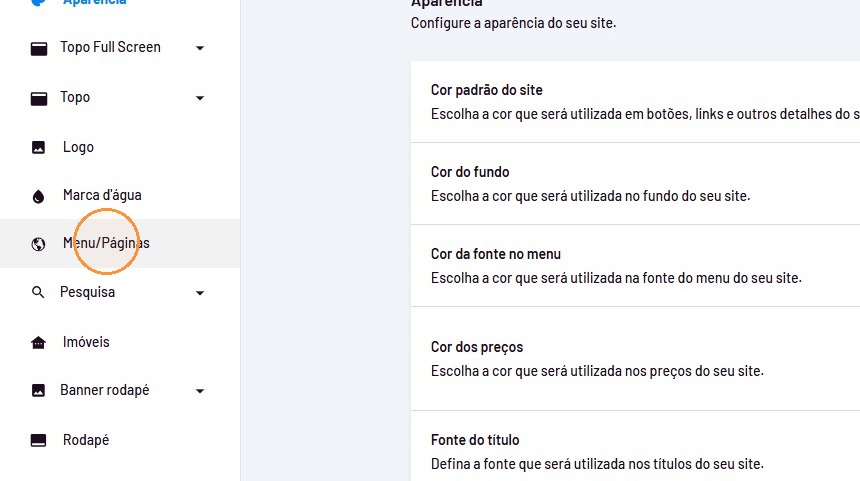
3. Na aba lateral, clique em "Menu/Páginas".
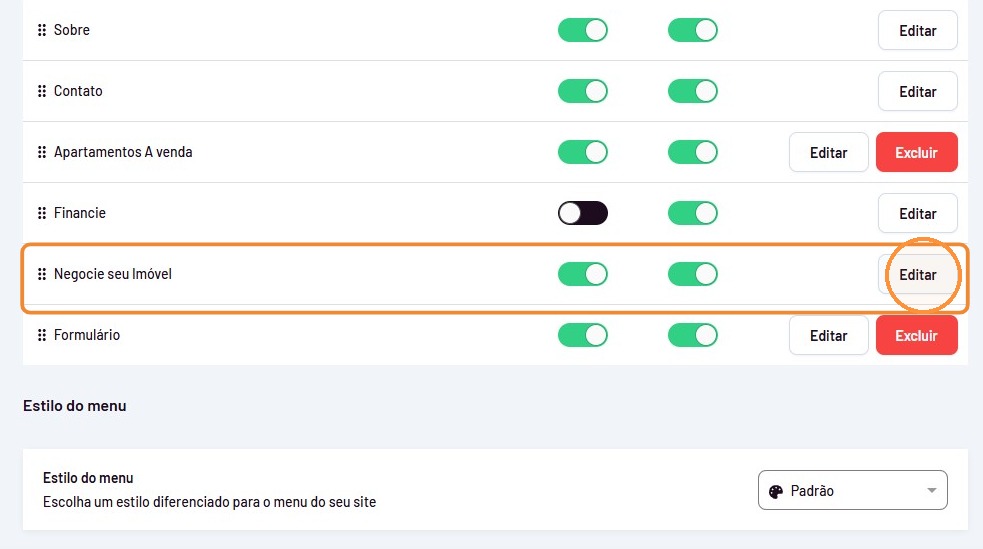
4. Vá até o menu "Negocie seu imóvel" e clique em "Editar".
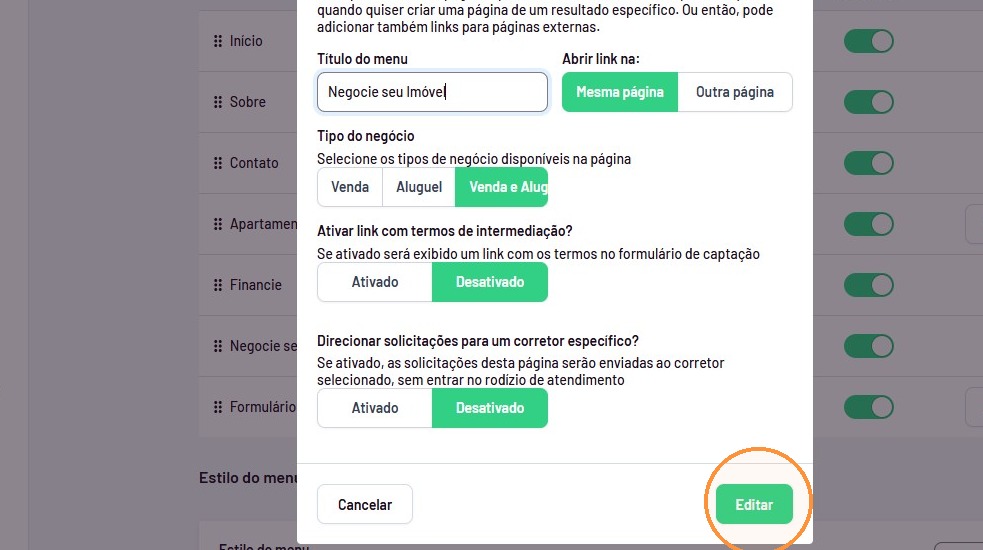
5. Defina o título do menu e escolha se ele será aberto na mesma página do site ou em uma nova página.
Selecione os tipos de negócio que ficarão disponíveis na página.
Defina se deseja ativar o link para os termos de intermediação.
Escolha se deseja direcionar as solicitações para um corretor específico.
Ao finalizar, clique em "Editar".
Publicar imóvel
Para aprender a imprimir a Autorização de Venda/Locação, separamos o tutorial abaixo:
 Scarlat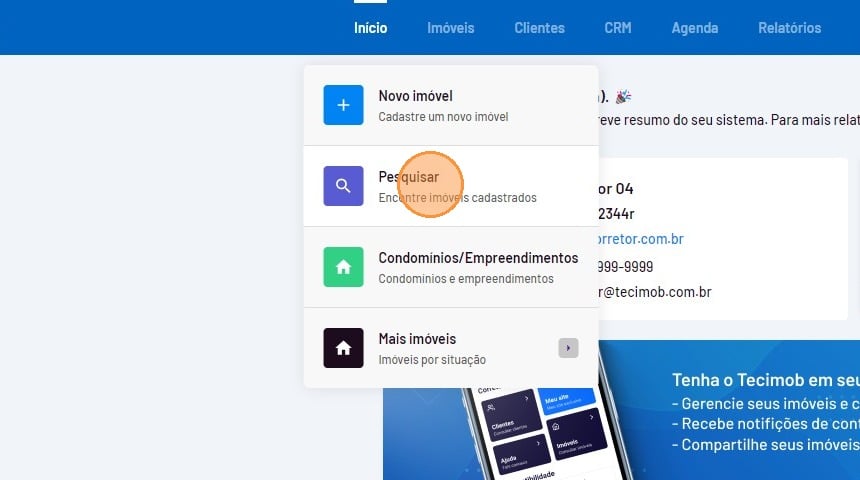
6. Para publicar o imóvel no site, acesse o sistema e passe o mouse sobre o menu “Imóveis”. Passe o mouse em “Mais imóveis” e clique em “Rascunhos”.
O link abaixo direcionará você diretamente para a área de imóveis "Rascunhos":
https://app.tecimob.com.br/properties/revision/show
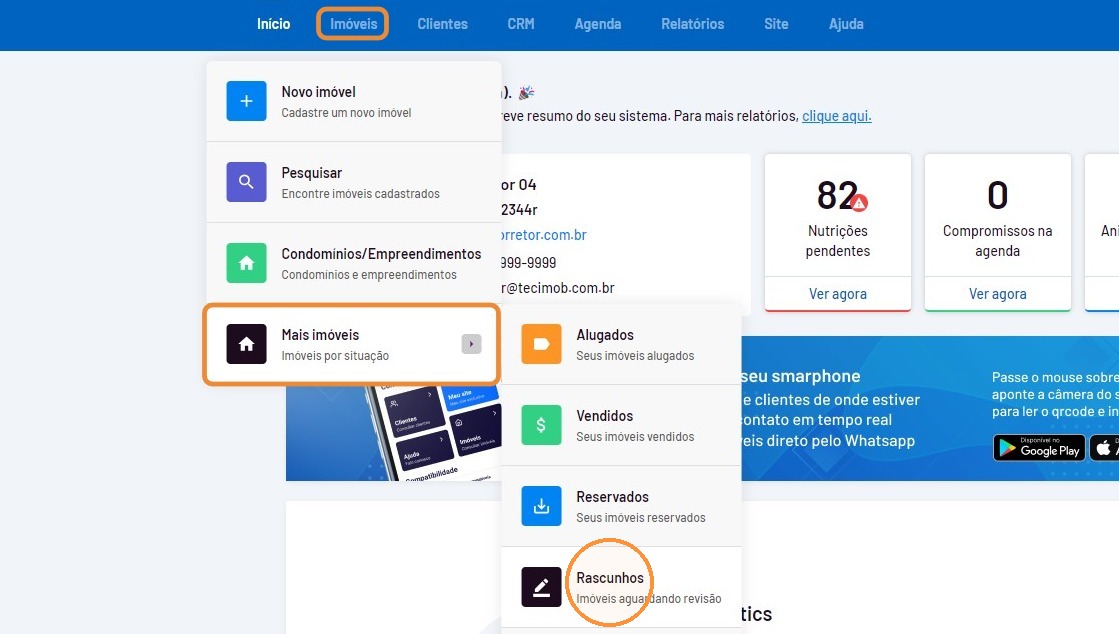
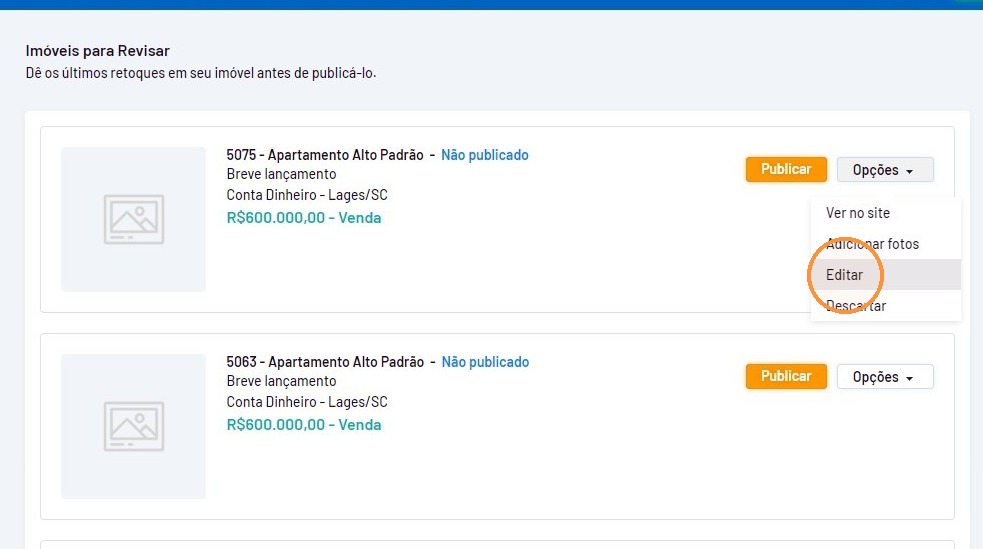
7. Passe o mouse em "Opções" e clique em "Editar".
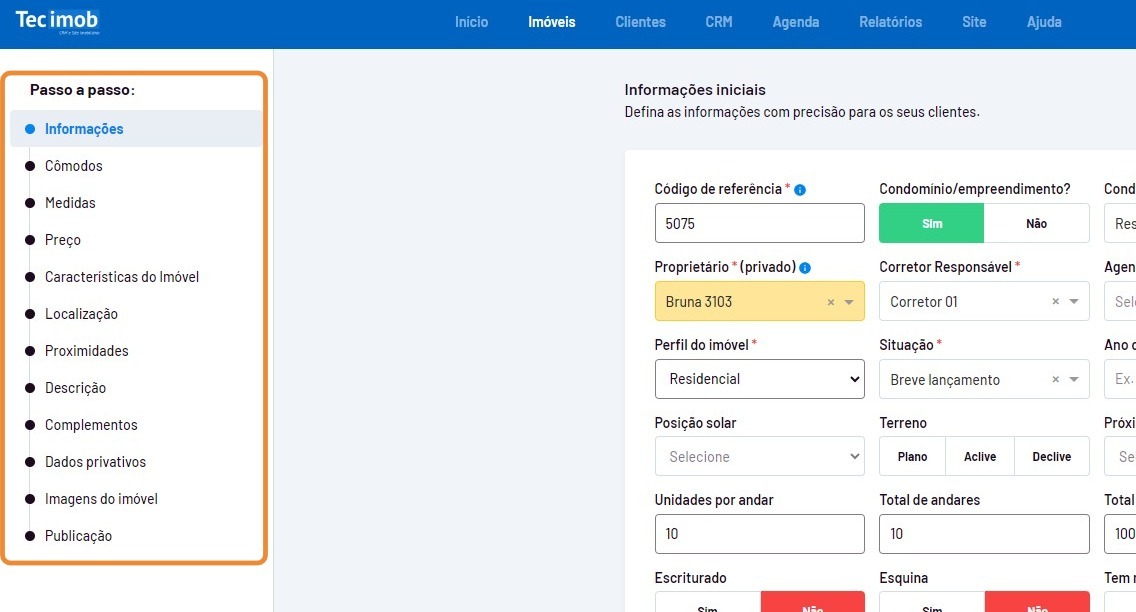
8. Utilize o menu de navegação do canto esquerdo do sistema para revisar todas as informações do imóvel.
9. Na última etapa (Publicação), você poderá definir se deseja mostrar este imóvel em seu site, selecionando também se ele aparecerá na página inicial.
Após terminar, clique em "Finalizar".
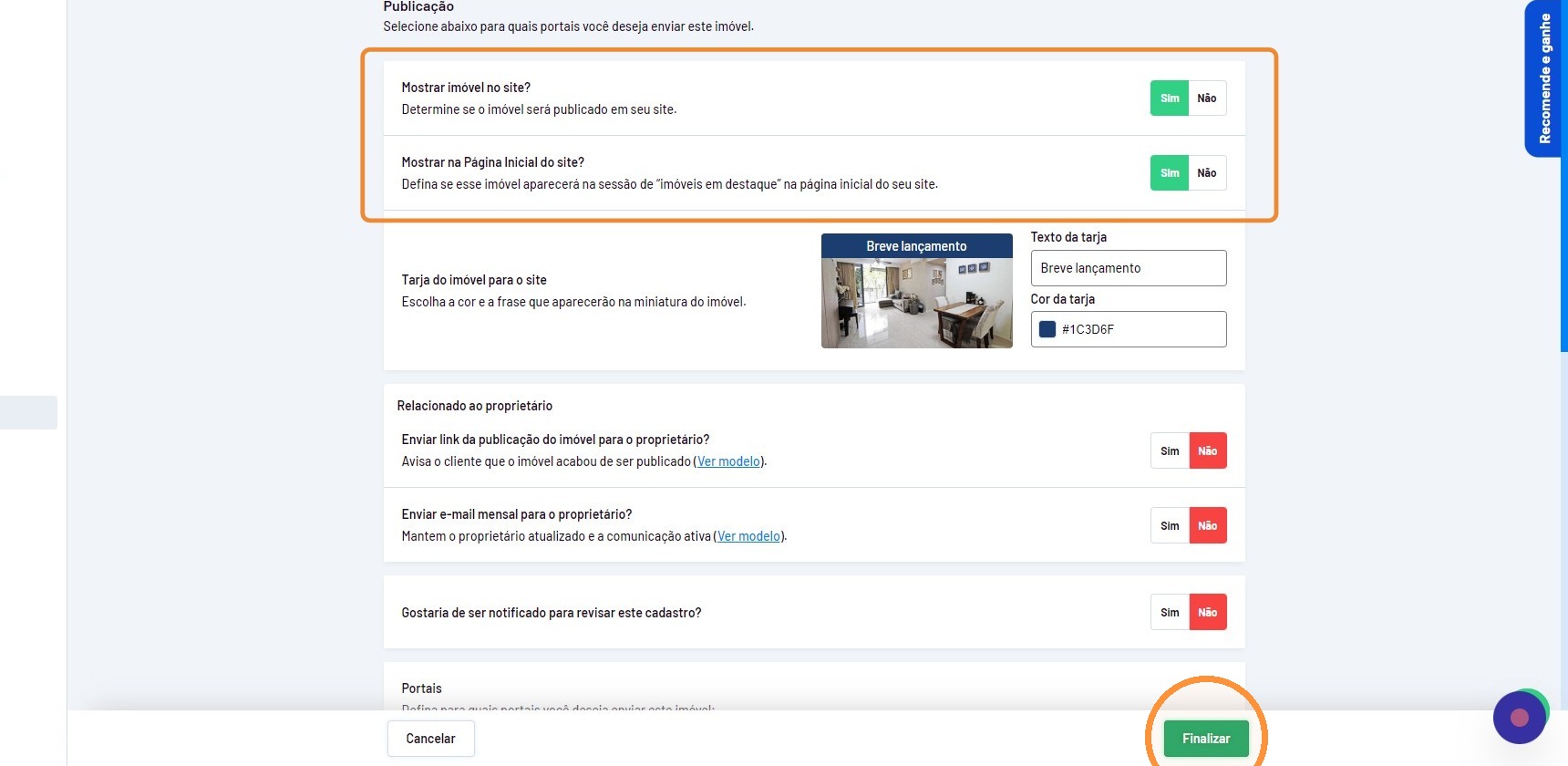
Pronto! O imóvel será publicado no site.