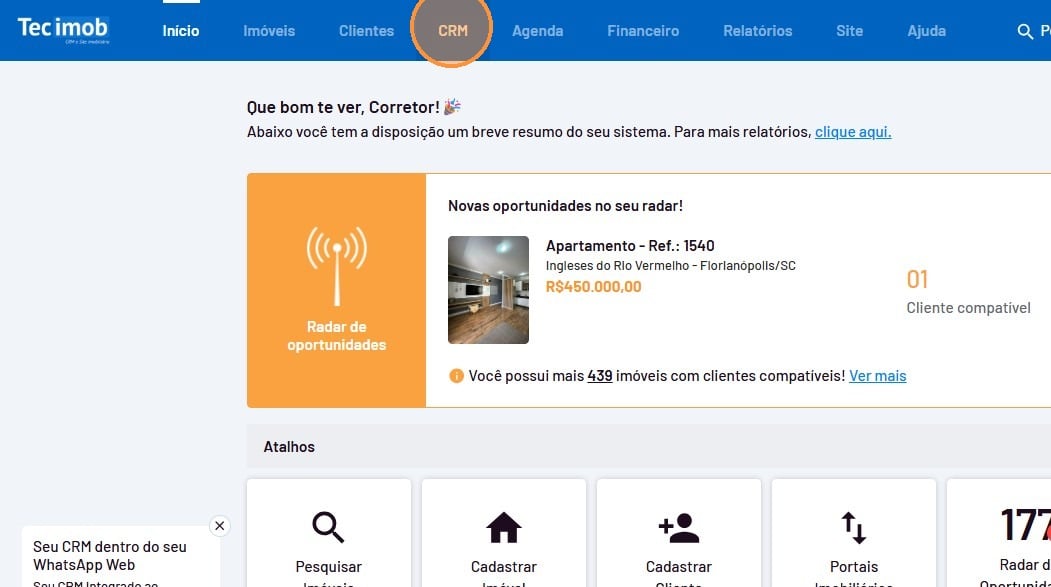
Compartilhar imóveis
Para compartilhar imóveis no sistema do Tecimob, siga esses passos:
Para compartilhar imóveis no sistema do Tecimob, siga esses passos:
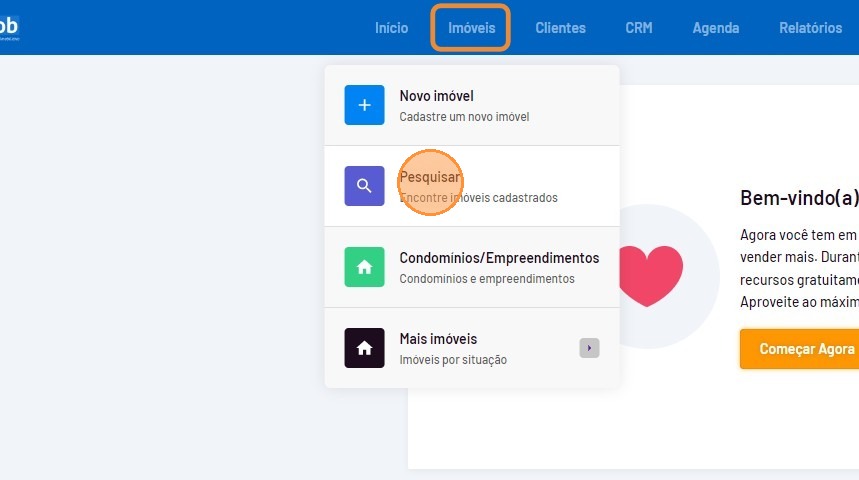
1. Passe o mouse sobre o menu "Imóveis" e clique em "Pesquisar".
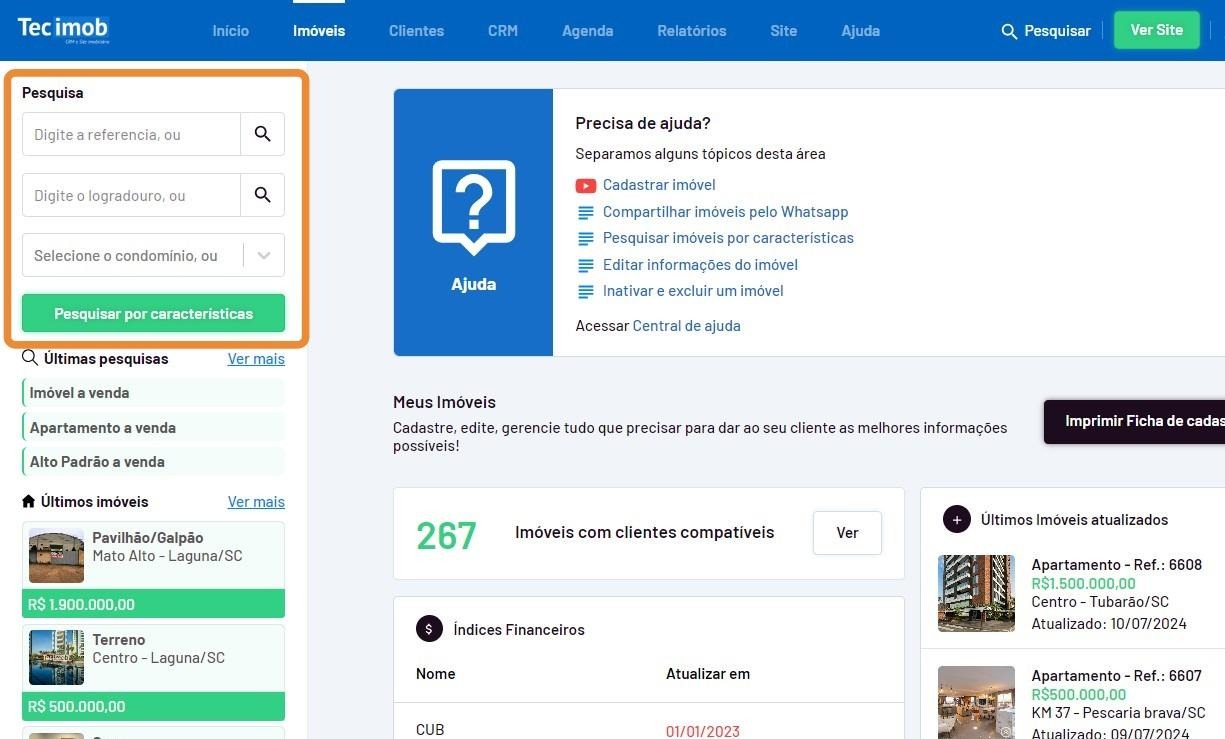
2. Utilize o filtro do canto esquerdo para encontrar o imóvel.
3. Se pesquisar por "Características", preencha o filtro de acordo com os imóveis que deseja encontrar.
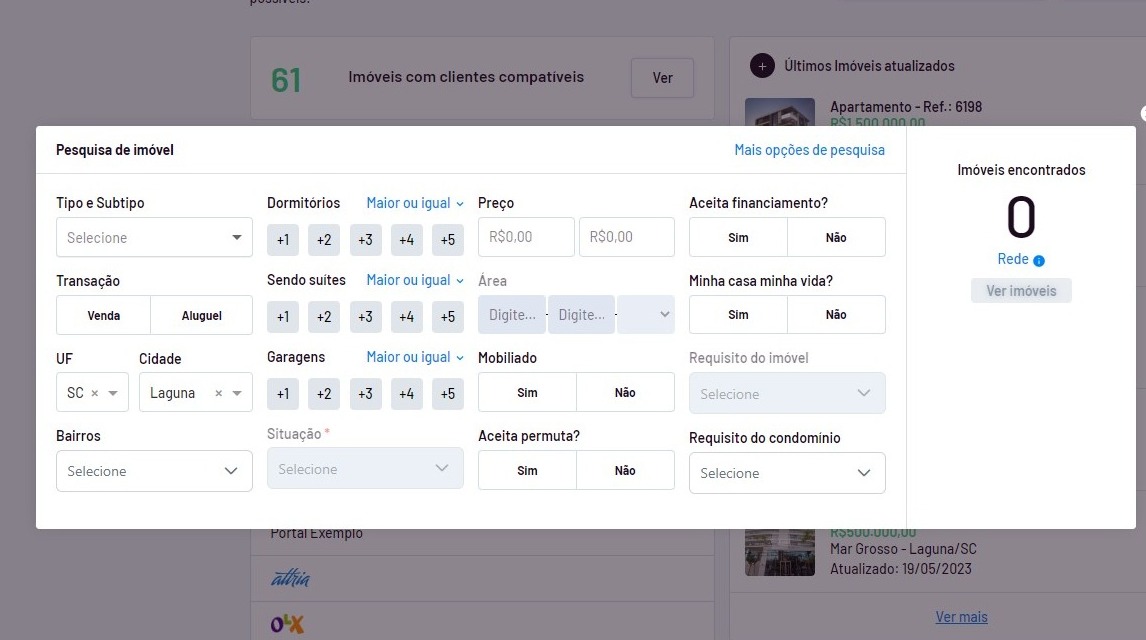
4. E clique em "Ver imóveis".
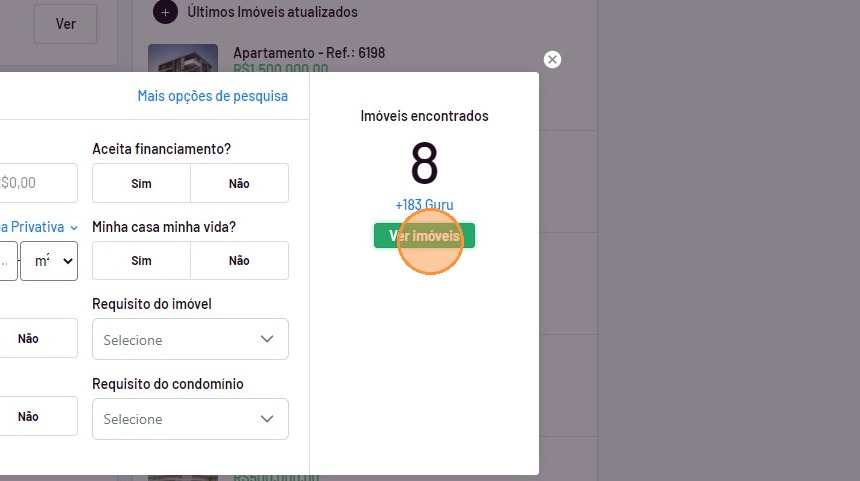
Para compartilhar apenas um imóvel:
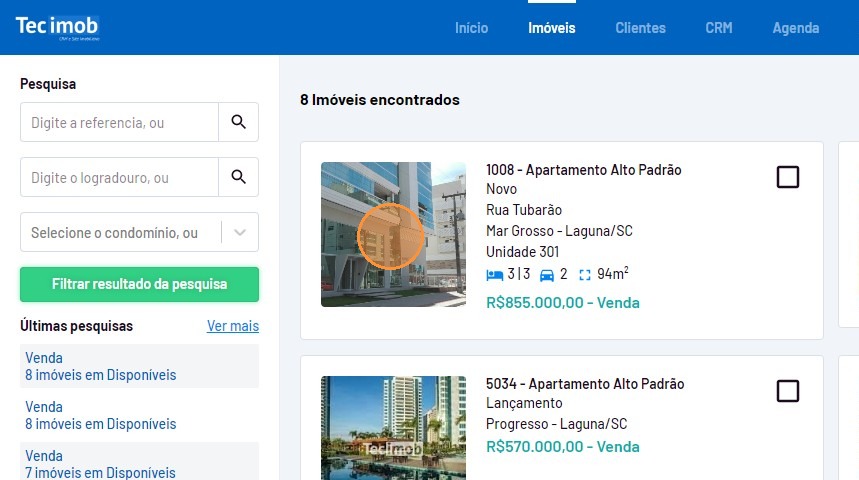
5. Clique no imóvel desejado.
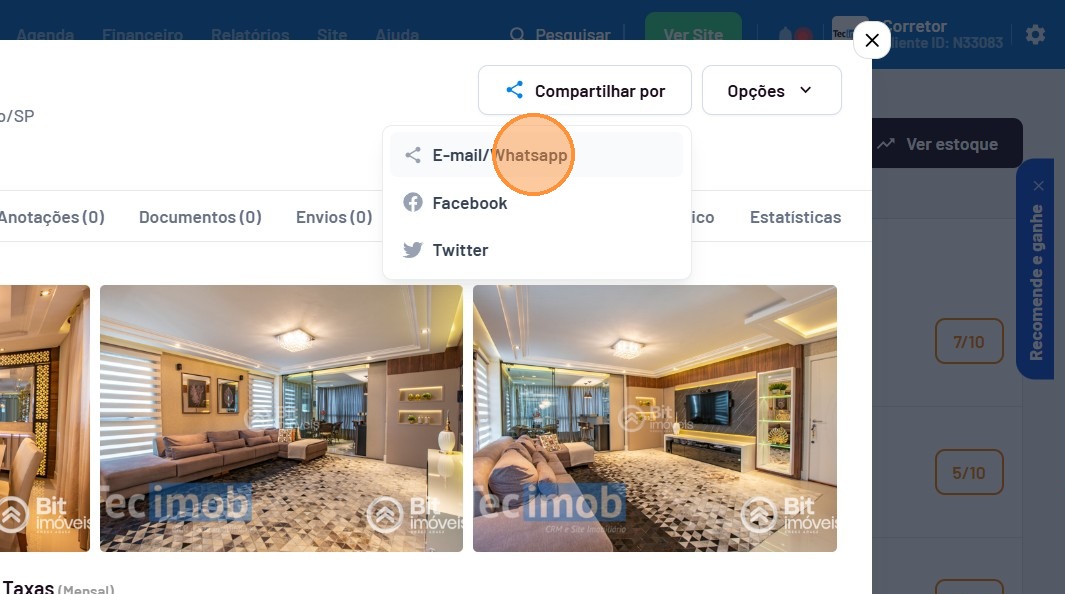
6. Clique em "Compartilhar por" e defina se irá compartilhar o imóvel pelo E-mail/Whatsapp, Facebook ou Twitter.
Neste exemplo, iremos clicar em "E-mail/Whatsapp".
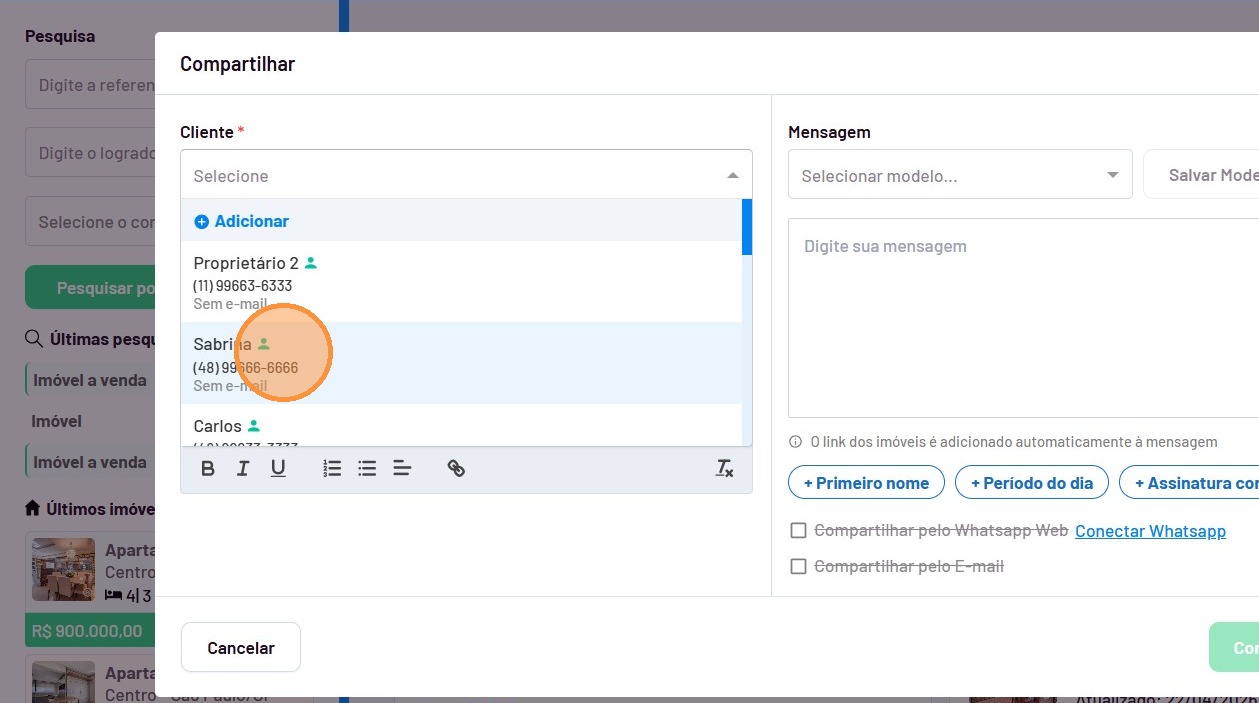
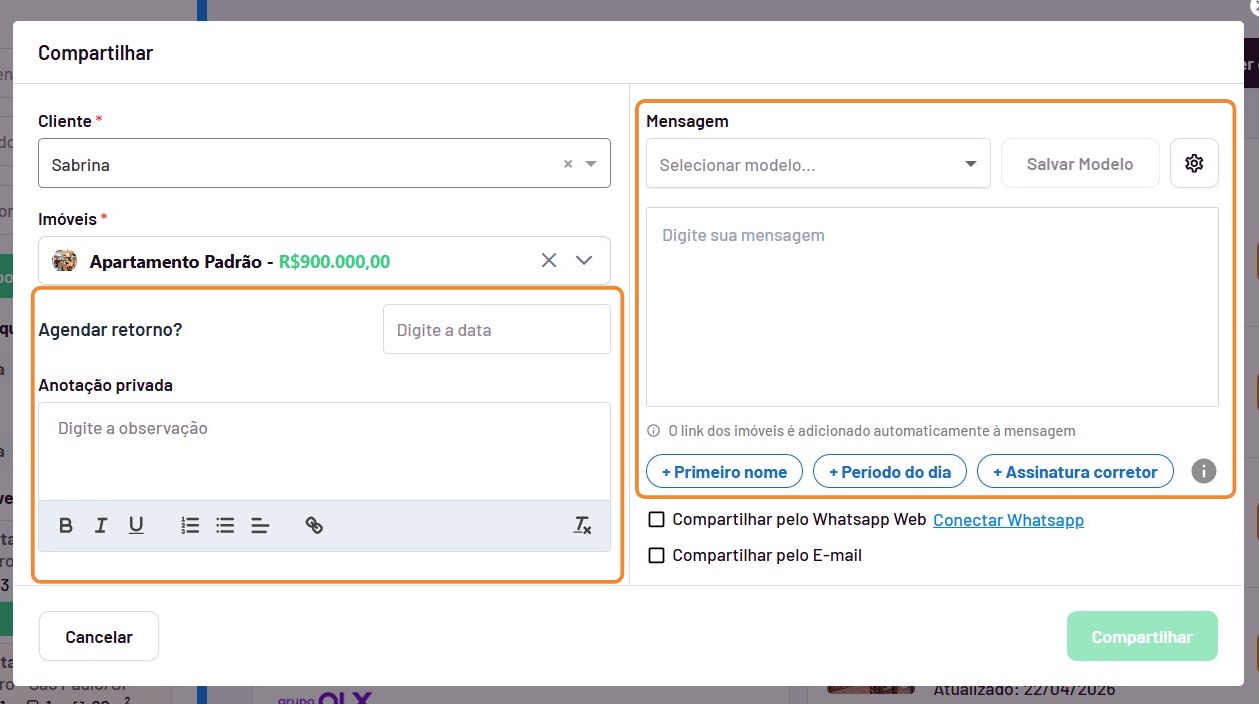
7. Selecione o cliente que deseja compartilhar.
8. Se desejar, agende um retorno e adicione uma anotação privada.
Selecione a mensagem padrão que será enviada para a cliente e caso queira adicionar mais mensagens padrão, basta digitar o texto e clicar em "Salvar Modelo".
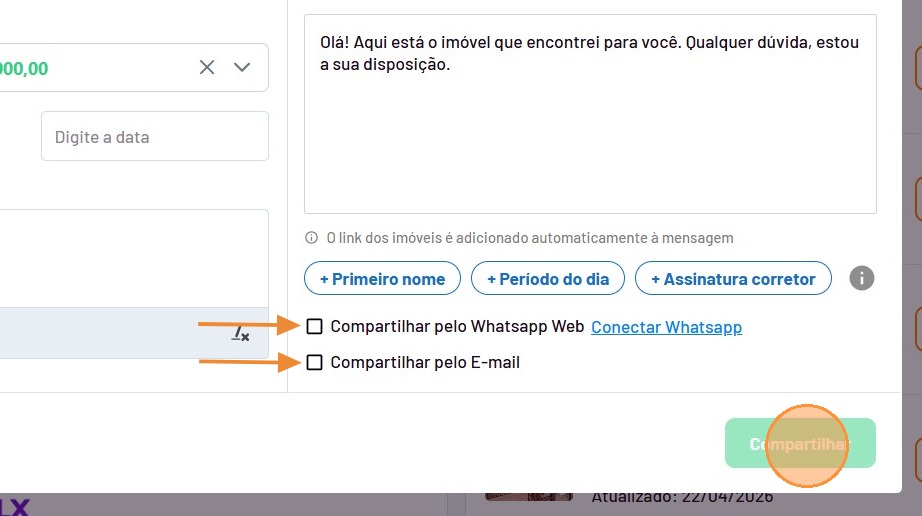
9. Selecione se deseja compartilhar pelo whatsapp e/ou por e-mail.
Depois, clique em "Compartilhar".
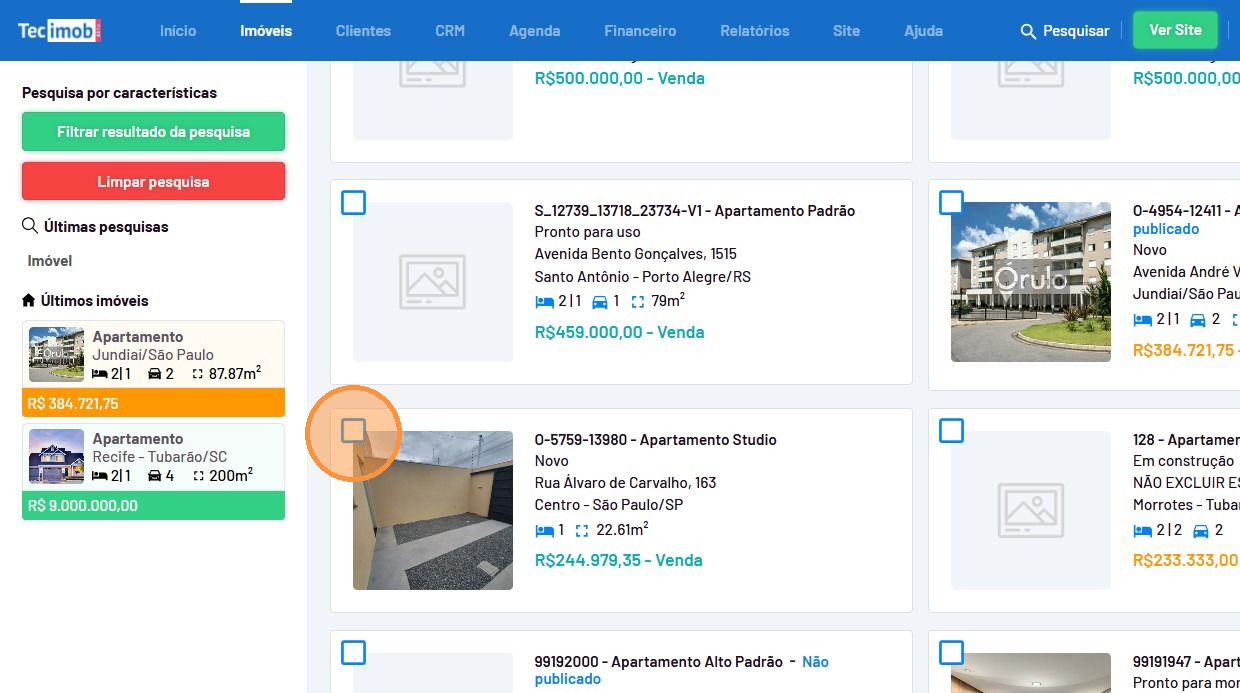
Para compartilhar vários imóveis:
10. Selecione os imóveis.
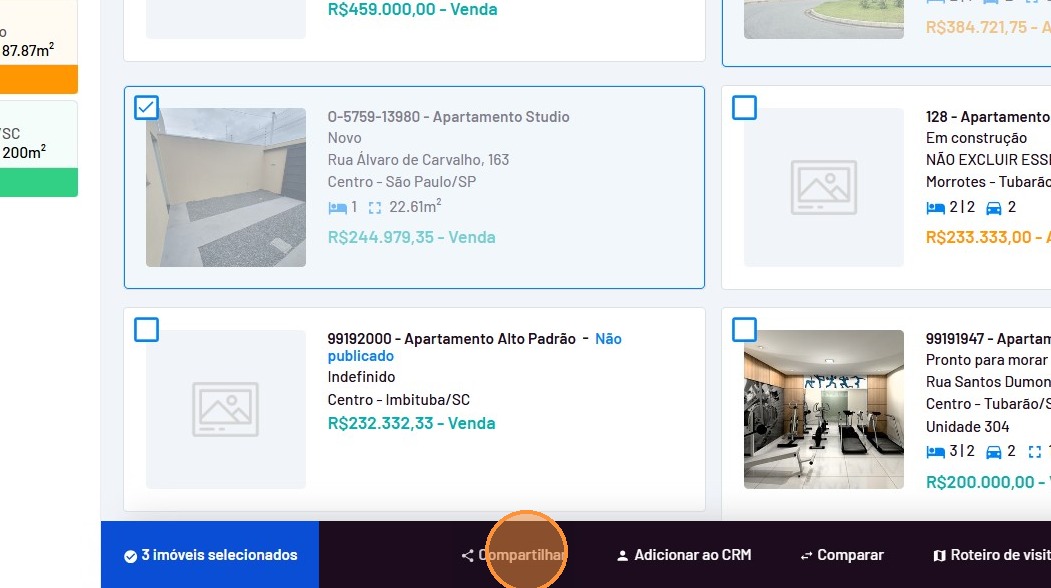
11. Na barra preta que aparecerá na parte inferior da tela, clique em "Compartilhar".
E siga os procedimentos do passo 7.
Próximos tutoriais recomendados:
 Scarlat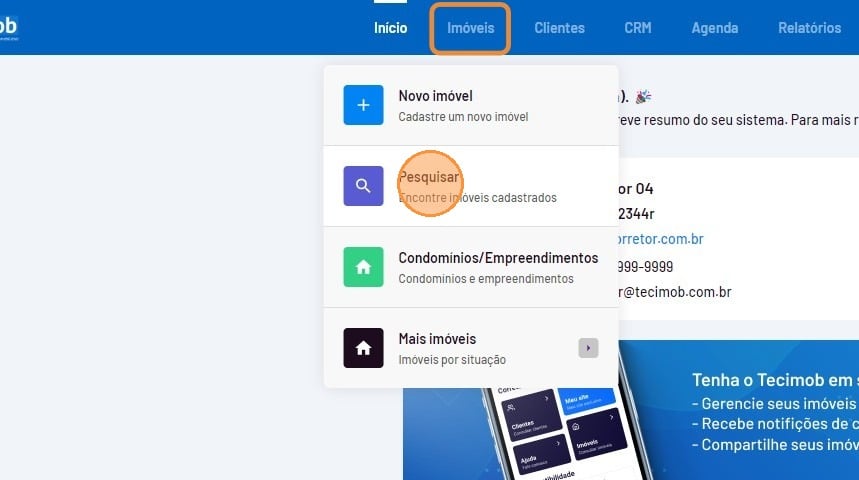
 Scarlat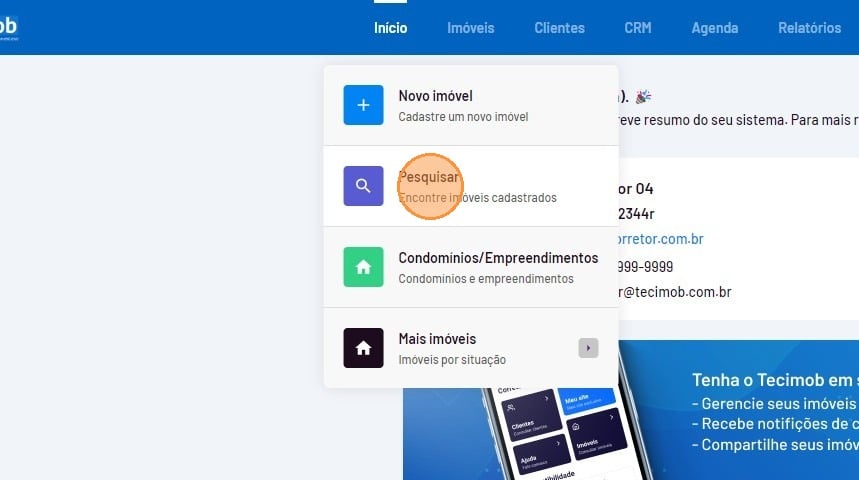
 Scarlat