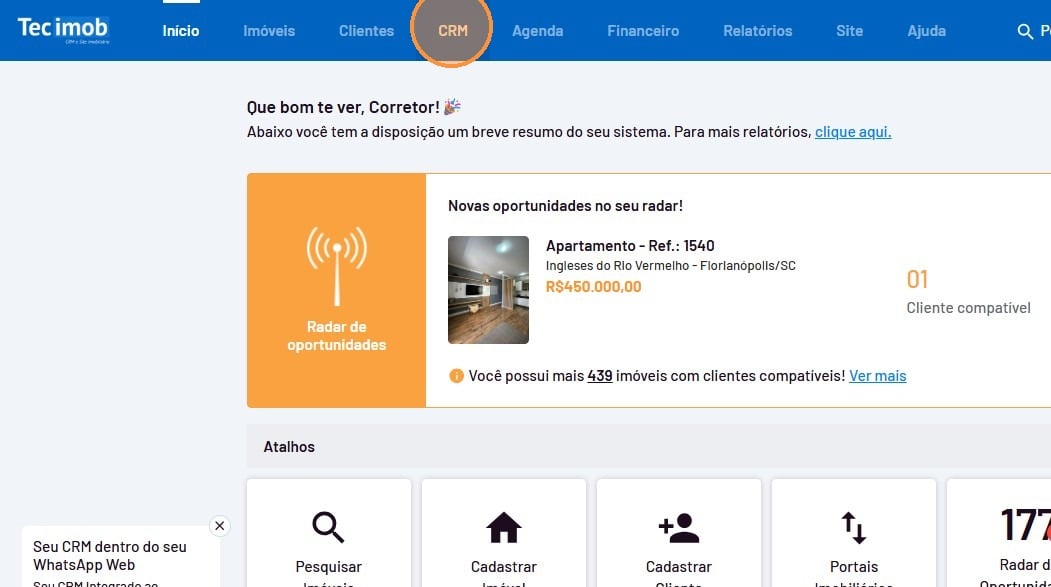
Gerar link de imóveis
Para gerar um link dos imóveis cadastrados, siga estes passos:
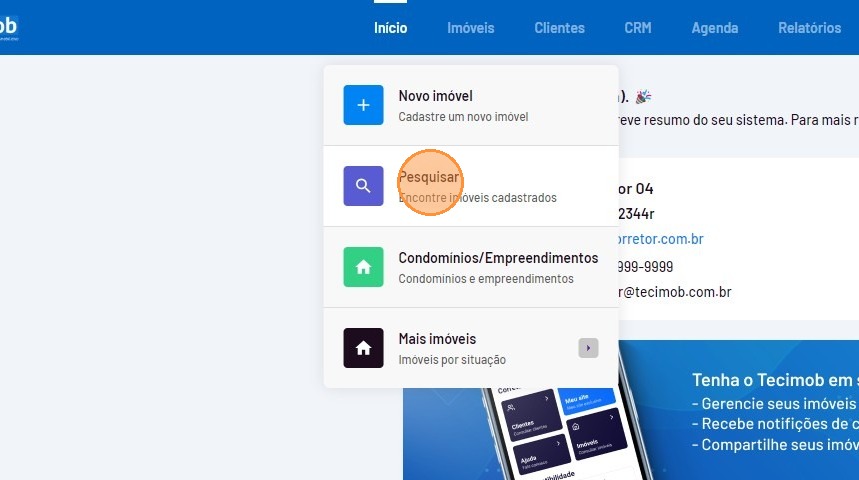
1. Passe o mouse sobre o menu "Imóveis" e clique em "Pesquisar".
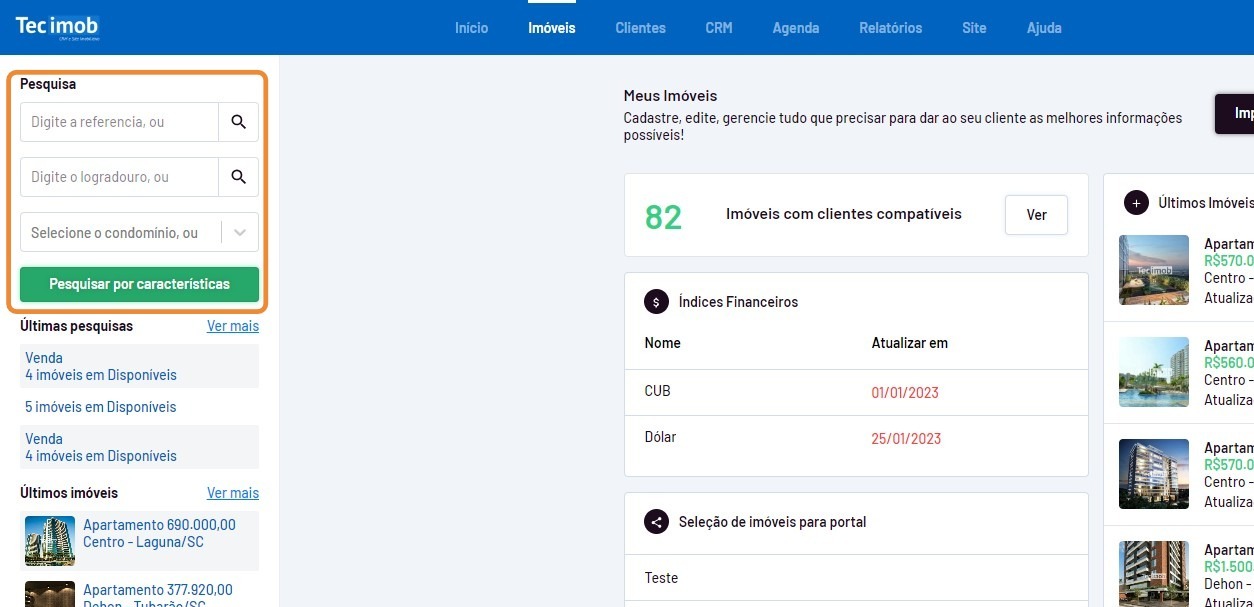
2. Utilize o menu do canto esquerdo e pesquise pelos imóveis desejados por "Código de referência" OU por "Logradouro" OU por "Condomínio" OU por "Características".
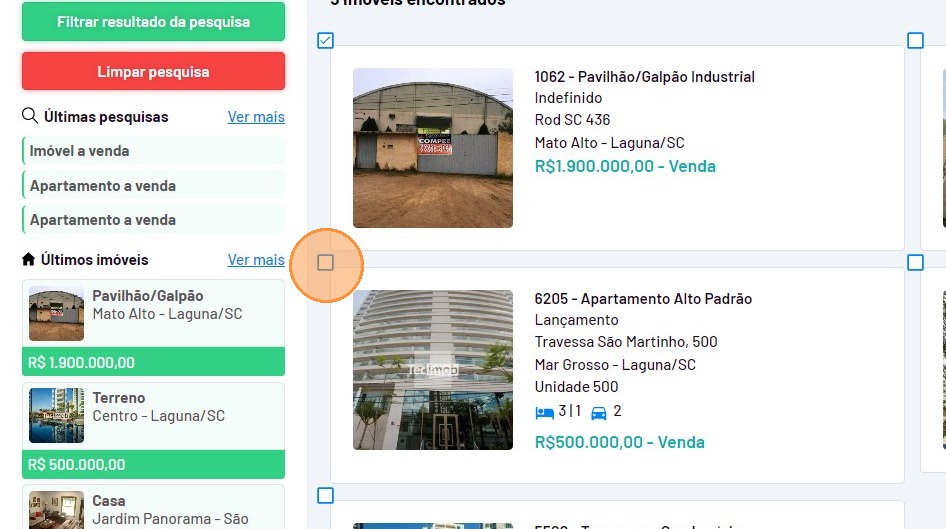
3. Selecione-os clicando na caixinha de seleção presente no canto superior direito dos imóveis.
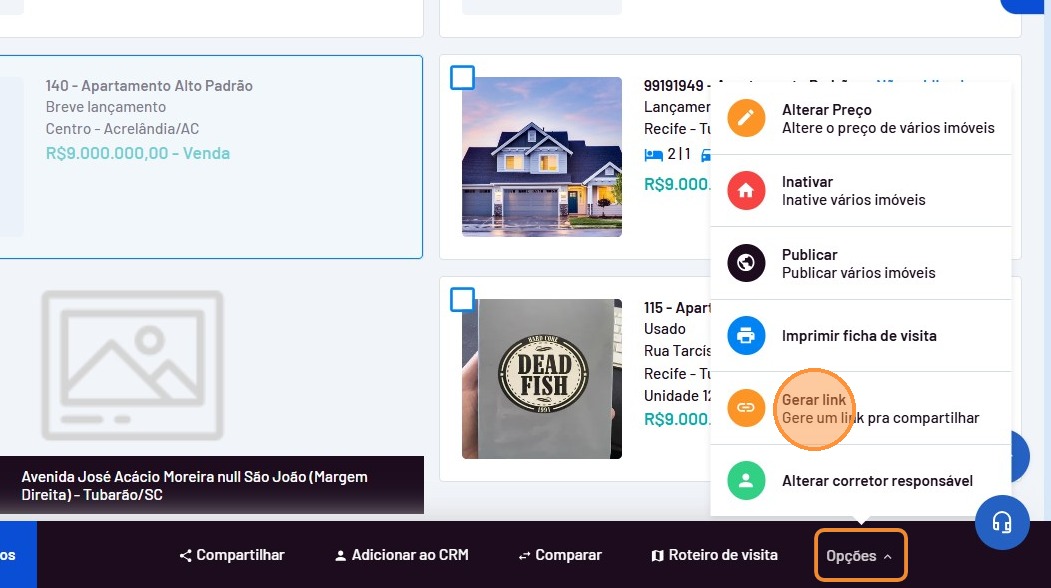
4. Na barra preta que aparecerá na parte de baixo da tela, passe o mouse em "Opções" e clique em "Gerar Link".
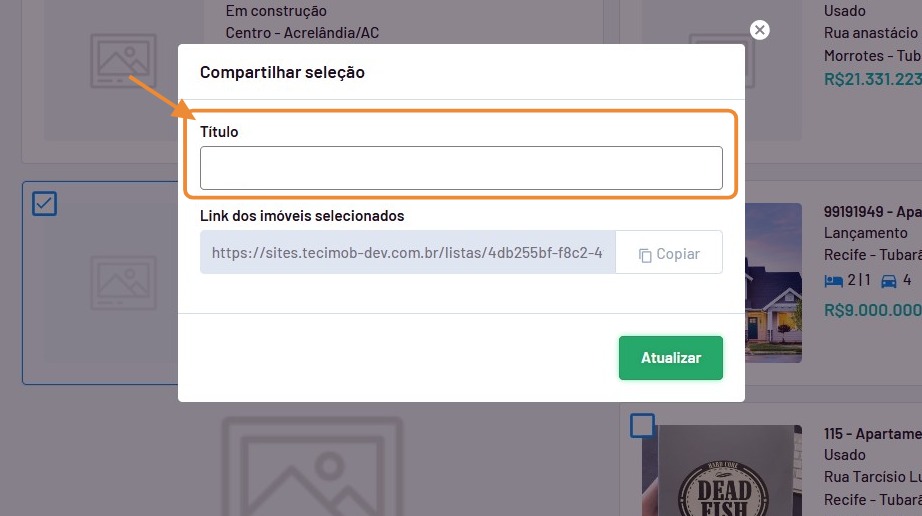
5. Coloque o título.
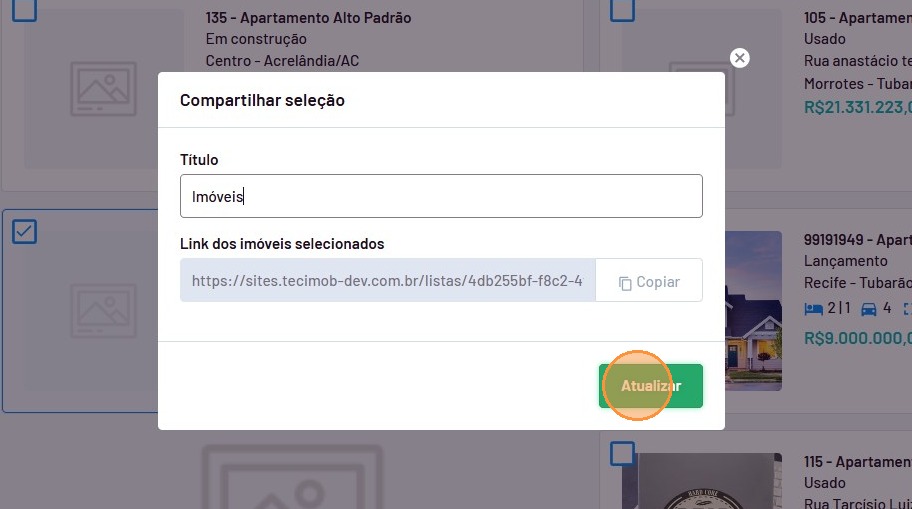
6. Clique em "Atualizar".
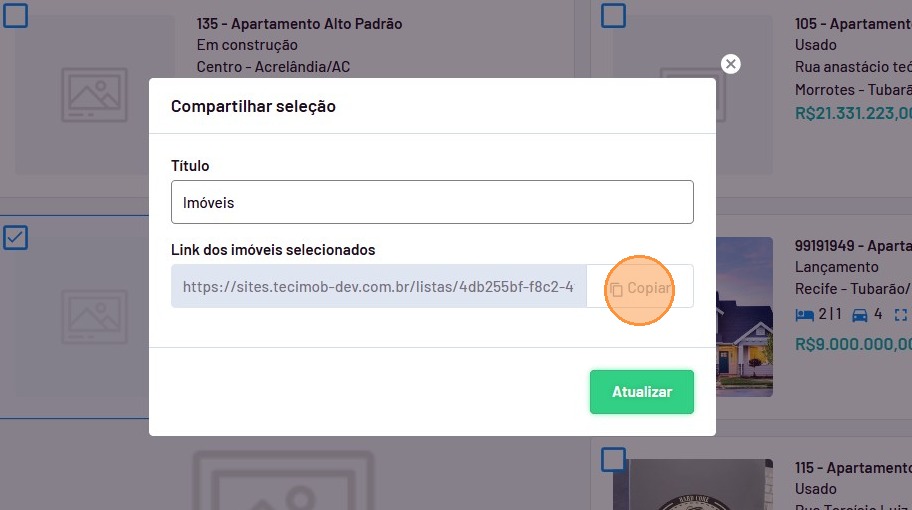
7. Clique em "Copiar".
Após clicar em "Copiar", o link estará na área de transferências.
Você pode então utilizar este link onde desejar, apertando sobre o local e clicando em "Colar" (ou utilizando a atalho Ctrl + V)
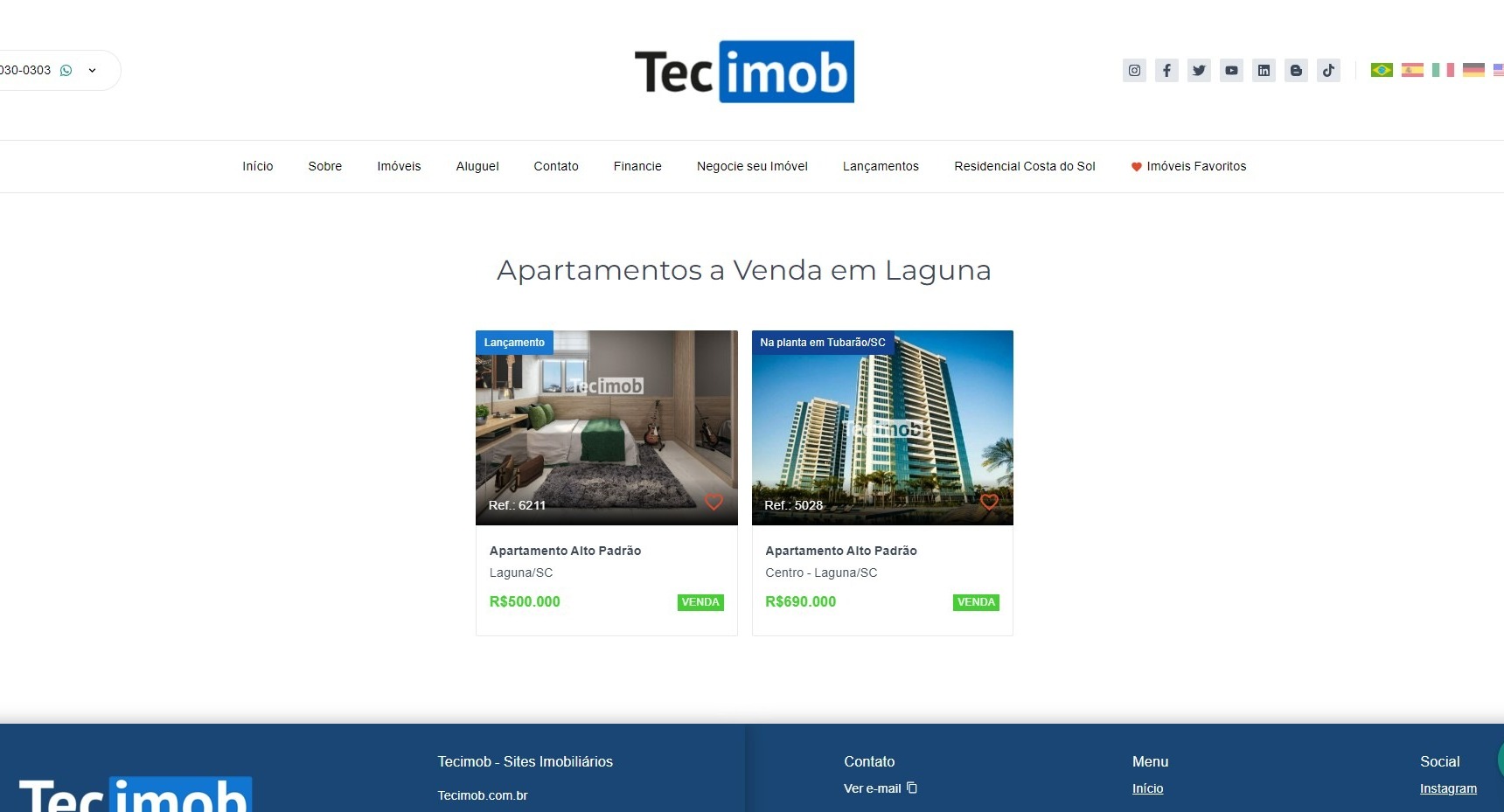
8. Exemplo de um página com imóveis selecionados:
Próximos tutoriais recomendados:
 Scarlat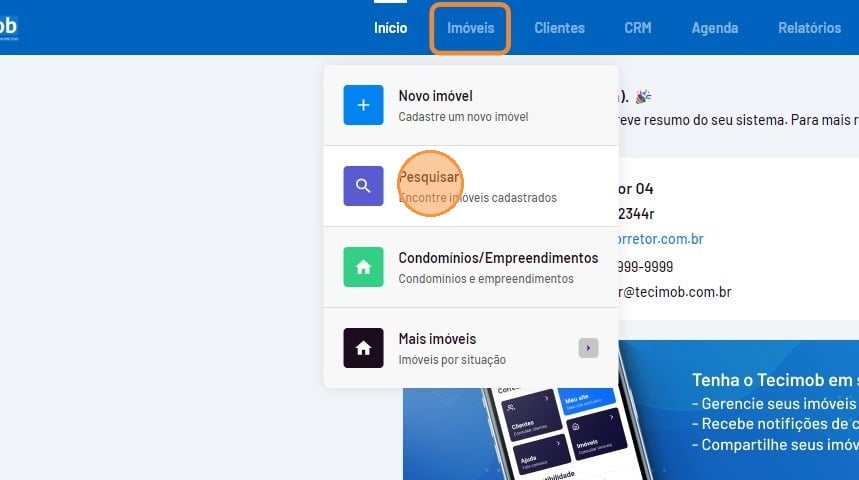
 Scarlat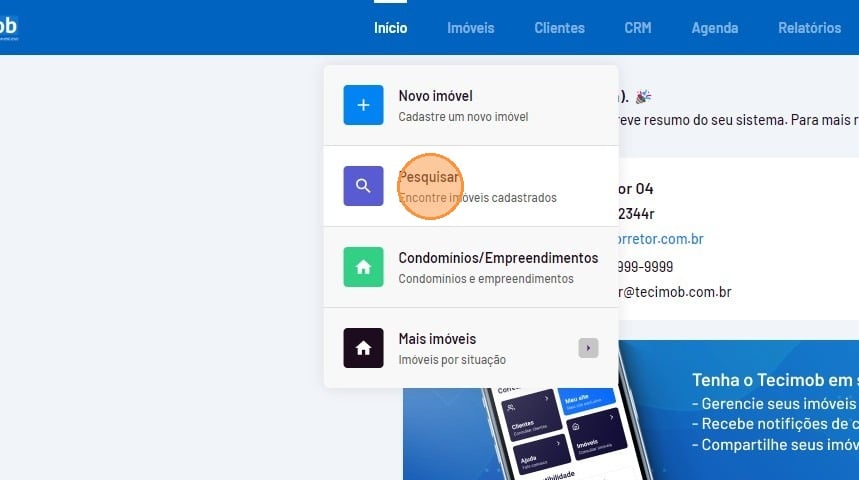
 Scarlat