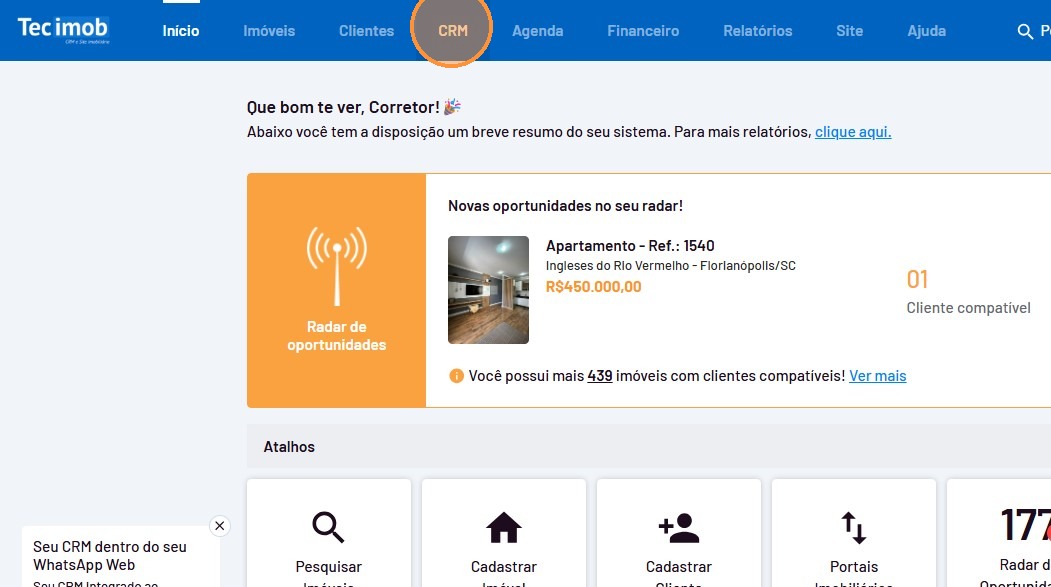
Adicionar imóveis a um cliente interessado
Para adicionar imóveis a um cliente interessado no sistema Tecimob, siga estes passos:
Pela ficha do cliente
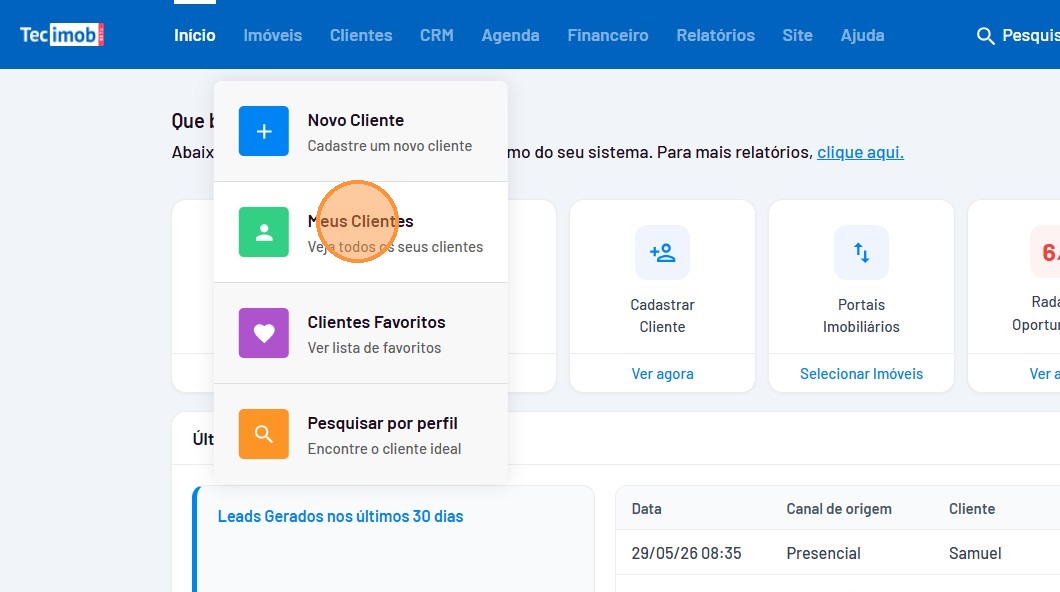
1. Vá até o menu "Clientes" e clique em "Meus Clientes".
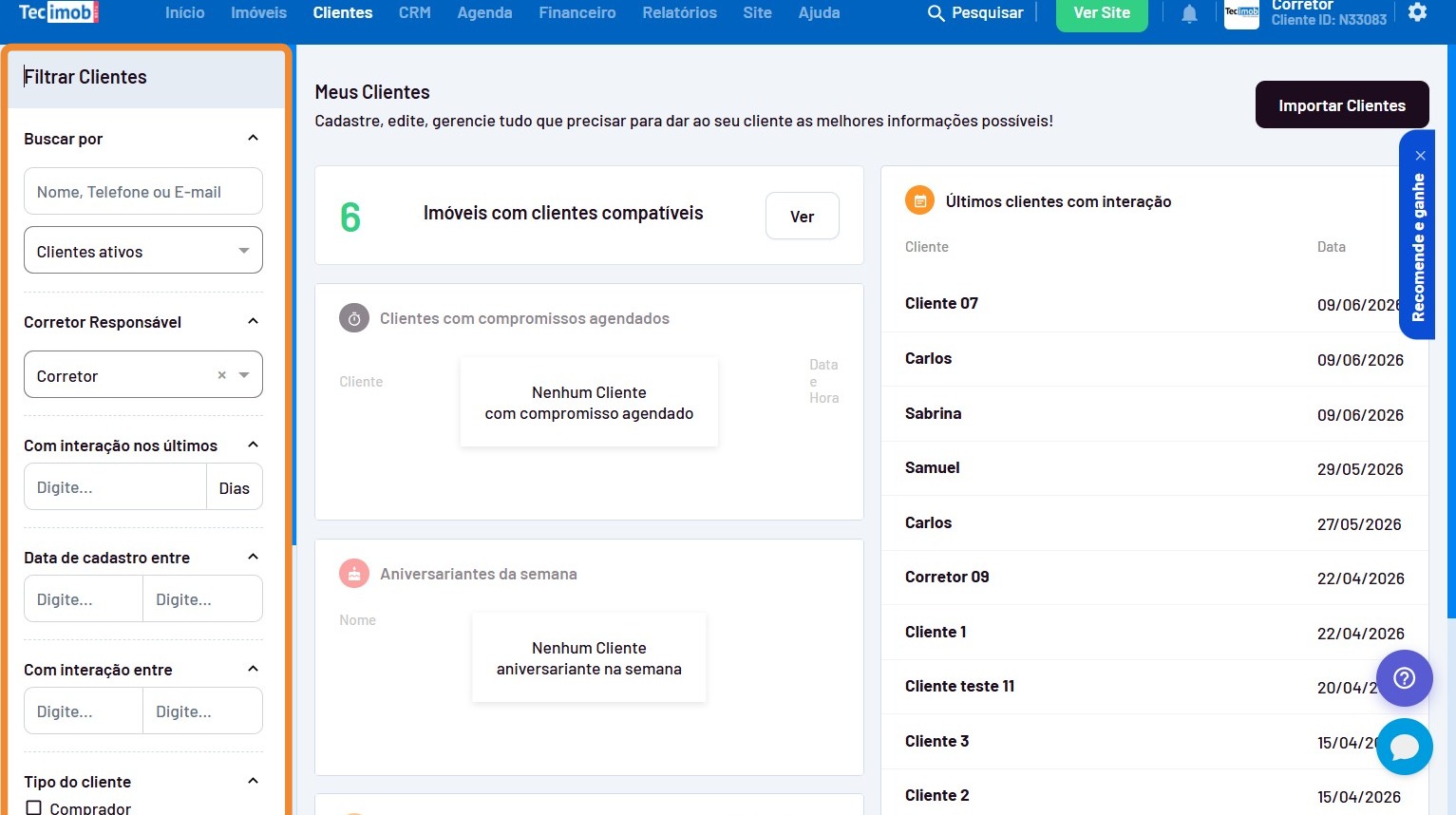
2. Realize uma pesquisa para encontrar o cliente desejado.
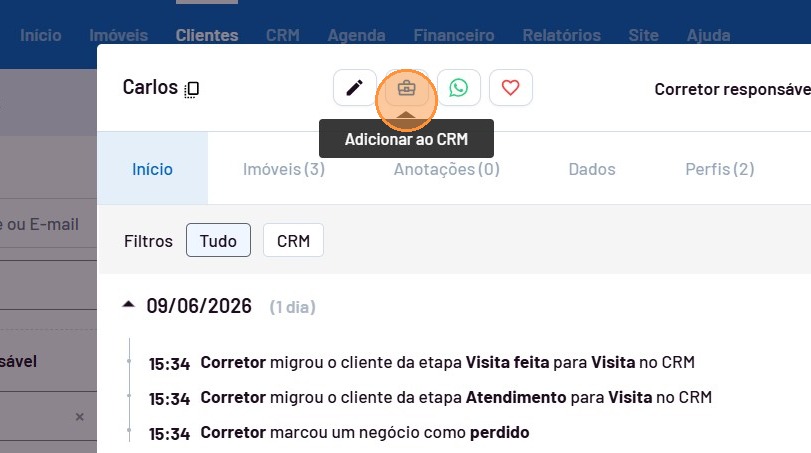
3. Ao abrir a ficha do cliente, vá até o ícone indicado e clique para adicionar o cliente no CRM.
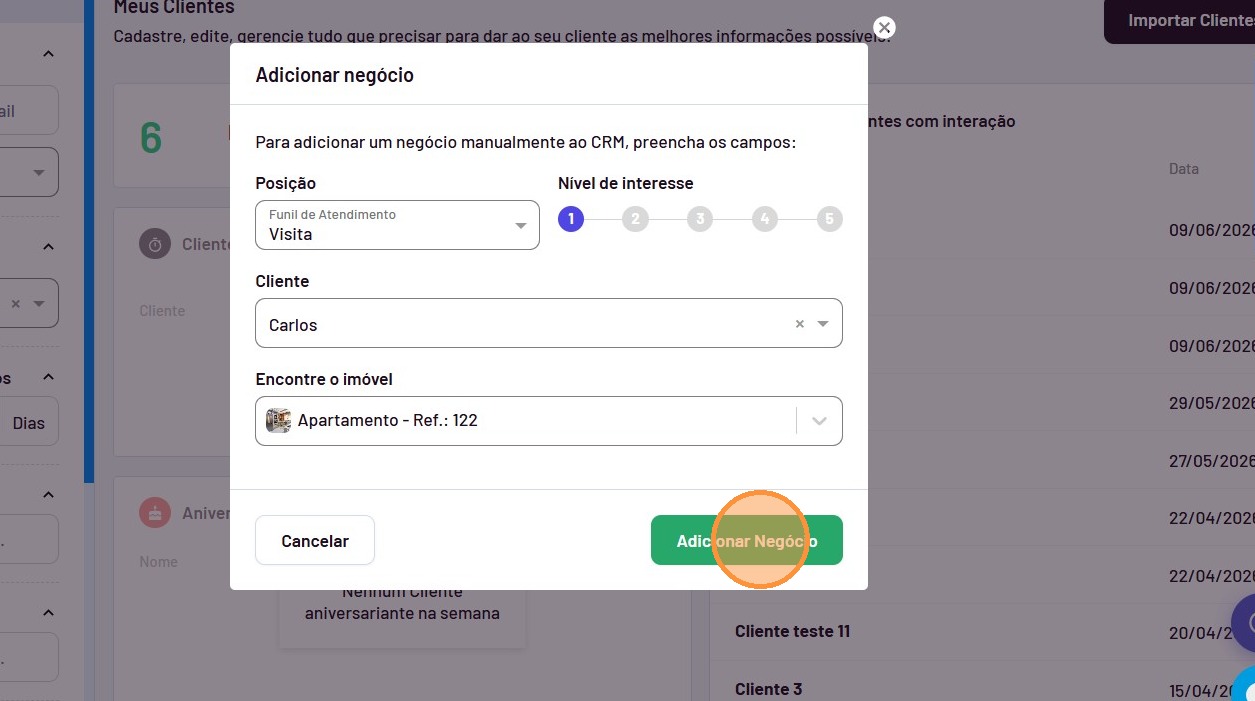
4. Defina a posição e o imóvel que deseja adicionar no CRM e clique em "Adicionar Negócio".
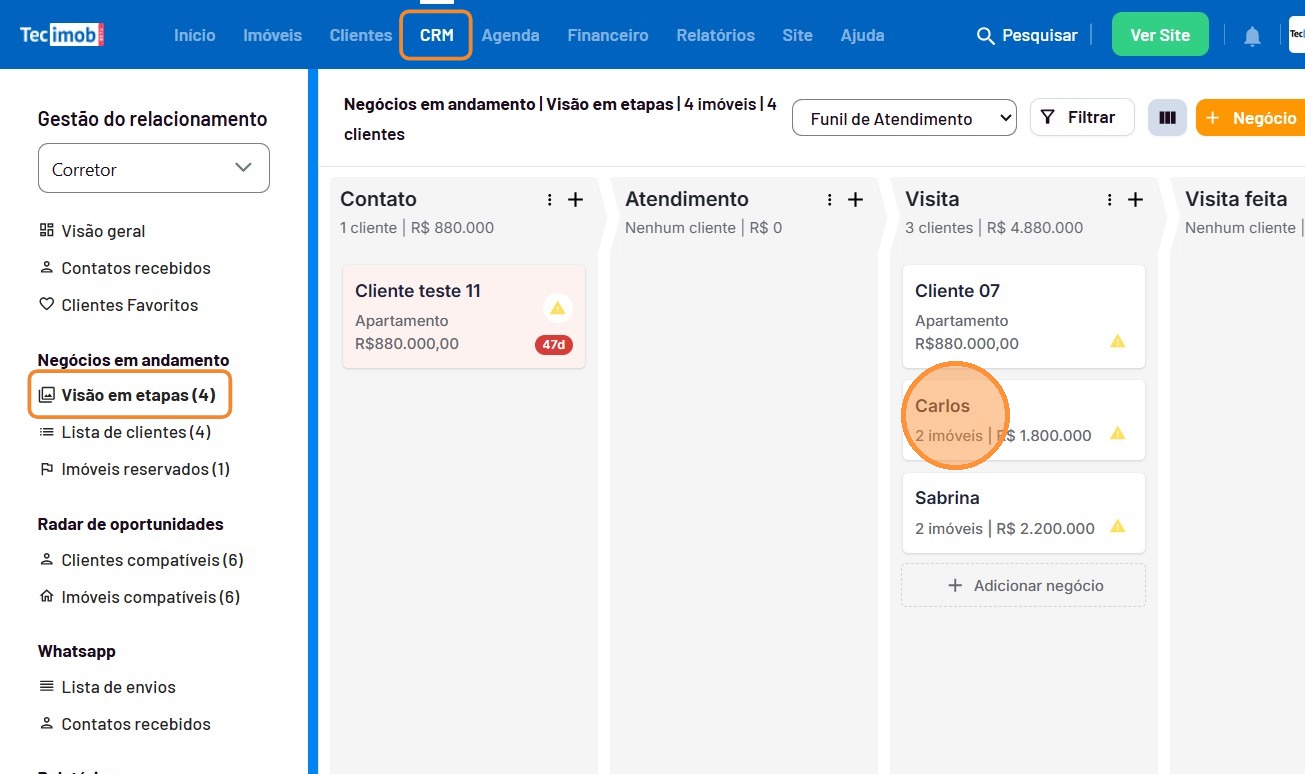
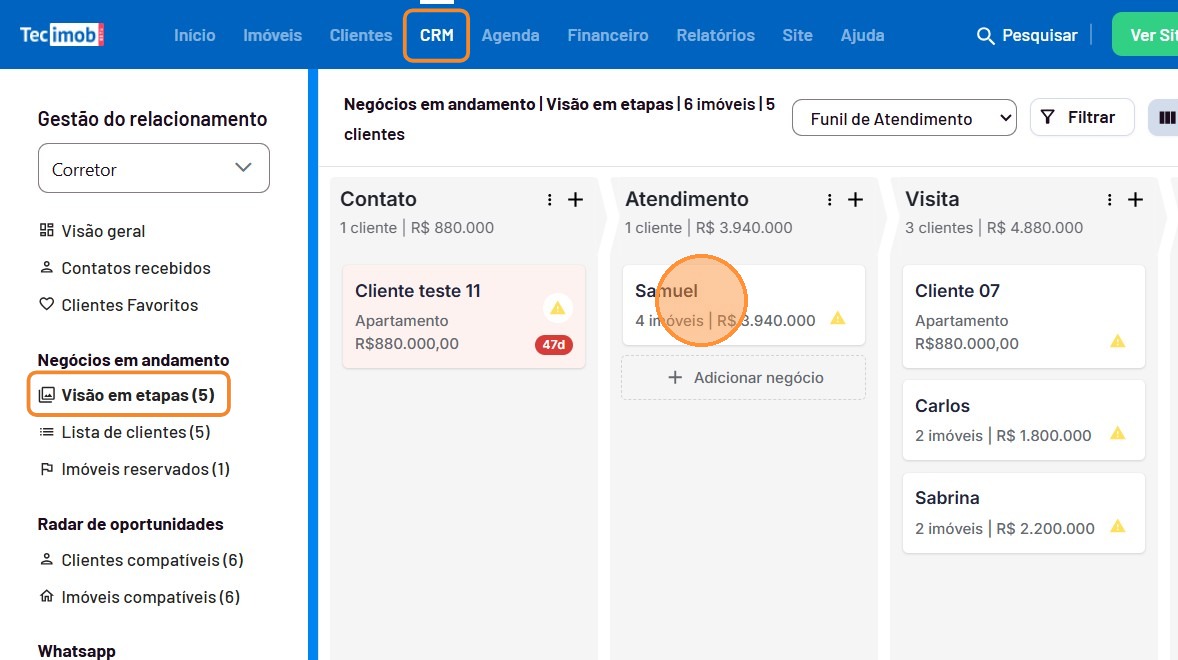
5. Vá até o menu "CRM" em "Visão em etapas" para visualizar o negócio adicionado.
Pela ficha do imóvel
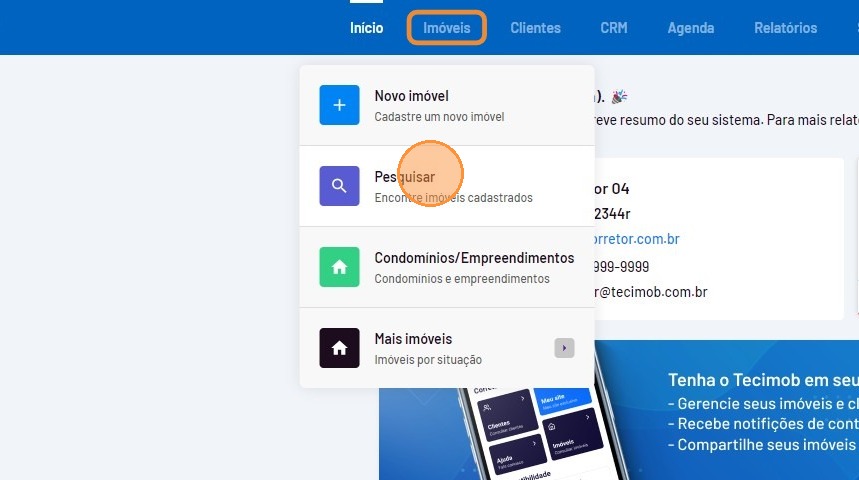
6. Passe o mouse sobre o menu "Imóveis" e clique em "Pesquisar".
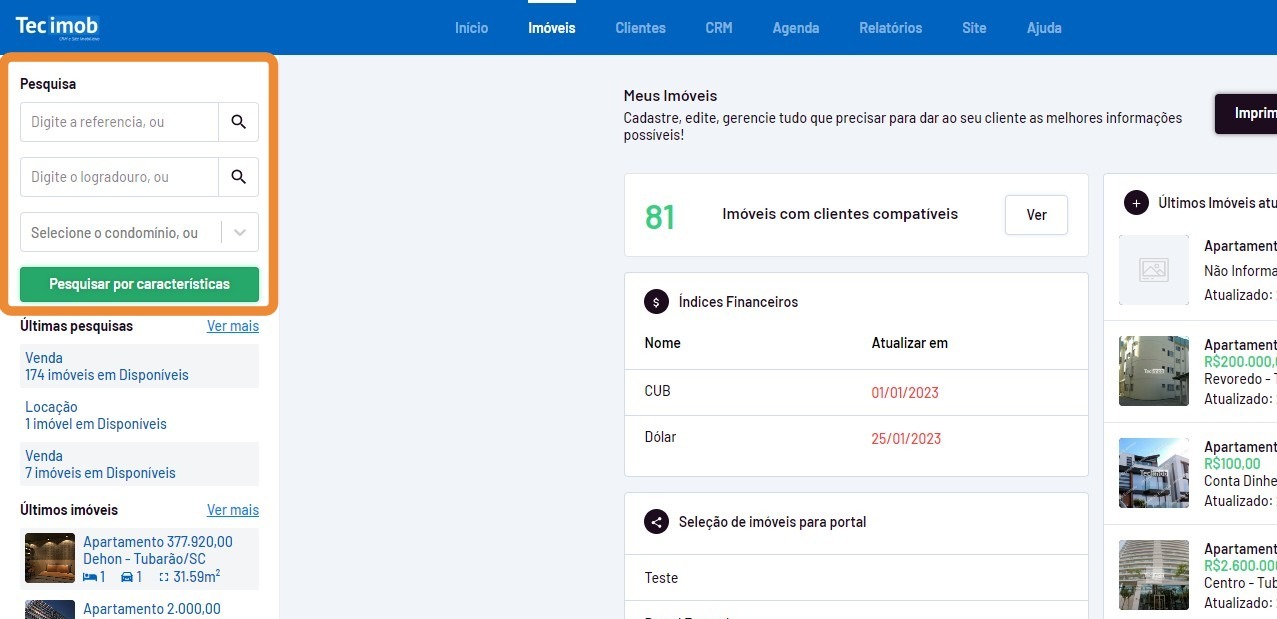
7. Utilize o menu do canto esquerdo e pesquise pelos imóveis desejados por "Código de referência" OU por "Logradouro" OU por "Condomínio" OU por "Características".
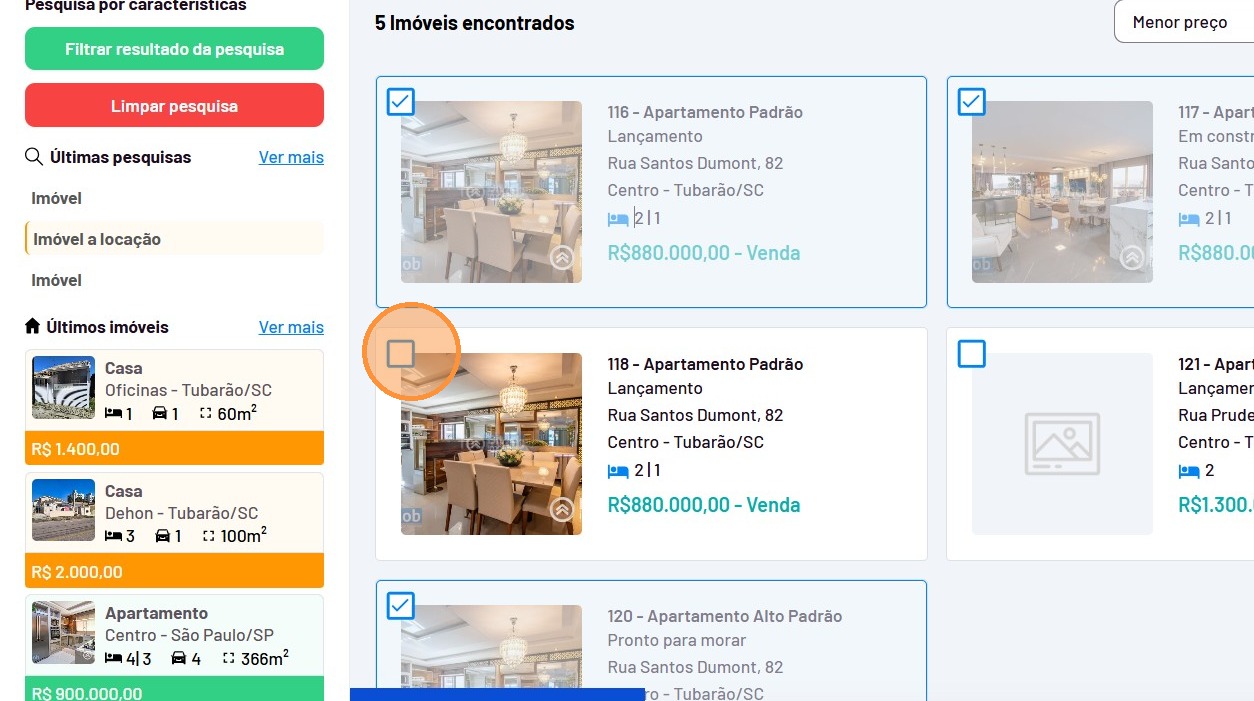
8. Selecione os imóveis que deseja adicionar ao cliente.
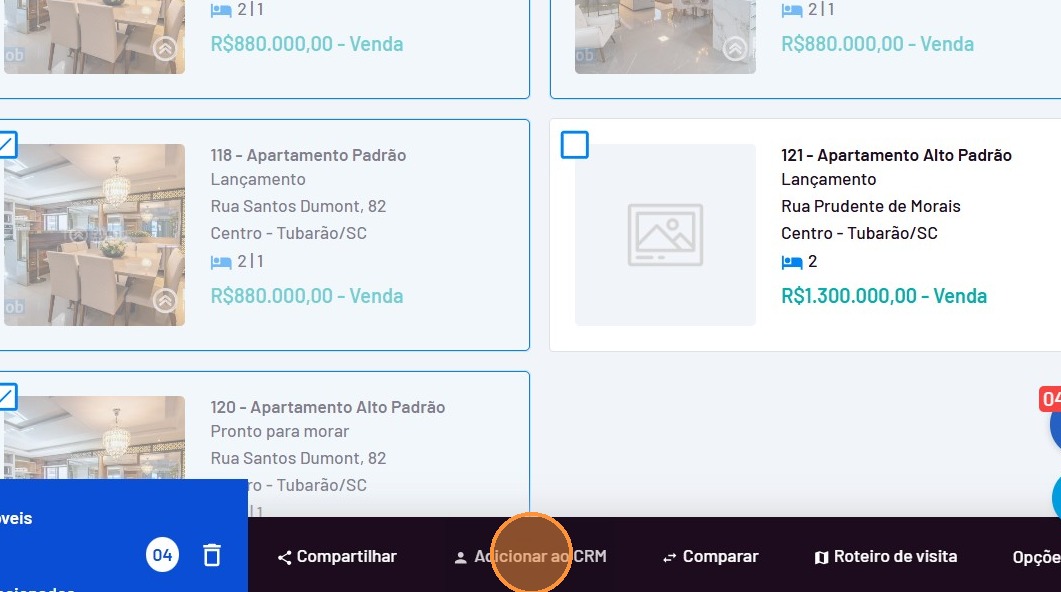
9. E clique em "Adicionar ao CRM".
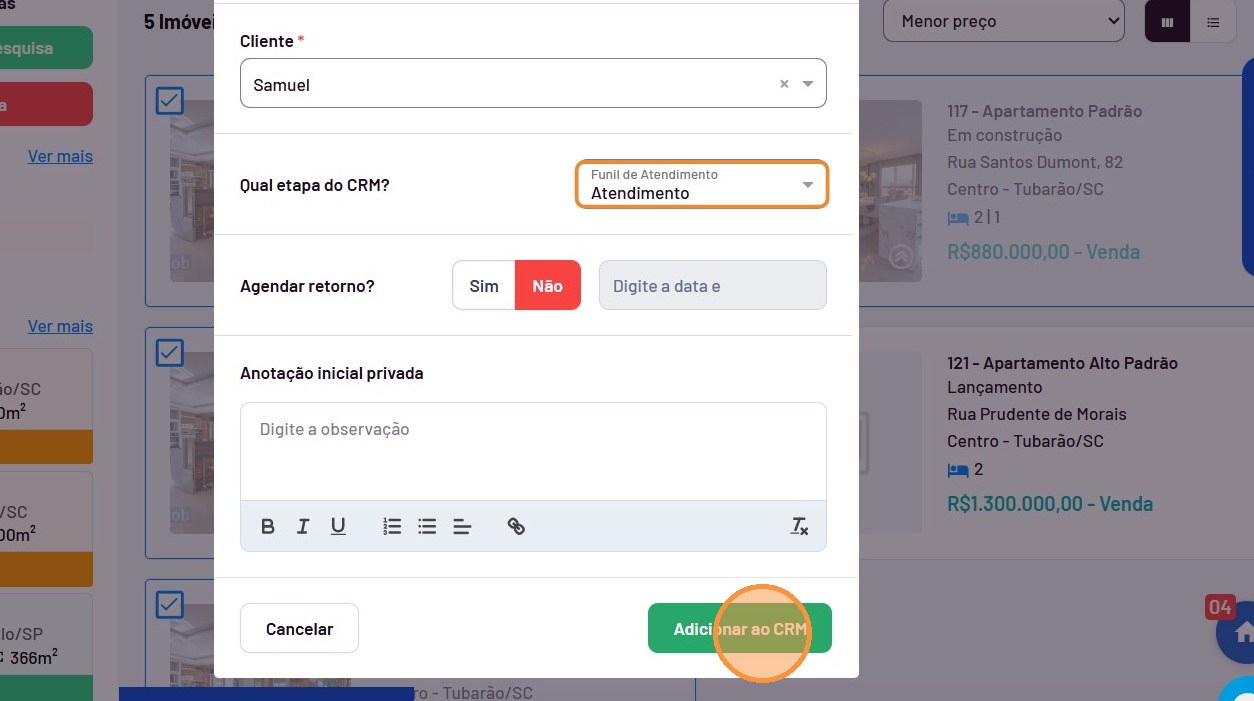
10. Informe em qual etapa do CRM deseja adicionar, se deseja agendar um retorno e adicionar uma anotação privada.
Depois clique em "Adicionar ao CRM".
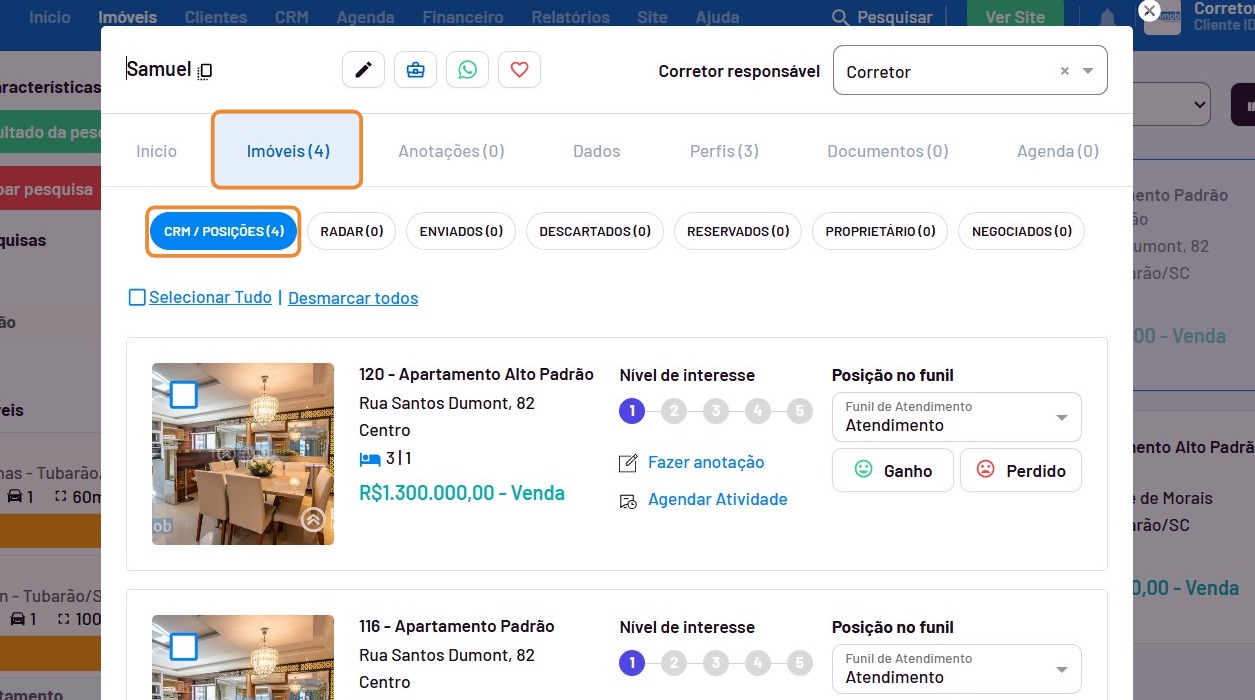
11. Os imóveis foram adicionados na ficha do cliente na aba "Imóveis" > "CRM/Posições".
12. Vá até o menu "CRM" em "Visão em etapas" para visualizar o negócio adicionado.
Próximos tutoriais recomendados:
 Scarlat